
Un file HEIC non è un problema in sé: il punto è capire come aprirlo, quando conviene convertirlo e quali app lo gestiscono meglio tra iPhone, Mac, Windows e cloud. Questo formato nasce per occupare meno spazio del JPEG senza far crollare la qualità percepita, ed è per questo che torna spesso nelle foto scattate con iPhone. Nel 2026 il vero tema non è il formato in sé, ma il software giusto per leggerlo, modificarlo e condividerlo senza intoppi.
Le informazioni essenziali da tenere subito a portata di mano
- HEIC è il formato foto di Apple basato su HEIF, pensato per ridurre il peso dei file.
- Su iPhone, iPad e Mac aggiornati si apre e si modifica senza installazioni extra.
- Su Windows spesso serve l’estensione HEIF e, in alcuni casi, anche il supporto HEVC.
- Google Photos e Adobe Lightroom sono utili se lavori spesso tra più dispositivi o con molte foto.
- Conviene convertire in JPEG o PNG quando conta la compatibilità più della compressione efficiente.
- La scelta migliore dipende dal flusso di lavoro: archiviazione, editing, invio o pubblicazione.
Che cosa cambia davvero con il formato HEIC
HEIC è l’estensione più comune delle immagini salvate in HEIF, il contenitore scelto da Apple per le foto ad alta efficienza. In pratica, il vantaggio è semplice: meno peso, qualità molto buona, più spazio libero su telefono e iCloud. Su iPhone e Mac moderni il supporto è nativo da iOS 11 e macOS High Sierra in poi, quindi sui dispositivi aggiornati non c’è nulla da installare per aprirli o modificarli.
Il punto che spesso si dimentica è che il formato è perfetto per archiviare e scattare, ma non sempre per condividere senza pensarci. Se lo mandi a qualcuno con software vecchio o un sistema non aggiornato, la compatibilità diventa il vero tema, non la qualità dell’immagine. Da qui, il passaggio naturale è capire quali app Apple lo aprono e quando lo trasformano in altro.
Le app Apple che lo gestiscono meglio
Se resti dentro l’ecosistema Apple, il lavoro è lineare. Su iPhone e iPad, Foto e l’app Anteprima gestiscono apertura ed esportazione; su Mac, Foto e Anteprima permettono di vedere, ritoccare ed esportare in JPEG, PNG o altri formati quando serve. Secondo Apple, quando condividi tramite iCloud Photos il contenuto resta nel formato originale, mentre con altri canali può essere convertito automaticamente in un formato più compatibile.
- Foto su iPhone e iPad va bene per aprire, ritoccare e condividere velocemente.
- Anteprima su iPhone è comoda quando vuoi esportare in HEIC, JPEG, PNG o TIFF senza passare da un computer.
- Foto e Anteprima su Mac sono le soluzioni più dirette se devi fare un export pulito verso un altro formato.
- Conserva gli originali se trasferisci via USB e non vuoi che il sistema converta tutto in JPEG durante l’importazione.
Su Mac il passaggio è ancora più pulito: apri l’immagine in Foto o in Anteprima, poi esporti in JPEG o PNG quando devi passare a un formato più universale. Su iPhone, l’app Anteprima ti fa fare lo stesso senza nemmeno aprire il computer. In pratica, Apple ti offre già il flusso migliore per aprire, convertire e archiviare senza software extra; il nodo vero si presenta quando esci da questo ambiente e lavori su Windows o con servizi terzi.
Come aprirlo su Windows e Android
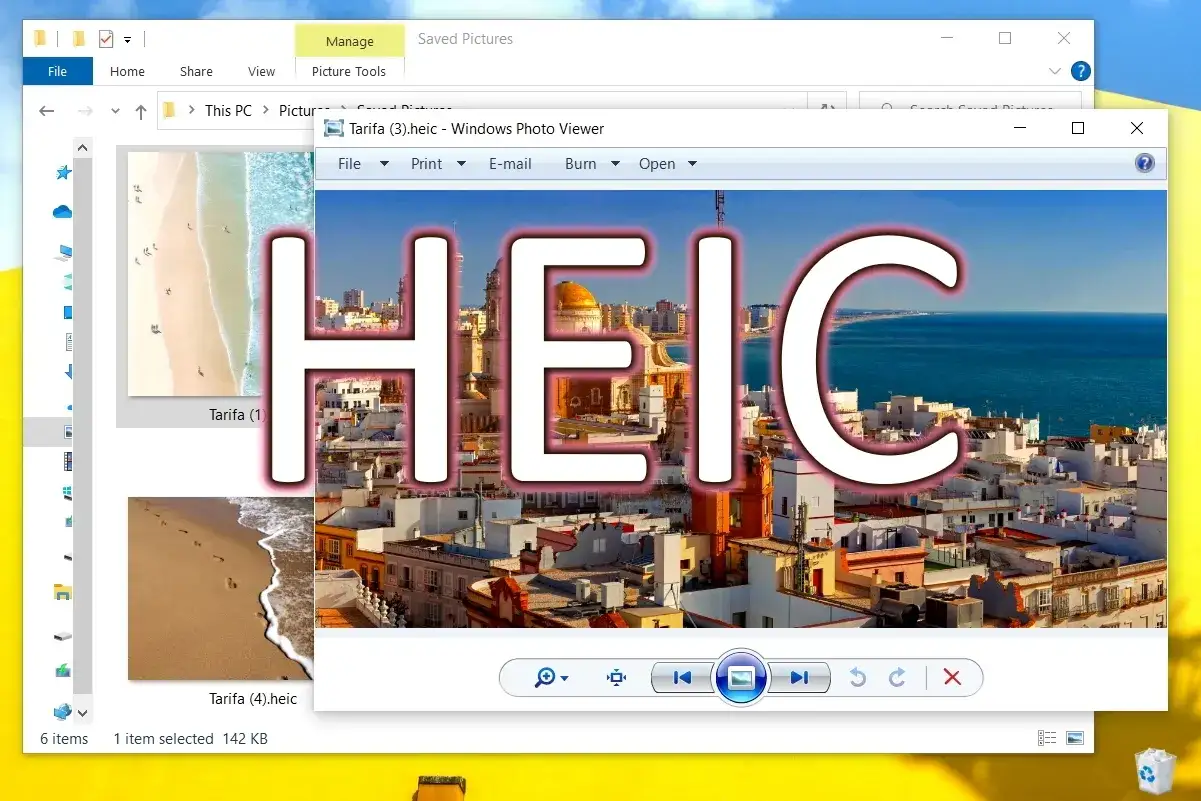
Su Windows il comportamento dipende quasi sempre dalle estensioni installate. Microsoft segnala che, se l’app Foto mostra il messaggio che serve un’estensione per usare il file, in genere basta aggiungere il supporto HEIF; per alcuni contenuti legati a video HEVC o Live Photos può servire anche il pacchetto video. Una volta attivo, il file si apre normalmente in Foto e spesso anche nella visualizzazione rapida di Esplora file.
- Installa le estensioni HEIF e, se necessario, HEVC.
- Chiudi e riapri Foto o Esplora file.
- Verifica se le miniature compaiono correttamente nelle cartelle.
- Se devi solo inviare l’immagine, esporta una copia in JPEG e tieni l’originale da parte.
I programmi più utili se lavori spesso con immagini HEIC
Se devo scegliere software davvero utili, io ragiono per scenari: visualizzare, fare backup, modificare o convertire. Non tutti i programmi sono pensati per lo stesso passaggio, e forzare un editor generico a fare tutto spesso crea solo attrito.
| Software | Quando lo scegli | Punto forte | Limite pratico |
|---|---|---|---|
| Foto e Anteprima di Apple | Se lavori su iPhone, iPad o Mac | Apertura nativa, export rapido, gestione semplice | Rende meno quando devi uscire spesso dal mondo Apple |
| Foto di Windows con estensioni HEIF | Se usi un PC come macchina principale | Permette di vedere e gestire le foto senza conversioni continue | Richiede configurazione iniziale e, a volte, anche HEVC |
| Google Photos | Se vuoi backup e accesso da più dispositivi | Comodo per consultare le immagini dal cloud | Non sostituisce un editor serio quando serve lavoro fine |
| Adobe Lightroom e Camera Raw | Se fai selezione, sviluppo e ritocco con continuità | Workflow robusto, import e sincronizzazione già pronti | È più pesante e ha senso soprattutto per chi tratta molte foto |
Per me la differenza la fa il tipo di attività: guardare, archiviare, ritoccare o pubblicare non richiedono lo stesso software. Il vero risparmio di tempo, però, arriva quando decidi in anticipo se mantenere il formato o convertirlo.
Quando conviene convertirlo in JPEG o PNG
Io converto in JPEG quando devo inviare foto a clienti, colleghi o portali che non controllano bene la compatibilità. JPEG resta la scelta più universale per immagini fotografiche, mentre PNG ha più senso per screenshot, grafiche, icone o casi in cui serve la trasparenza. Se invece il file rimane nel tuo archivio personale o dentro un flusso Apple moderno, tenere HEIC è spesso la soluzione migliore.
- JPEG per condivisione ampia, email, siti e moduli online.
- PNG per screenshot, elementi grafici e trasparenza.
- HEIC per archiviazione efficiente e uso quotidiano su dispositivi compatibili.
- Conversione solo quando serve se vuoi evitare di moltiplicare copie inutili della stessa foto.
La regola pratica è questa: non convertire tutto per abitudine, ma solo quando il destinatario, il software o la piattaforma lo chiedono davvero. Ed è proprio lì che emergono gli errori più comuni, soprattutto quando si lavora di fretta.
Gli errori che vedo più spesso e come evitarli
Il primo errore è confondere un problema di apertura con un problema del file. Spesso l’immagine è sana, ma l’app non ha il supporto corretto. Il secondo è esportare in massa senza controllare il risultato: così perdi il vantaggio di HEIC e ti ritrovi con doppioni pesanti, magari senza sapere quale sia l’originale.
- Usare un visualizzatore vecchio e concludere che il file sia corrotto.
- Trasferire via USB o email e sorprendersi se il sistema converte automaticamente in JPEG.
- Eliminare l’originale subito dopo la conversione, senza tenere una copia archiviata.
- Ignorare il contesto: una foto da condividere non richiede le stesse impostazioni di una foto da conservare.
Se lavori con questi file ogni giorno, basta poco per evitare tutti questi intoppi: un software compatibile, un flusso di esportazione chiaro e una copia originale sempre salvata da parte. Con una regola semplice puoi evitare quasi tutti i problemi senza rinunciare al vantaggio del formato.
La scelta pratica che farei oggi tra qualità e compatibilità
La mia regola è semplice e molto concreta. Se resto nell’ecosistema Apple o in un flusso cloud moderno, tengo HEIC come formato principale; se devo passare a persone, servizi o gestionali meno prevedibili, creo una copia in JPEG; se l’immagine è una grafica o uno screenshot con elementi trasparenti, scelgo PNG.
- HEIC per risparmiare spazio e conservare la qualità nel tempo.
- JPEG per la consegna e la compatibilità immediata.
- PNG per elementi grafici e schermate.
- Windows con estensioni corrette se il tuo flusso passa spesso da PC.
Se le foto devono finire in un sito o in un sistema aziendale, io tengo sempre una versione originale e una pronta alla pubblicazione. È il modo più pulito per non sacrificare né qualità né compatibilità.
