

Quando si parla di come inviare video pesanti, la scelta giusta non è quasi mai allegare il file e basta. Conta molto di più capire quanto pesa davvero il video, a chi lo stai mandando e se vuoi preservare la qualità originale oppure no. In questa guida ti mostro le app e i software che funzionano meglio, quando usarli e quali errori evitano di farti perdere tempo.
Le scelte migliori dipendono da peso, qualità e destinatario
- Per invii rapidi tra dispositivi vicini, AirDrop è tra le soluzioni più semplici nell’ecosistema Apple.
- Per condividere un link senza allegare il file, Google Drive e Dropbox sono le opzioni più solide.
- Per invii occasionali, WeTransfer resta comodo perché non obbliga il destinatario a configurare nulla.
- Per spedire da smartphone, Telegram è utile solo se invii il video come file e non come clip compressa.
- Per allegati email grandi, Mail Drop di Apple arriva fino a 5 GB e aggira il limite della posta tradizionale.
- Se il file è troppo grande, ridurre bitrate, risoluzione e codec con HandBrake spesso è la mossa più efficace.
Perché un video pesa più di quanto sembri
Un video non è “pesante” solo perché dura tanto. Di solito il peso cresce per effetto di risoluzione, bitrate, frame rate, codec e audio. Un clip in 4K, soprattutto se registrato con uno smartphone recente o con una camera sportiva, può diventare enorme anche in pochi minuti, mentre un video in 1080p ben compresso resta molto più gestibile.
Qui c’è il punto che molti sottovalutano: il problema non è soltanto il download del destinatario, ma anche il canale di invio. Le app di messaggistica spesso ricomprimono, la posta elettronica ha limiti stretti, e alcuni servizi cloud sono perfetti per condividere link ma meno comodi se devi fare consegne rapide e una tantum. Per questo, prima di scegliere lo strumento, io distinguo sempre tra trasferimento e condivisione.
- Trasferimento: il file deve arrivare intatto, nel formato originale o quasi.
- Condivisione: basta che il destinatario possa aprire o scaricare il video senza problemi.
- Revisione: serve magari un link, una password o dei permessi ben gestiti.
Questa distinzione cambia tutto, perché evita di usare una chat quando in realtà ti serve uno spazio di lavoro. Da qui si capisce perché la scelta del canale conta più del semplice formato: nella sezione successiva confronto le app e i servizi che fanno davvero la differenza.
Le app e i servizi che funzionano davvero
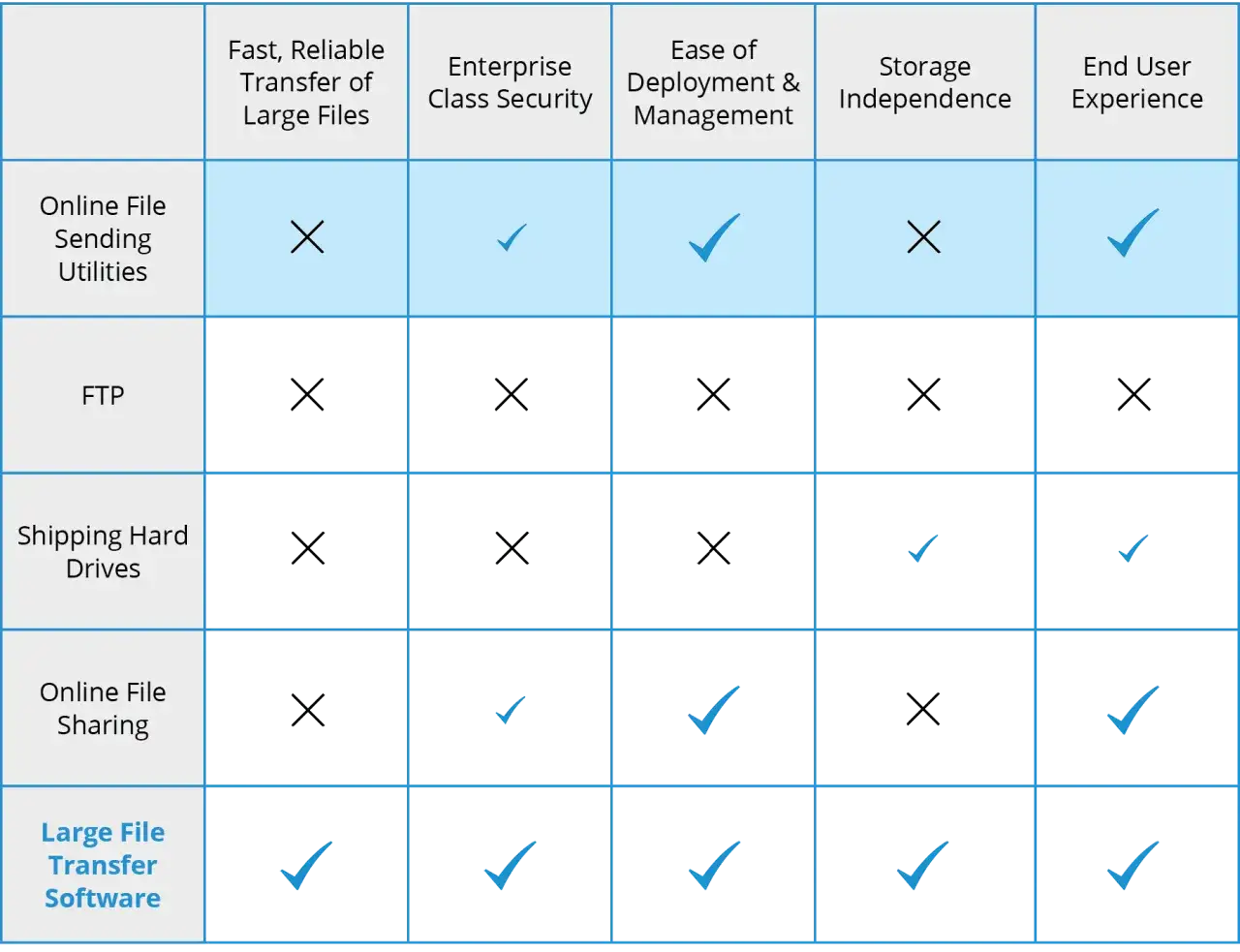
Se devo scegliere in modo pragmatico, parto dalle soluzioni che reggono file grandi senza complicare la vita a chi riceve. Qui sotto trovi il confronto più utile: non è una classifica astratta, ma una mappa per capire quale strumento usare in base al tuo caso.
| Strumento | Quando lo preferisco | Limite utile | Punti forti | Quando lo eviterei |
|---|---|---|---|---|
| WeTransfer | Invio rapido a clienti, amici o colleghi quando serve solo un link | Nel piano Free arrivano fino a 3 GB complessivi ogni 30 giorni e 10 trasferimenti | Molto semplice, nessun obbligo per chi riceve, ideale per invii occasionali | Se devi fare consegne ricorrenti o archiviare il file nel tempo |
| Google Drive | Condivisione di file che devono restare disponibili e riutilizzabili | Fino a 5 TB per file; sugli account Workspace c’è anche il tetto di 750 GB al giorno per utente | Perfetto per link, permessi, commenti e lavoro collaborativo | Se l’account ha poco spazio o vuoi un invio “usa e getta” |
| Dropbox | Quando vuoi sincronizzazione affidabile e condivisione ordinata | Massimo 2 TB per file; oltre 375 GB via browser gli upload possono diventare instabili | La desktop app è solida per file grandi e riduce i problemi del browser | Se devi fare tutto da mobile o vuoi una soluzione gratuita molto ampia |
| Telegram | Invii rapidi da smartphone tra contatti fidati | 2 GB per file nella versione gratuita, 4 GB con Premium | Comodo da mobile, veloce, pratico per scambi informali | Se il video è una consegna professionale o vuoi un flusso di lavoro pulito |
| AirDrop | Tra iPhone, iPad e Mac vicini tra loro | Funziona a distanza ravvicinata, con Wi-Fi e Bluetooth attivi | Non passi dal cloud, il trasferimento è rapido e diretto | Se il destinatario non è nell’ecosistema Apple |
| Mail Drop | Quando vuoi restare nell’app Mail e inviare un allegato grande | Fino a 5 GB per allegato e 30 giorni di disponibilità | Ottimo per chi lavora su Mac, iPhone o iPad e vuole usare l’email | Se il destinatario usa una casella con limiti più stretti o non vuole passare dall’email |
| Cavo USB o SSD esterno | Quando il file deve solo essere spostato, non condiviso online | Nessun limite di rete | È la strada più diretta per progetti enormi, raw footage e backup | Se devi inviare il video a distanza |
La sintesi pratica è questa: WeTransfer vince per semplicità, Google Drive per continuità, Dropbox per sincronizzazione robusta, Telegram per velocità da smartphone, mentre AirDrop e Mail Drop sono scelte molto forti dentro il mondo Apple. Se devi solo spostare il file tra i tuoi dispositivi, cavo e SSD restano imbattibili. Una volta scelto il canale, il passo successivo è capire quale scenario richiede davvero quel canale e quale no.
Come scelgo l’app giusta in base allo scenario
Io ragiono sempre partendo dal destinatario, non dal file. È un’abitudine semplice, ma evita molti errori. Se il video deve arrivare a un cliente, mi serve un link ordinato, magari con password e scadenza. Se invece devo mandarlo a un amico o a un collega vicino, posso usare una soluzione più immediata.
Tra dispositivi Apple vicini
Se hai iPhone, iPad o Mac nella stessa stanza, AirDrop è la scelta più rapida. Non richiede upload, non richiede cartelle da configurare e non passa da una piattaforma esterna. È perfetto quando devi muovere un video grande da un dispositivo all’altro o consegnarlo a qualcuno vicino a te. L’unica condizione vera è banale ma decisiva: i dispositivi devono vedere bene Wi-Fi e Bluetooth.
Per clienti, collaboratori o consegne più curate
Quando devo inviare un montaggio, una bozza o un export finale, di solito preferisco Google Drive o Dropbox. Qui il vantaggio non è solo il peso massimo, ma il fatto che il video diventa un file condivisibile con permessi, versioni e accesso stabile. È la scelta più pulita se il destinatario deve rivedere il materiale più volte o se il link deve restare disponibile per un po’.
Per invii veloci e una tantum
Se mi serve un invio rapido e non voglio creare una struttura di cartelle, WeTransfer rimane ancora molto comodo. Lo uso per consegne occasionali, soprattutto quando so che il destinatario deve solo scaricare il video e non collaborare dentro uno spazio condiviso. È una soluzione pratica, ma io la considero un coltellino svizzero: ottima in tante situazioni, meno adatta se devi costruire un flusso di lavoro continuo.
Leggi anche: Been: l'app per i paesi visitati - Vale la pena?
Per smartphone e chat
Telegram è il compromesso più interessante se lavori molto da mobile. Però qui c’è una regola che vale davvero la pena ricordare: se vuoi tenere intatta la qualità, invia il video come file, non come clip della galleria. In questo modo eviti la compressione tipica di molte chat. WhatsApp, invece, lo userei solo per clip leggere o invii d’emergenza: comodo, sì, ma non è la mia prima scelta per un video che deve restare pulito.
Questo approccio mi porta quasi sempre alla soluzione giusta al primo tentativo. E una volta scelto il canale, la domanda successiva diventa inevitabile: conviene anche alleggerire il video prima di inviarlo?
Ridurre il peso senza rovinare il risultato
Se il file è troppo grande, comprimere bene è spesso meglio che cercare un servizio più permissivo. Qui entrano in gioco software come HandBrake, che è gratuito, open source e disponibile per Windows, Mac e Linux. Lo apprezzo perché lavora in locale e ti fa controllare davvero le impostazioni che contano.
Le leve principali sono poche, ma fanno una grande differenza:
- Codec: H.265/HEVC in genere comprime meglio di H.264, ma non tutti i destinatari o i dispositivi vecchi lo digeriscono allo stesso modo.
- Risoluzione: passare da 4K a 1080p ha senso solo se il destinatario non deve fare zoom o montaggi successivi.
- Bitrate: è spesso la variabile che pesa di più sul file finale; abbassarlo con criterio riduce molto il peso.
- Frame rate: mantenerlo uguale all’originale è spesso la scelta più sicura, a meno che tu non abbia un motivo preciso per cambiarlo.
- Audio: se non serve un audio multicanale, un profilo più semplice alleggerisce il video senza effetti visibili sul contenuto.
La regola che seguo io è questa: prima preparo una copia di condivisione, poi conservo il master originale. Così non rischio di rovinare il file sorgente con compressioni ripetute. E soprattutto evito un errore classico: comprimere un video già compresso e aspettarsi miracoli. Se il materiale parte da una sorgente pesante ma pulita, una buona esportazione riduce il peso in modo molto più sensato di una conversione fatta in fretta.
Quando il video serve a un cliente o a un team, io preferisco anche mantenere un nome file chiaro, una struttura semplice e, se possibile, una cartella unica con tutto il necessario. È un dettaglio piccolo, ma taglia parecchi problemi dopo. Da qui il passo naturale è capire quali errori fanno davvero saltare l’invio, anche quando il file in sé sarebbe gestibile.
Gli errori che fanno fallire l’invio
Gli errori più costosi non sono quasi mai tecnici: sono di scelta. Il primo, e il più comune, è usare una chat come se fosse un archivio. Se il video è grande, una chat non è il posto giusto, a meno che tu non stia mandando una clip breve e accetti una certa compressione.
- Inviare il video “come video” invece che come file: molte app ottimizzano o comprimono automaticamente il contenuto.
- Usare il browser del telefono per upload enormi: funziona, ma è più fragile e meno stabile della app desktop.
- Dimenticare le scadenze del link: se il destinatario apre il file tardi, potresti dover rifare tutto da capo.
- Non controllare i permessi: un link “chiuso” o una cartella senza accesso genera più assistenza che condivisione.
- Comprimere due volte lo stesso video: la qualità scende molto più di quanto ci si aspetti.
- Ignorare i limiti del servizio: per esempio, Google Drive in Workspace ha un tetto di 750 GB al giorno per utente, mentre Dropbox può diventare instabile via browser oltre 375 GB.
Se vuoi risparmiarti metà dei problemi, fai sempre una prova di download da un altro dispositivo prima di considerare l’invio chiuso. È un controllo banale, ma ti dice subito se il link funziona, se il file è leggibile e se il destinatario avrà bisogno di passaggi extra. A quel punto resta solo da trasformare tutto in una procedura semplice e ripetibile.
La procedura che uso per non perdere tempo
Quando devo mandare un video grande, io seguo una sequenza molto concreta. Prima scelgo il canale, poi adatto il file, solo alla fine penso alla compressione. Se faccio il contrario, rischio di perdere tempo su un file che in realtà andava solo condiviso meglio.
- Decido se il destinatario deve scaricare, revisionare o solo ricevere una copia.
- Se i dispositivi sono vicini e sono Apple, provo subito AirDrop.
- Se devo consegnare a distanza, scelgo tra Google Drive, Dropbox o WeTransfer.
- Se il video è destinato a una chat, lo invio come file e non come clip compressa.
- Se il peso è ancora troppo alto, creo una versione più leggera con HandBrake o con il software di montaggio.
- Controllo accesso, scadenza e download da un secondo dispositivo.
Questa routine funziona perché elimina il caos: non ti costringe a ricordare ogni volta tutte le opzioni, ma ti porta quasi sempre sulla strada migliore. Se devo chiudere con una regola sola, è questa: non partire dal servizio, parti dall’uso reale del video. Se capisci chi deve riceverlo e cosa deve farci, scegliere l’app giusta diventa molto più semplice e il file arriva senza sorprese.
