
Le soluzioni gratuite esistono, ma non sono tutte equivalenti
- La versione web di PowerPoint è la strada più lineare se ti basta lavorare nel browser con un account gratuito.
- Su smartphone, l’app mobile è utile per ritocchi veloci; sui dispositivi più grandi i limiti diventano più evidenti.
- Google Slides è la scelta più comoda quando conta la collaborazione in tempo reale.
- LibreOffice Impress conviene se vuoi un software desktop libero e senza dipendere dal cloud.
- Su dispositivi Apple, Keynote resta una soluzione forte se vivi già nell’ecosistema iPhone, iPad o Mac.
Come usare la versione gratuita di PowerPoint senza installare nulla
Se ti serve aprire o modificare una presentazione al volo, io parto quasi sempre dal browser. La versione web permette di lavorare con file di presentazione senza installare il programma completo e, con un account gratuito, consente anche salvataggio e condivisione online. In pratica è la scelta più semplice quando devi fare un intervento rapido, correggere una slide, sistemare un testo o presentare da un computer che non è tuo.
Il vantaggio concreto è che il flusso resta pulito: apri il file, fai le modifiche essenziali e, se serve, lo condividi. Per chi lavora con file .pptx ricevuti da colleghi o clienti, questa strada ha spesso il miglior equilibrio tra compatibilità e comodità. In più, per l’uso base è sufficiente un account Microsoft gratuito, senza passare da licenze a pagamento.
Versione web
Qui la regola è semplice: se il tuo obiettivo è apertura rapida, modifica leggera e collaborazione, la versione web basta nella maggior parte dei casi. Microsoft indica anche 5 GB di spazio cloud con l’account gratuito, quindi hai un piccolo margine per archiviare file e lavorare da più dispositivi. Io la considero la scelta più pulita per studenti, freelance e chi deve preparare presentazioni senza complicarsi la vita.
App mobile
Su smartphone la storia cambia un po’. L’app di PowerPoint è davvero utile per ritocchi, revisione e presentazioni in mobilità, ma non la vedo come sostituto completo del desktop per rifiniture complesse. Su telefoni e tablet di dimensioni contenute si possono creare e modificare presentazioni gratuitamente; su dispositivi più grandi, invece, l’accesso si restringe e alcune funzioni richiedono un abbonamento. È un dettaglio importante, perché molti danno per scontato che tablet e laptop si comportino allo stesso modo.
Se ti serve solo un ponte temporaneo, esiste anche la prova gratuita di Microsoft 365, ma io non la considero una soluzione stabile: è utile per un progetto breve, non per costruire un flusso di lavoro senza costi. E se incontri guide che parlano ancora di vecchi visualizzatori separati, lasciale perdere: oggi contano browser e app attuali, non strumenti ritirati da tempo. Se però il tuo lavoro va oltre il semplice ritocco, vale la pena guardare le alternative che reggono meglio in scenari diversi.
Le alternative gratuite che vale la pena conoscere
Quando scelgo un software per le presentazioni, non guardo solo il prezzo. Guardo soprattutto chi deve usarlo, da quale dispositivo e con quanta compatibilità. È qui che le alternative gratuite diventano interessanti: alcune sono migliori del browser di Microsoft per la collaborazione, altre per l’uso offline, altre ancora per chi vive già dentro l’ecosistema Apple.
Google Slides
Google Slides è l’alternativa che consiglio più spesso quando più persone devono lavorare sullo stesso file. Con un account Google puoi creare presentazioni, collaborare in tempo reale e accedere al lavoro da browser o app. Un altro vantaggio pratico è che importa file PowerPoint e può anche funzionare offline, quindi non ti blocca se la connessione va e viene.
Il punto forte di Slides non è l’effetto scenico, ma la fluidità. Se devi commentare, condividere e rifinire una presentazione in squadra, è una soluzione molto concreta. Il limite, nella pratica, è lo stesso di quasi tutti gli strumenti multipiattaforma: quando il file è pieno di font particolari, animazioni o impaginazioni molto spinte, conviene sempre un controllo finale.
LibreOffice Impress
LibreOffice Impress è la scelta più sensata se vuoi un programma desktop gratuito e non vuoi dipendere dal cloud. È open source, gira bene anche offline e crea presentazioni nel formato ODP, con possibilità di esportare anche in altri formati. Per chi lavora su un PC personale, in ufficio o su un computer che non è sempre connesso, è una soluzione solida e molto concreta.
La mia lettura è questa: Impress dà il meglio quando devi produrre una presentazione completa senza spendere nulla e senza vincolarti a un account online. Il compromesso è la compatibilità assoluta con il mondo PowerPoint. I file .pptx di solito si aprono, ma con elementi visivi complessi può capitare qualche differenza di resa. Non è un difetto grave, ma va messo in conto.
Leggi anche: Aprire file XML - La guida definitiva per leggerli e modificarli
Keynote
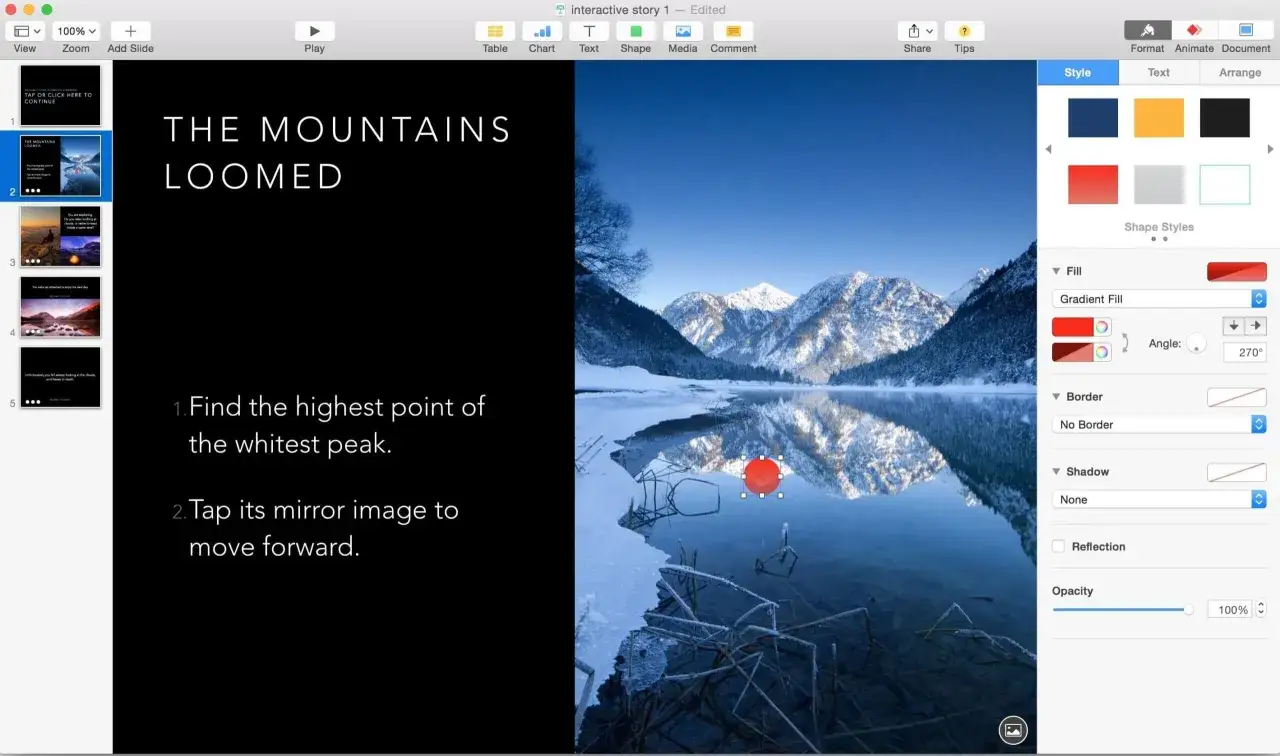
Se lavori su iPhone, iPad o Mac, Keynote merita attenzione. Apple lo mantiene disponibile senza abbonamento sui propri dispositivi e permette anche di creare, modificare e collaborare dal browser tramite iCloud. È una soluzione molto curata per chi cerca presentazioni eleganti con una curva di apprendimento abbastanza morbida.
Io lo vedo come la scelta più elegante per chi vive nell’ecosistema Apple e non ha bisogno di una compatibilità perfetta con ogni dettaglio del mondo Microsoft. Le presentazioni sono spesso molto pulite, ma se poi devi consegnare il file a un ambiente misto Windows/Microsoft, devi fare un passaggio finale di verifica. È una piccola precauzione, non un problema strutturale.
Per capire quale opzione ti farà perdere meno tempo, conviene ora metterle una accanto all’altra e guardare il caso d’uso reale, non la sola etichetta “gratis”.
Quale soluzione conviene davvero in base al tuo scenario
| Soluzione | Ideale per | Punto forte | Limite da ricordare |
|---|---|---|---|
| PowerPoint per il web | Chi deve aprire e modificare file .pptx con il massimo della compatibilità | Parte subito dal browser e resta vicino al formato originale | Non sostituisce tutto il desktop nelle funzioni avanzate |
| PowerPoint mobile | Chi lavora spesso da smartphone o tablet piccolo | Comodo per correzioni rapide e presentazioni in mobilità | Su schermi grandi o in lavori lunghi diventa meno conveniente |
| Google Slides | Team, gruppi di lavoro e collaborazione in tempo reale | Condivisione semplice e lavoro simultaneo | Alcuni dettagli di formattazione vanno sempre ricontrollati |
| LibreOffice Impress | Chi vuole un software desktop gratuito e offline | Libertà d’uso e nessuna dipendenza dal cloud | La fedeltà con i file PowerPoint non è sempre perfetta al 100% |
| Keynote | Utenti Apple che cercano presentazioni curate e immediate | Ottima resa visiva e integrazione con i dispositivi Apple | Nel passaggio verso ambienti misti serve una verifica finale |
La tabella rende chiara una cosa che, secondo me, conta più del marchio: gratis non significa automaticamente adatto. Se lavori in mobilità, l’app giusta è diversa da quella per un flusso di collaborazione; se lavori offline, il browser non è la risposta migliore. Se invece il tuo obiettivo è aprire un .pptx e non rompere l’impaginazione, la compatibilità deve pesare più dell’interfaccia. E proprio qui arrivano gli errori più comuni.
Gli errori che fanno perdere tempo con i file di presentazione
Quando una presentazione “gratis” sembra funzionare ma poi fallisce in riunione, di solito il problema non è il software in sé. È l’uso che se ne fa. Io vedo sempre gli stessi errori:
- Aprire il file importante solo all’ultimo minuto, senza un controllo su un secondo dispositivo.
- Usare font molto particolari senza verificare se sono disponibili anche nel programma di destinazione.
- Inserire video pesanti o animazioni complesse e poi aspettarsi che tutto resti identico in qualunque app.
- Ignorare il rapporto tra 16:9 e 4:3, con il risultato di slide tagliate o troppo vuote.
- Affidarsi al telefono per rifinire una presentazione lunga, quando servirebbe uno schermo più ampio.
Il trucco più semplice, e forse il più sottovalutato, è questo: testa il file nel programma con cui lo mostrerai davvero. Se la presentazione conta, non basta che “si apra”. Deve aprirsi bene, leggere bene e scorrere senza sorprese. Se devi chiudere tutto in fretta, ecco la sequenza che userei io.
Se devi presentare oggi, io farei così
- Aprirei il file nel browser con la versione gratuita di PowerPoint, se il documento arriva già in .pptx e voglio massima compatibilità.
- Passerei a Google Slides se devo condividere il lavoro con altre persone e lasciare commenti o modifiche in tempo reale.
- Userei LibreOffice Impress se sono offline, su un computer personale, o se voglio evitare completamente il cloud.
- Sceglierei Keynote se lavoro su iPhone, iPad o Mac e punto a una resa visiva molto curata.
- Esporterei sempre una copia PDF, così da avere un piano di riserva pronto anche se il file editabile presenta problemi.
Questa sequenza funziona perché mette insieme due esigenze che spesso vengono separate: fare in fretta e non rischiare il risultato finale. Per me il PDF di backup è quasi obbligatorio quando la presentazione ha una certa importanza. E proprio questo porta alla scelta che considero più robusta in assoluto.
La soluzione più affidabile è spesso una coppia, non un solo software
Se devo sintetizzare il consiglio pratico, direi questo: non scegliere solo il programma, scegli il metodo. Nella maggior parte dei casi, la combinazione migliore è un editor principale più un’uscita di sicurezza. L’editor può essere il browser, Slides, Impress o Keynote; l’uscita di sicurezza è quasi sempre un PDF controllato sul dispositivo con cui presenterai.
Così riduci i problemi classici: font mancanti, elementi che si spostano, animazioni che cambiano resa e file che sembrano perfetti su un computer ma diventano fragili su un altro. Se devo dare una risposta secca, la mia è questa: per il lavoro veloce scelgo il browser, per la collaborazione scelgo Slides, per l’offline scelgo Impress e per l’ecosistema Apple scelgo Keynote. Se invece mi serve solo aprire una presentazione senza spendere, la versione web resta la via più diretta.
Alla fine, il criterio giusto non è “quale software è gratis”, ma “quale software mi lascia più margine di sicurezza nel contesto in cui devo davvero usare le slide”.
