

OneDrive è uno di quei servizi che si capiscono davvero solo quando si comincia a usarli tra smartphone, PC e browser. Per me è il modo più semplice per tenere documenti, foto e file sincronizzati, con un occhio anche al backup e alla condivisione quando si lavora in mobilità. Qui trovi una spiegazione chiara di cosa fa, quanto spazio offre nei piani attuali in Italia e quali limiti conviene conoscere prima di affidargli i dati più importanti.
Ecco le informazioni essenziali da tenere a mente
- OneDrive è il cloud di Microsoft per salvare, sincronizzare e condividere file da più dispositivi.
- Con l’account gratuito hai 5 GB; con Microsoft 365 Basic arrivi a 100 GB; con Microsoft 365 Personal a 1 TB.
- È utile soprattutto se passi spesso da telefono a computer e vuoi trovare gli stessi file ovunque.
- La sincronizzazione non sostituisce da sola un backup completo: se elimini un file, la cancellazione può propagarsi.
- Le funzioni più comode per me restano condivisione, cronologia versioni, recupero file e backup delle cartelle o delle foto.
Che cos’è OneDrive e perché non è solo un archivio online
In pratica, OneDrive è lo spazio cloud di Microsoft dove puoi salvare file e ritrovarli su più dispositivi senza passare ogni volta da una chiavetta o da un invio via email. Io lo considero utile proprio perché non è un semplice “disco remoto”: lavora insieme alla sincronizzazione, quindi un documento aggiornato sul portatile può comparire subito anche sul telefono o nel browser.
Questa distinzione conta. Un archivio online serve a conservare; un sistema come OneDrive serve anche a tenere allineati i contenuti e, nei documenti Microsoft 365, a collaborare in tempo reale. Per chi usa Windows, iPhone o Android e passa continuamente da uno schermo all’altro, questo riduce parecchio l’attrito operativo.
Il punto, però, non è solo comodità: OneDrive entra in gioco quando vuoi avere un posto unico per foto, documenti, note, scansioni e file di lavoro senza perdere accesso dal telefono. E da qui viene naturale chiedersi come funzioni davvero, soprattutto quando entrano in gioco sincronizzazione e backup.
Come funziona tra sincronizzazione, backup e recupero
Qui sta la parte che genera più confusione. Sincronizzare significa che il file viene aggiornato in tutti i dispositivi collegati; fare backup significa mettere al sicuro una copia recuperabile. OneDrive fa entrambe le cose in modi diversi, ma non vanno confuse.
Sincronizzazione e backup non sono la stessa cosa
Se modifichi un documento sul PC, la versione aggiornata viene replicata nel cloud e sugli altri dispositivi. Se invece attivi il backup delle cartelle del computer o il salvataggio automatico delle foto dal telefono, OneDrive diventa anche una rete di sicurezza per i contenuti che usi più spesso. È una differenza piccola sulla carta, ma enorme nella pratica.
Io trovo molto utile questa impostazione per Desktop, Documenti e Immagini sul PC, oppure per il rullino fotografico sullo smartphone. In questo modo non devi ricordarti ogni volta dove hai salvato il file: il sistema lo fa al posto tuo.
Cosa succede se elimini o sovrascrivi un file
Quando cancelli qualcosa, non sparisce sempre e basta. OneDrive offre il Cestino per il recupero dei file eliminati e la cronologia versioni per tornare a una copia precedente di un documento. Per i file Office è una funzione preziosa, perché un errore di editing non obbliga a rifare tutto da zero.
Microsoft indica anche una funzione di ripristino dell’intero OneDrive per gli abbonati Microsoft 365, utile se hai subito cancellazioni, modifiche accidentali o persino un problema più ampio entro una finestra di 30 giorni. In altre parole: non è solo un posto dove depositare file, ma un sistema che prova a rimetterti in piedi quando qualcosa va storto.
Leggi anche: Been: l'app per i paesi visitati - Vale la pena?
Vault personale per i file sensibili
Per i documenti più delicati, come copie di documenti, dati fiscali o materiali privati, esiste la Vault personale. È un’area protetta che richiede una verifica aggiuntiva dell’identità prima dell’accesso, quindi la uso idealmente per quello che non voglio lasciare in una cartella condivisa o troppo esposta.
Il messaggio corretto, secondo me, è questo: OneDrive è forte quando ti serve accesso veloce e recupero ordinato, ma va usato con criterio. Da qui il passo successivo è chiedersi quanto costa e quale piano abbia davvero senso oggi in Italia.
I piani disponibili in Italia e quando conviene ciascuno
Nelle pagine italiane di Microsoft i piani consumer ruotano attorno a quattro livelli. Io li leggo così: gratuito per iniziare, Basic per chi ha bisogno di più margine, Personal per uso individuale intenso e Family per la condivisione domestica. La scelta giusta dipende quasi sempre da due variabili: quantità reale di file e numero di persone che devono usarlo.
| Piano | Spazio cloud | Prezzo indicato in Italia | Quando ha senso |
|---|---|---|---|
| Gratis | 5 GB | Gratis | Documenti leggeri, prove iniziali, uso occasionale |
| Microsoft 365 Basic | 100 GB | 20,00 € all’anno oppure 2,00 € al mese | Chi vuole più spazio senza passare subito alla suite completa |
| Microsoft 365 Personal | 1 TB | 99,00 € all’anno oppure 10,00 € al mese | Uso personale serio, foto, file di lavoro e più dispositivi |
| Microsoft 365 Family | Fino a 6 TB totali, 1 TB per persona | 129,00 € all’anno oppure 13,00 € al mese | Nucleo familiare o gruppo di 2-6 persone |
Un dettaglio che vale la pena ricordare: il vecchio piano autonomo da 100 GB non è più in vendita, perché è stato assorbito da Microsoft 365 Basic. Se ti serviva solo più spazio, oggi la soglia d’ingresso vera è proprio quella.
In pratica io partirei dal gratuito solo se usi OneDrive per file non pesanti. Se invece il telefono è la tua macchina fotografica principale o se salvi spesso scansioni e documenti, i 100 GB del piano Basic diventano molto più sensati. E a quel punto ha senso vedere cosa ci puoi fare ogni giorno.
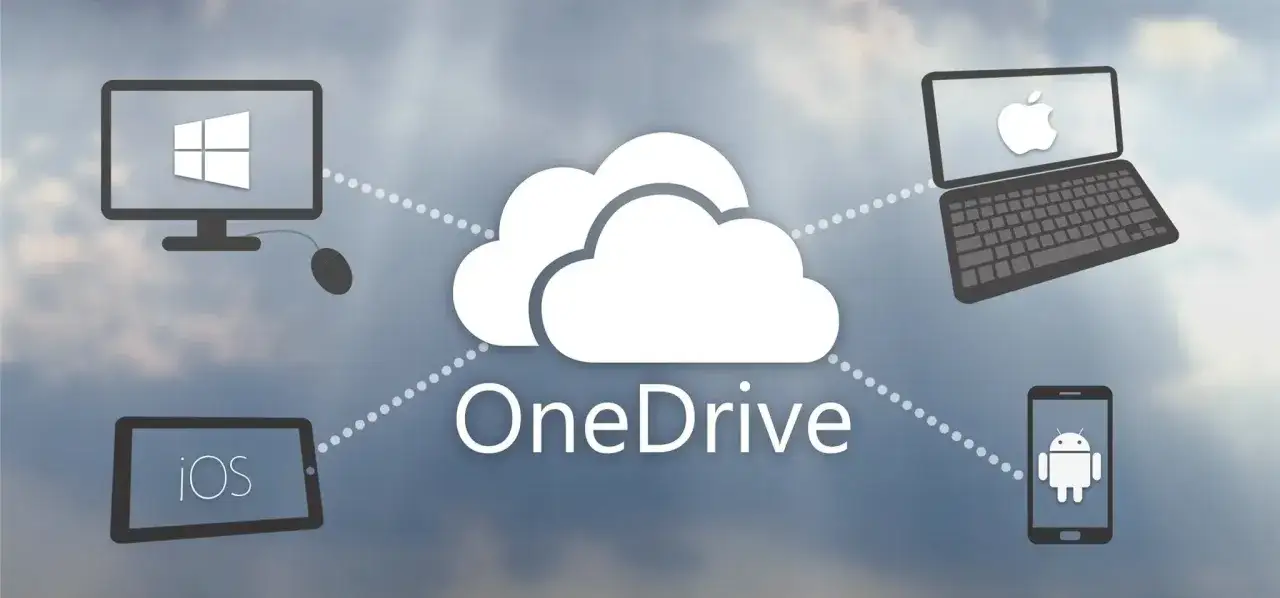
Come lo uso su PC, browser e smartphone
Qui OneDrive mostra la parte più utile del suo carattere “mobile”. Puoi aprire i file dal browser, dalla app desktop o dallo smartphone, e quello che cambi in un punto si allinea negli altri. Per chi vive tra rete Wi-Fi, 5G e postazione fissa, è un vantaggio concreto, non un dettaglio di marketing.
- Foto e video: il caricamento dal telefono libera spazio locale senza perdere i contenuti.
- Documenti di lavoro: puoi aprire, modificare e riprendere lo stesso file da dispositivi diversi.
- Scansioni: con la mobile app puoi digitalizzare ricevute, appunti o documenti importanti e archiviarli nel cloud.
- Condivisione: invii un link invece di allegare file pesanti, con controllo su chi può vedere o modificare.
- Offline: i file sincronizzati possono restare disponibili anche senza connessione, così non dipendi sempre dalla rete.
La funzione che trovo più sottovalutata è la condivisione controllata. Nei piani Microsoft 365 puoi avere link con scadenza o protetti da password, quindi non stai semplicemente “mandando un file”: stai decidendo come e per quanto tempo resta accessibile. È una differenza importante quando il servizio viene usato anche per lavoro.
Questo, però, non significa che OneDrive sia perfetto in assoluto. Anzi, i suoi limiti emergono proprio quando lo si usa senza un minimo di disciplina.
Dove OneDrive è forte e dove richiede attenzione
Il suo punto di forza principale è l’integrazione: se usi già Microsoft 365, la curva di apprendimento è bassa e il vantaggio operativo è alto. Per documenti, foto e file condivisi in piccoli team, funziona bene e fa risparmiare tempo. Io lo consiglio soprattutto quando il valore sta nell’accesso rapido, non nell’archivio freddo e infinito.
I limiti sono altrettanto chiari. 5 GB si esauriscono in fretta, soprattutto con foto e video; la sincronizzazione può propagare anche cancellazioni e sovrascritture; e se affidi tutto a un solo cloud senza una copia alternativa, aumenti il rischio organizzativo. Per me questo è il malinteso più comune: OneDrive è eccellente come sincronizzazione e recupero, ma non va confuso con una strategia di backup completa.
Ci sono poi alcune attenzioni operative che evitano problemi inutili:
- non usare la sincronizzazione come unica protezione dei file più importanti;
- non lasciare nella cartella condivisa documenti che dovrebbero restare privati;
- controlla sempre chi può modificare un link prima di inviarlo;
- se usi un account di lavoro o scuola, ricorda che l’organizzazione può imporre regole diverse;
- se la sincronizzazione si blocca, spesso il problema è più di configurazione che di servizio.
Quando lo imposti bene, però, il servizio diventa molto più solido di quanto sembri a prima vista. Ed è proprio per questo che la scelta del piano non dovrebbe essere casuale.
La scelta più sensata se vuoi partire senza complicarti la vita
Io ragionerei così: prova il piano gratuito se devi capire se OneDrive ti serve davvero; passa a Basic se vuoi più spazio per documenti, scansioni e qualche foto; valuta Personal se il telefono è il tuo archivio principale e lavori spesso su più dispositivi; scegli Family solo se il beneficio si divide davvero tra più persone. Il piano giusto non è quello con più gigabyte in assoluto, ma quello che ti evita di dover gestire limiti, duplicati e file sparsi in giro.
Se dovessi dare un consiglio molto pratico, direi di guardare prima l’uso reale delle ultime due settimane: quanto spazio occupano foto, video e documenti? Quanti file vuoi ritrovare automaticamente tra computer e smartphone? Da lì capisci subito se OneDrive ti basta come strumento leggero o se vale la pena salire di piano.
Per me il modo migliore di usarlo è semplice: tenere OneDrive come centro operativo per i file quotidiani, usare la Vault personale per ciò che è sensibile e non dimenticare una copia separata per i dati che non puoi permetterti di perdere. Così il cloud resta comodo davvero, senza trasformarsi in un punto cieco della tua organizzazione digitale.
