
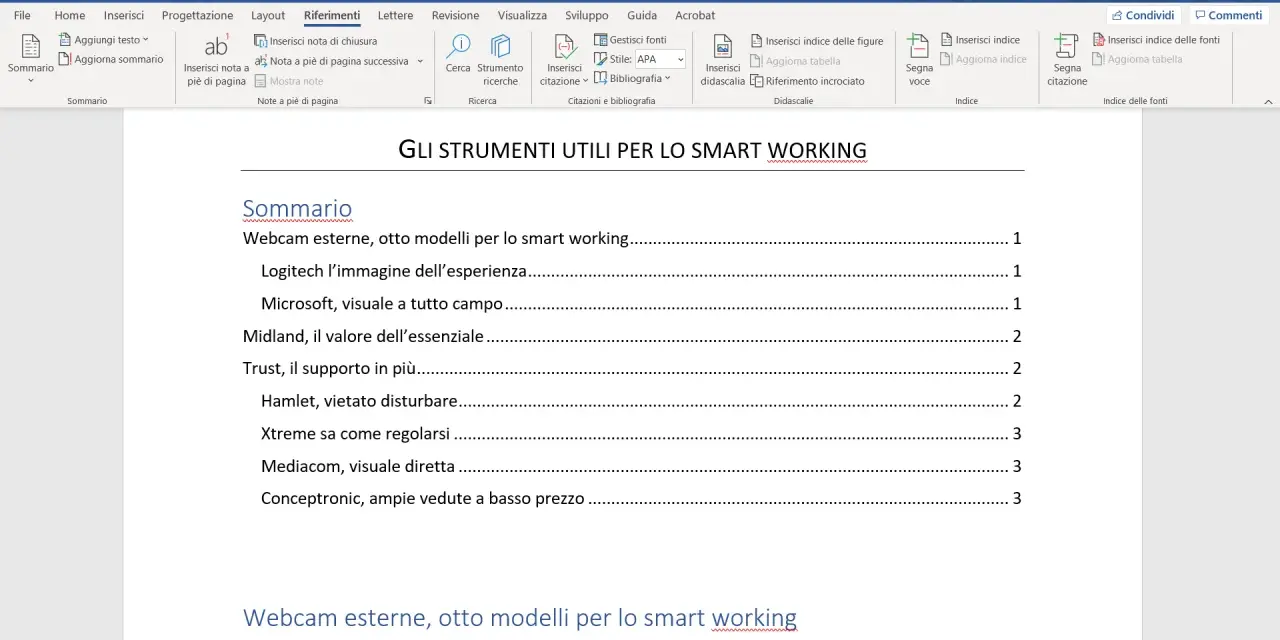
Gestire un sommario Word ha senso solo quando il documento è strutturato bene: altrimenti il risultato è un elenco di voci poco affidabile e difficile da mantenere. In questa guida ti mostro come creare un sommario automatico, come fare in modo che Word riconosca i titoli corretti, come aggiornarlo quando cambi il testo e come personalizzarlo senza perdere chiarezza.
I punti chiave per far lavorare bene il sommario in Word
- In Word il sommario si basa sugli stili di titolo, non sul testo formattato a mano.
- Prima di inserirlo, conviene assegnare Titolo 1, Titolo 2 e Titolo 3 alle sezioni giuste.
- Quando modifichi testi, sposti paragrafi o aggiungi pagine, devi aggiornare il campo.
- Il sommario automatico è diverso dall’indice analitico: servono a due problemi diversi.
- Le opzioni di personalizzazione più utili sono livelli visualizzati, numeri di pagina e puntini di riempimento.
Che cosa fa davvero un sommario in Word
In Word il sommario è il blocco che raccoglie i titoli del documento e li collega alle pagine in cui compaiono. Io lo considero una mappa di navigazione: in testi lunghi fa risparmiare tempo a chi legge e mi obbliga, come autore, a tenere la struttura pulita fin dall’inizio. Il punto più importante è questo: Word non legge il grassetto come criterio di sommario, legge gli stili di titolo.
Per evitare confusioni, conviene distinguere il sommario automatico dall’indice analitico e dal sommario manuale. Sono strumenti diversi, con obiettivi diversi, e usare quello sbagliato è il modo più rapido per complicarsi la vita.
| Tipo | Come funziona | Quando conviene | Limite principale |
|---|---|---|---|
| Sommario automatico | Si basa sugli stili Titolo del documento | Relazioni, manuali, guide, documenti lunghi | Richiede una struttura coerente |
| Sommario manuale | Lo compili voce per voce | File brevi o casi eccezionali | Non si aggiorna da solo |
| Indice analitico | Si costruisce segnando le voci di indice | Testi tecnici, libri, documentazione articolata | Non sostituisce il sommario dei capitoli |
Se capisci questa differenza, il resto diventa molto più semplice: prima costruisci la gerarchia dei titoli, poi lasci che Word faccia il lavoro meccanico. A quel punto il passo successivo è preparare correttamente i titoli, perché è lì che tutto si decide.
Come inserire un sommario automatico passo per passo
Quando preparo un file lungo, io parto sempre dalla struttura e solo dopo inserisco il sommario. In pratica, il flusso giusto è questo:
- Applica Titolo 1 ai capitoli principali, Titolo 2 alle sottosezioni e Titolo 3 solo se il documento lo richiede davvero.
- Posiziona il cursore nel punto in cui vuoi inserire il sommario, di solito all’inizio del documento.
- Vai su Riferimenti > Sommario.
- Scegli uno stile automatico dalla galleria proposta da Word.
- Controlla l’anteprima: se il documento è già ben impostato, dovresti vedere titoli e numeri di pagina corretti.
- Salva il file, così il campo resta pronto per i successivi aggiornamenti.
Se il file è già scritto, non correggere prima il sommario e poi i titoli: fai l’opposto. Quando i titoli sono puliti, l’inserimento richiede davvero pochi minuti, e il flusso resta affidabile anche dopo modifiche future. Il passaggio successivo, però, è capire come impostare bene la gerarchia dei titoli.
Come preparare i titoli perché Word li riconosca
Quando lavoro su documenti lunghi, la regola che uso è semplice: ogni sezione importante deve avere uno stile di titolo, non una formattazione improvvisata.
Usa gli stili integrati
Se ti limiti a mettere il testo in grassetto o ad aumentare la dimensione del font, Word non lo considererà un titolo valido per il sommario. Devi applicare gli stili già pronti, come Titolo 1, Titolo 2 e Titolo 3. Questo non serve solo al sommario: rende anche il documento più facile da riordinare e da leggere.
Non saltare i livelli
Un errore frequente è passare da Titolo 1 direttamente a Titolo 3. Tecnicamente può anche funzionare, ma dal punto di vista editoriale è una scelta fragile: la struttura perde coerenza e il sommario diventa meno leggibile. Io consiglio di usare una gerarchia lineare, con 2 livelli per documenti brevi e 3 livelli per guide o report più articolati.
Leggi anche: Creare un'App Mobile - Guida Completa al Successo
Evita i titoli finti
Frasi come “Conclusione”, “Capitolo 2” o “Obiettivi” scritte a mano e formattate manualmente sembrano titoli, ma non lo sono. Se vuoi che entrino nel sommario, devono avere uno stile vero. È un dettaglio piccolo solo in apparenza: quando il documento cresce, fa la differenza tra un indice affidabile e uno da rifare da capo.
Se applichi questi tre controlli prima di inserire il sommario, riduci quasi sempre i problemi dopo. Quando la struttura è in ordine, il tema vero diventa la manutenzione del campo nel tempo.
Come aggiornare e mantenere il sommario senza errori
Il sommario non si aggiorna da solo in tempo reale: Word va richiamato a mano ogni volta che il documento cambia in modo sostanziale. Io lo considero il classico passaggio che molti rimandano e poi pagano all’ultimo minuto, soprattutto prima di esportare in PDF o di condividere il file.
- Se hai spostato solo il testo senza cambiare i titoli, basta aggiornare i numeri di pagina.
- Se hai rinominato sezioni, aggiunto paragrafi importanti o modificato la struttura, devi aggiornare l’intera tabella.
- Se il documento è stato rivisto da più persone, controlla sempre il sommario prima della consegna finale.
- Se la numerazione sembra incoerente, verifica prima gli stili dei titoli e poi il campo del sommario.
Io consiglio di aggiornare il sommario dopo la revisione editoriale, non mentre stai ancora scrivendo: così eviti di rincorrere numeri di pagina che cambiano di continuo. Quando questa abitudine entra nel flusso di lavoro, il documento resta più stabile e anche la personalizzazione diventa più sensata.
Come personalizzarlo senza perdere chiarezza
La personalizzazione serve, ma non va usata per mascherare una struttura confusa. Le opzioni davvero utili sono poche: numero di livelli da mostrare, allineamento dei numeri di pagina, caratteri di riempimento e stile grafico dei livelli.
- Per un documento breve, in genere bastano 2 livelli.
- Per una guida tecnica o una relazione più lunga, 3 livelli sono spesso il compromesso migliore.
- Quattro livelli hanno senso solo quando la struttura è davvero complessa.
- I puntini di riempimento aiutano la lettura, soprattutto nei documenti stampati o esportati in PDF.
- Se usi stili personalizzati, conviene aprire Sommario personalizzato e verificare quali livelli sono inclusi.
Se hai esigenze più precise, vai in Riferimenti > Sommario > Sommario personalizzato e modifica l’aspetto del campo in base al tipo di documento. Quando hai regolato lo stile, resta da evitare gli errori che fanno sembrare il sommario corretto ma lo rendono fragile.
Gli errori che fanno saltare il sommario
Il problema, nella pratica, non è quasi mai Word: è il documento preparato male. Questi sono gli errori che vedo più spesso.
- Usare il grassetto al posto degli stili di titolo.
- Mescolare livelli di titolo senza una gerarchia precisa.
- Creare un sommario manuale e aspettarsi un aggiornamento automatico.
- Dimenticare di aggiornare il campo dopo aver aggiunto pagine o sezioni.
- Cambiare i titoli all’ultimo minuto senza ricontrollare il sommario.
- Inserire troppe voci di livello basso, rendendo l’indice più lungo del necessario.
In documenti condivisi, il problema peggiora se ogni autore usa stili diversi o rinomina i titoli all’ultimo minuto. Per questo io consiglio di fissare una piccola regola di redazione prima di scrivere: gli stili si scelgono subito, non alla fine. Se invece il file passa di mano tra più persone, serve anche un controllo finale prima della distribuzione.
Prima di esportare il file, fai questo controllo rapido
- Verifica che tutti i capitoli principali compaiano nel sommario.
- Controlla che i livelli mostrati siano quelli giusti per il documento.
- Apri due o tre voci a caso e assicurati che i numeri di pagina siano corretti.
- Aggiorna il sommario prima di creare il PDF o di inviare il file.
- Se il documento è lungo, fai un ultimo passaggio sui titoli per controllare coerenza e uniformità.
Quando seguo questa checklist, il sommario non è solo corretto: è davvero utile a chi apre il documento. E se lavori su guide, report o documenti aziendali, questa disciplina vale più di qualsiasi correzione fatta all’ultimo minuto.
