
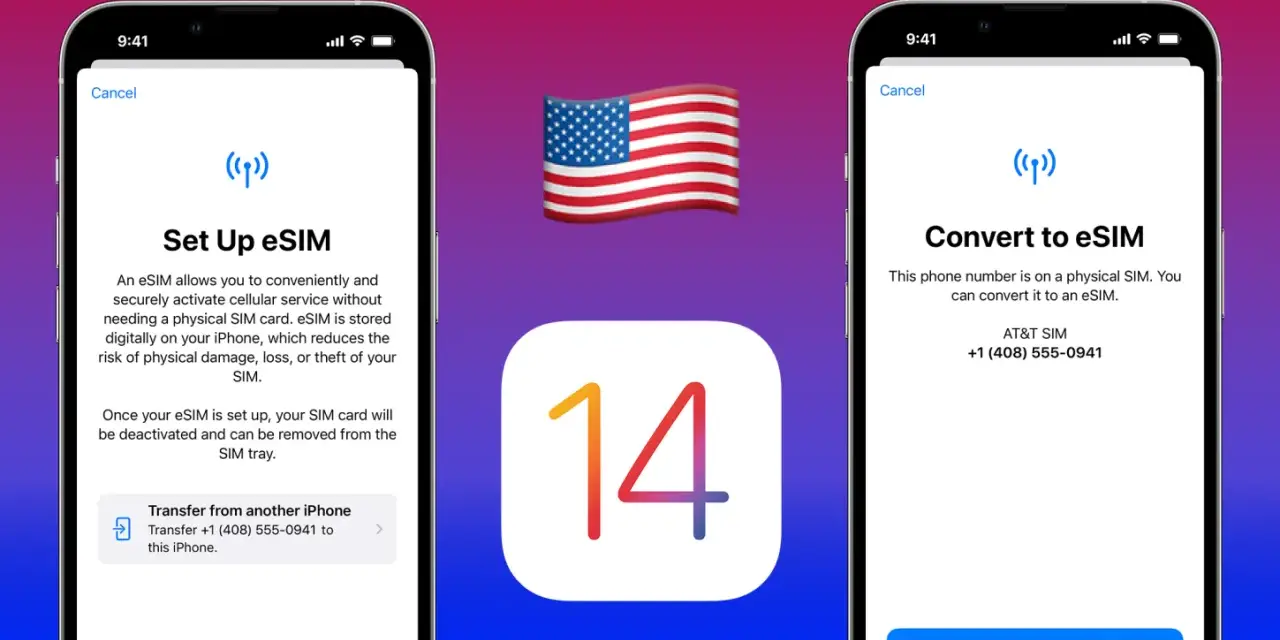
Trasferire una eSIM da un iPhone a un altro sembra una formalità, ma nella pratica dipende da tre cose: supporto dell’operatore, versione di iOS e stato dei due dispositivi. In questa guida spiego come fare il passaggio nel modo più rapido, quando conviene usare QR code o attivazione manuale e quali controlli evitano di restare senza linea nel momento sbagliato. Il punto decisivo è semplice: quando il piano si attiva sul nuovo iPhone, quello precedente smette di usare la stessa linea.
Le condizioni che fanno riuscire il trasferimento al primo tentativo
- Apple richiede iOS 18.4 o successivo su entrambi gli iPhone per il trasferimento diretto.
- I due dispositivi devono essere vicini, con Bluetooth attivo e lo stesso Apple Account.
- In Italia, Apple segnala TIM e Vodafone tra gli operatori compatibili con il trasferimento rapido.
- Se la tua linea non è compatibile, spesso devi passare da QR code, app dell’operatore o dati manuali.
- Quando la nuova eSIM si attiva, la vecchia si disattiva sul telefono precedente.
Prima di iniziare controlla questi requisiti
Io parto sempre da qui, perché è il punto che fa risparmiare più tempo. Se il nuovo iPhone e quello precedente non sono allineati, il trasferimento può comparire solo in parte o non comparire affatto.
- Lo stesso Apple Account su entrambi iPhone.
- Il vecchio iPhone sbloccato con il codice di accesso.
- Bluetooth attivo e dispositivi vicini durante l’operazione.
- La linea ancora valida sul telefono vecchio, almeno fino alla conferma finale.
- Una connessione stabile, meglio se Wi-Fi, per non interrompere l’attivazione.
In pratica, la procedura diretta è la soluzione migliore quando stai cambiando iPhone e vuoi mantenere lo stesso numero senza passare da un nuovo codice del gestore. Non stai clonando la linea: stai spostando il profilo attivo da un dispositivo all’altro, quindi conviene aspettare la conferma prima di toccare il vecchio telefono.
Quando questi requisiti sono a posto, il trasferimento diventa molto più lineare; a quel punto il vero lavoro è seguire i messaggi giusti sul nuovo iPhone.
Trasferisci la linea dal nuovo iPhone senza perdere tempo
La strada più pulita è quella guidata dalle impostazioni dell’iPhone nuovo. Se il sistema rileva il vecchio dispositivo, ti propone il trasferimento durante la configurazione oppure più tardi, da Impostazioni.
Se stai configurando il nuovo iPhone
- Accendi il nuovo iPhone e avvicinalo al vecchio con Bluetooth attivo.
- Quando compare la richiesta di trasferire il numero di telefono, scegli di spostare la SIM fisica o la eSIM seguendo le istruzioni a schermo.
- Se il vecchio iPhone chiede conferma, tocca Trasferisci oppure inserisci il codice di verifica mostrato sul nuovo iPhone.
- Attendi l’attivazione del piano cellulare sul nuovo dispositivo.
- Se compare il banner per completare la configurazione del piano dell’operatore, aprilo e segui il collegamento alla pagina del gestore.
Leggi anche: eSIM - Attivazione Immediata? La Verità sui Tempi Reali
Se hai già finito la configurazione
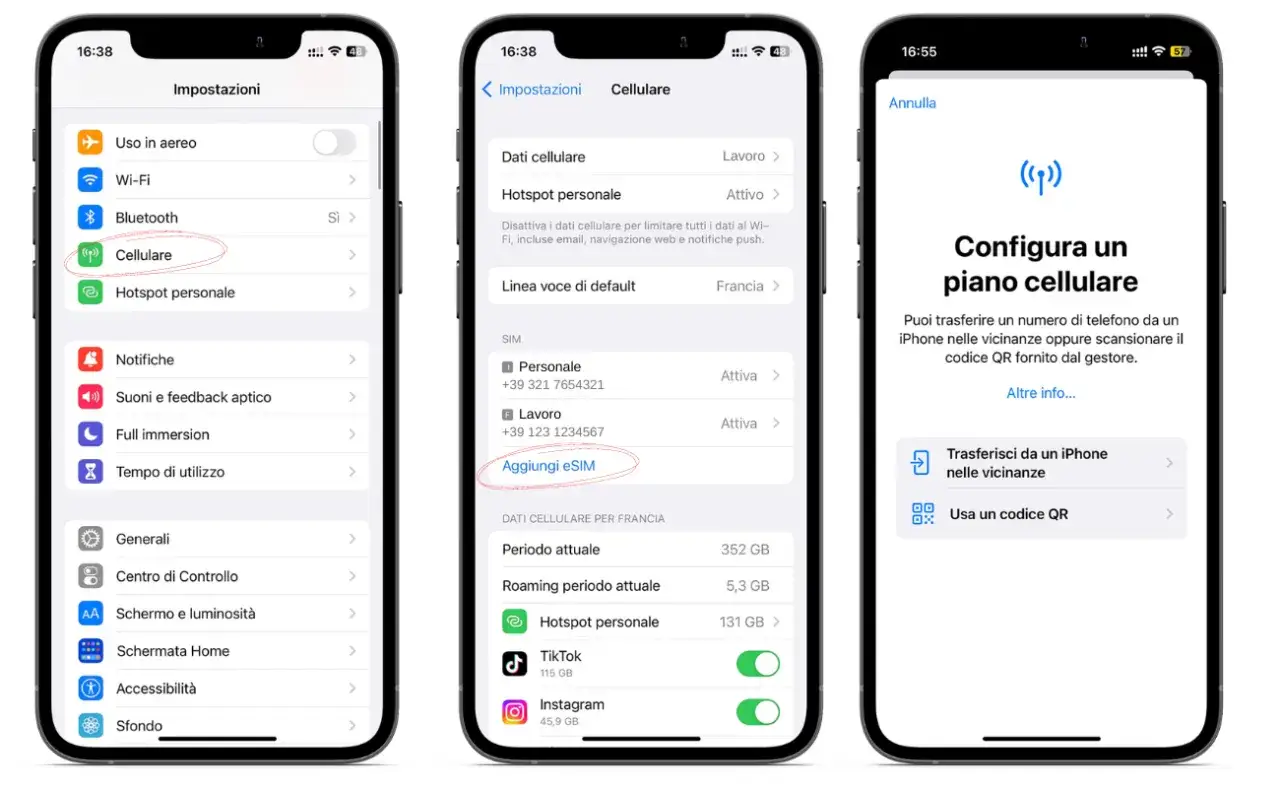
- Apri Impostazioni sul nuovo iPhone.
- Tocca Cellulare.
- Scegli Configura piano cellulare oppure Aggiungi eSIM.
- Se vedi una lista di numeri, seleziona quello da trasferire; se non la vedi, tocca Trasferisci da un iPhone nelle vicinanze.
- Segui le istruzioni sull’iPhone precedente e conferma il passaggio.
- Quando il piano si attiva, controlla chiamate, SMS e dati mobili prima di considerare chiusa la procedura.
Il punto da non saltare è la conferma sull’iPhone precedente: senza quella, il numero non migra davvero e la linea può restare in uno stato provvisorio. Se tutto va bene, il passaggio richiede pochi minuti; se non va, il passo successivo è cambiare metodo, non insistere con la stessa schermata all’infinito.
Quando usare QR code, app dell’operatore o inserimento manuale
Non tutti gli operatori aprono la stessa porta. Se il trasferimento rapido non compare, di solito significa che la linea va attivata in un altro modo, non che l’iPhone sia guasto. Io, in questi casi, ragiono per priorità: prima il metodo più veloce disponibile, poi il più affidabile, infine il fallback manuale.
| Metodo | Quando lo uso | Vantaggi | Limiti |
|---|---|---|---|
| Trasferimento rapido eSIM | Quando i due iPhone sono vicini e il gestore lo supporta | È il percorso più semplice e non richiede codici esterni | Funziona solo con operatori compatibili e dispositivi aggiornati |
| Codice QR | Quando l’operatore invia un QR code per attivare la linea | È diretto e spesso rapido anche su linee nuove | Serve il codice corretto; se lo perdi, devi farlo rigenerare |
| App dell’operatore | Quando il gestore gestisce l’eSIM dall’app ufficiale | Comodo se hai già accesso all’account e ai servizi della linea | Dipende dall’app, dall’accesso e dal flusso previsto dal gestore |
| Inserimento manuale | Quando il gestore ti fornisce i dati di attivazione e non c’è un QR valido | È utile come ultima opzione | È il percorso meno immediato e più soggetto a errori di trascrizione |
La regola pratica è semplice: se l’opzione rapida non compare, non forzare il menu del nuovo iPhone. Passa al metodo che il gestore espone davvero, perché spesso il blocco non è tecnico ma commerciale o di provisioning.
Ed è qui che, di solito, emergono i piccoli intoppi operativi: schermate che non si aprono, numeri che non compaiono o un piano che resta sospeso a metà.
Se qualcosa si blocca, prova questo ordine di controllo
Quando una eSIM non parte, io seguo sempre lo stesso ordine, perché evita prove casuali e taglia subito i falsi allarmi. In molti casi basta una verifica semplice; in altri, il problema è nelle impostazioni dell’operatore e va risolto alla fonte.
| Sintomo | Probabile causa | Cosa fare |
|---|---|---|
| Il numero non compare tra i piani disponibili | Bluetooth spento, iPhone vecchio lontano, Apple Account diverso o sistema non aggiornato | Avvicina i due dispositivi, riattiva Bluetooth, verifica l’account e riavvia entrambi |
| La procedura resta ferma sul banner dell’operatore | La configurazione del gestore non è stata completata | Tocca il banner, completa la pagina web del gestore e riprova |
| La linea si vede, ma non c’è servizio | Impostazioni operatore non aggiornate o attivazione incompleta | Vai in Impostazioni > Generali > Info e aggiorna se appare un avviso |
| Non si attiva ancora nulla | Serve assistenza del gestore | Raccogli numero di telefono, PIN o password dell’account, IMEI o EID e contatta il supporto |
Se il numero è già visibile in Cellulare, a volte basta disattivare e riattivare la linea oppure riavviare il dispositivo. Io aggiungo sempre un controllo finale sulle impostazioni dell’operatore, perché un semplice aggiornamento può sbloccare l’intera procedura.
Se invece il problema continua, non perdere tempo con ripristini drastici: prima fai verificare al gestore che il piano sia davvero pronto per il nuovo iPhone.
Dopo il trasferimento il vecchio iPhone non è inutilizzabile
Una volta che la nuova eSIM è attiva, il vecchio iPhone perde quella linea, ma non diventa inutilizzabile. Rimane un dispositivo perfettamente valido per Wi-Fi, backup, foto e app, almeno finché non decidi di venderlo, regalarlo o inizializzarlo.
| Scenario | Cosa succede | Consiglio pratico |
|---|---|---|
| Hai una sola linea | Il vecchio iPhone smette di usare quel numero quando il nuovo si attiva | Aspetta di vedere chiamate e dati funzionare sul nuovo telefono prima di cancellare il vecchio |
| Usi due numeri | Nei modelli compatibili puoi gestire più linee e assegnare etichette diverse | Chiama i piani Personale e Lavoro per evitare confusione |
| Vuoi convertire una SIM fisica | Se il gestore lo permette, puoi trasformarla in eSIM sullo stesso iPhone | Fallo quando il percorso è chiaro, così eviti di sommare due operazioni insieme |
| Hai un piano da viaggio o una linea dati secondaria | Puoi tenere attive più linee e scegliere quale usare per i dati | Verifica quale numero è impostato per i dati cellulari prima di partire |
Nella pratica, i modelli recenti gestiscono bene anche la dual SIM con due eSIM, quindi il trasferimento non è solo un passaggio di emergenza: può diventare il momento giusto per riordinare le tue linee e rendere tutto più pulito.
Io aspetto sempre di vedere il nuovo iPhone lavorare davvero prima di fare pulizia sul vecchio: è il modo più semplice per non trasformare un cambio telefono in una seconda chiamata all’assistenza.
Le tre verifiche che faccio prima di chiudere la pratica
La prova vera non è vedere l’eSIM comparire nelle impostazioni, ma controllare che il numero faccia tre cose senza esitazioni: chiami, navighi e riceva SMS. Se una di queste manca, la migrazione non è ancora del tutto chiusa.
- Fai una chiamata breve dal nuovo iPhone.
- Apri una pagina web con i dati mobili attivi, senza appoggiarti al Wi-Fi.
- Invia e ricevi un SMS di test, oppure controlla che iMessage e RCS usino la linea giusta.
- Verifica che le etichette dei piani siano chiare, soprattutto se usi più numeri.
Quando questi test passano, puoi inizializzare o passare al riciclo del vecchio iPhone con molta più tranquillità. Se qualcosa non torna, conviene risolverlo subito, mentre i due dispositivi sono ancora vicini e la linea è facile da riprendere in mano.
