
Io la leggo così: sull’iPhone XR l’eSIM funziona bene quando telefono e operatore sono allineati, ma basta un dettaglio fuori posto per bloccare l’attivazione. In questa guida ti mostro come capire se il modello è compatibile, come configurare la linea digitale, come usare due numeri senza confusione e quali controlli fare quando qualcosa non parte al primo tentativo. Se stai valutando una seconda linea personale, un numero di lavoro o una soluzione più comoda per viaggiare, qui trovi i passaggi davvero utili.
Ecco i punti che contano davvero prima di attivare l’eSIM su iPhone XR
- iPhone XR supporta una nano-SIM fisica e una eSIM, quindi puoi usare due linee, ma non due eSIM attive insieme.
- La compatibilità dipende anche da operatore, blocco SIM e versione del telefono, soprattutto se il device è usato o importato.
- In Italia la rete di supporto è ampia, ma conviene verificare il metodo di attivazione offerto dal tuo gestore: QR code, app, attivazione automatica o trasferimento.
- Prima di iniziare, controlla Wi‑Fi, aggiornamento iOS, stato del blocco operatore e disponibilità dei dati del piano.
- Se l’attivazione fallisce, la causa più frequente è una questione di provisioning lato operatore, non un guasto del telefono.
Le informazioni che servono davvero sull’eSIM su iPhone XR
Il punto tecnico è semplice: l’iPhone XR supporta Dual SIM con una scheda nano-SIM e una eSIM. Questo significa che puoi tenere una linea fisica e una digitale sullo stesso telefono, utile sia per separare lavoro e vita privata sia per aggiungere una linea dati senza aprire lo sportellino della SIM.
La limitazione da ricordare è altrettanto chiara: sullo XR non hai la logica delle eSIM doppie attive contemporaneamente che si trova sui modelli più recenti. In pratica, puoi gestire bene due numeri, ma il comportamento resta quello di un Dual SIM classico con una sola eSIM attiva alla volta insieme alla nano-SIM.
Se il telefono è di seconda mano, io guarderei anche l’origine del dispositivo. Alcune varianti vendute per mercati come Cina continentale, Hong Kong o Macao possono avere configurazioni SIM diverse, quindi non darei mai per scontato il supporto eSIM solo perché il modello è “XR”. In Italia, invece, la compatibilità lato rete è già matura: gli operatori più comuni offrono eSIM, ma la disponibilità concreta dipende dal piano e dallo sblocco del telefono.
| Voce | Su iPhone XR | Cosa significa nella pratica |
|---|---|---|
| nano-SIM + eSIM | Sì | Puoi usare una linea fisica e una digitale insieme. |
| Due eSIM attive | No | Questa possibilità arriva dagli iPhone 13 in poi. |
| Uso con due operatori diversi | Sì, se il telefono è sbloccato | Se il device è bloccato, l’attivazione può fallire anche con un QR valido. |
| Supporto in Italia | Ampio | Conta però il metodo offerto dal singolo operatore e dal singolo piano. |
Da qui il passaggio logico è uno solo: prima di installare il profilo, conviene verificare il telefono e l’operatore, così eviti i casi in cui la procedura si interrompe a metà.
Come verificare il telefono prima di iniziare
Io parto sempre da tre controlli, perché sono quelli che fanno risparmiare più tempo. Il primo è lo stato del blocco operatore: vai in Impostazioni > Generali > Info e cerca la voce relativa al carrier lock. Se compare qualcosa di simile a “Nessuna restrizione SIM”, sei nel terreno giusto; se invece il telefono risulta bloccato, devi passare dall’operatore prima di procedere.
Il secondo controllo è banale ma decisivo: serve una connessione Wi‑Fi stabile o un hotspot per completare l’attivazione. Il terzo riguarda il piano tariffario: non basta che il telefono sia compatibile, deve esserlo anche la tua offerta. Nella pagina di supporto dedicata all’Italia, Apple elenca operatori come TIM, Vodafone, Wind Tre, Iliad e Fastweb tra quelli che supportano eSIM, ma il singolo profilo può avere regole proprie.
| Controllo | Dove guardare | Perché conta |
|---|---|---|
| Blocco operatore | Impostazioni > Generali > Info | Se il telefono è bloccato, l’eSIM di un altro gestore può non attivarsi. |
| Wi‑Fi o hotspot | Rete disponibile prima di iniziare | Molte attivazioni richiedono una connessione iniziale stabile. |
| Versione iOS | Impostazioni > Generali > Aggiornamento software | Conviene avere l’ultima versione disponibile per il tuo modello. |
| Dati identificativi | Impostazioni > Generali > Info | IMEI ed EID servono spesso quando contatti il supporto. |
Se uno di questi elementi non torna, io non forzerei l’attivazione: prima sistemerei il collo di bottiglia, poi passerei alla configurazione vera e propria. E proprio qui conta il metodo scelto, perché non tutte le eSIM si installano nello stesso modo.
Come attivarla passo passo
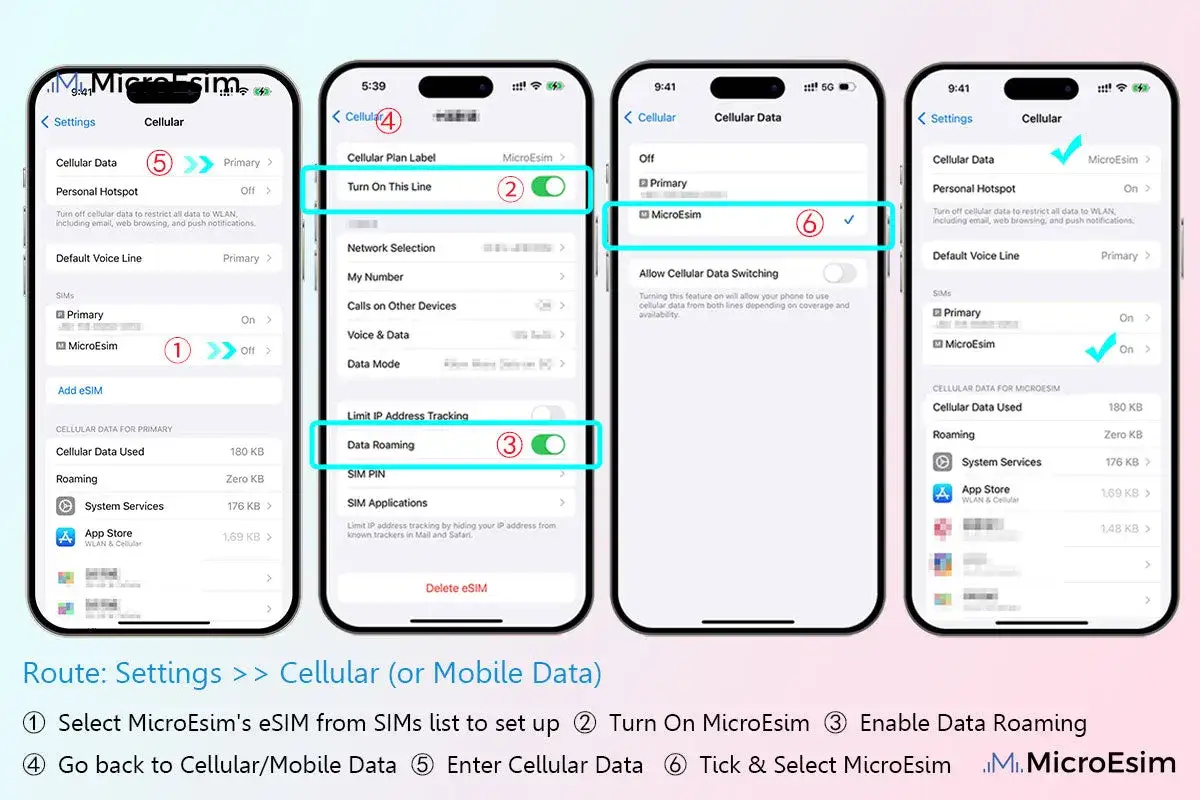
La strada più pulita è quasi sempre quella guidata dal tuo operatore. Su iPhone XR puoi aprire Impostazioni > Cellulare e toccare Aggiungi eSIM o l’opzione equivalente che il sistema mostra durante la configurazione. Da lì, il flusso cambia in base al metodo che il gestore mette a disposizione.
| Metodo | Quando usarlo | Vantaggio | Limite da tenere presente |
|---|---|---|---|
| QR code | Quando l’operatore invia un codice da scansionare | È rapido e intuitivo | Il QR può essere monouso o richiedere conferma aggiuntiva |
| Attivazione dell’operatore | Quando la linea viene assegnata digitalmente | È la soluzione più automatica | Dipende dalla procedura interna del gestore |
| App dell’operatore | Quando il gestore gestisce tutto via applicazione | Comoda se vuoi fare tutto da smartphone | Serve che l’app supporti davvero l’attivazione eSIM |
| Inserimento manuale | Quando ricevi dati tecnici dal supporto | Utile come piano B | Richiede più attenzione e dati corretti |
- Apri Impostazioni > Cellulare e scegli Aggiungi eSIM.
- Se il gestore ti ha dato un QR code, seleziona il metodo di scansione o usa la fotocamera.
- Segui le istruzioni sullo schermo fino alla conferma della nuova linea.
- Se l’eSIM sostituisce la SIM fisica, non rimuovere subito la vecchia scheda: aspetta che la nuova linea sia attiva e testata.
- Fai una chiamata di prova e controlla la navigazione dati prima di considerare conclusa la procedura.
- Assegna un’etichetta chiara alla linea, per esempio Personale o Lavoro.
Quando l’operatore offre il trasferimento diretto da un altro iPhone, il processo può essere ancora più semplice, ma io lo considero un vantaggio solo se entrambi i dispositivi e il gestore sono davvero pronti. Altrimenti il QR code resta la soluzione più lineare e prevedibile. Da qui vale la pena passare a un altro punto spesso sottovalutato: come usare bene due linee senza finire nel caos delle impostazioni.
Come gestire due linee senza errori
Con l’iPhone XR puoi tenere una linea per i dati e una per le chiamate, oppure usare entrambe per separare i contatti. La parte importante è che il telefono usa una sola rete dati alla volta, quindi non conviene immaginare una “doppia connessione” simultanea: il vero vantaggio sta nella flessibilità, non nella moltiplicazione delle reti.
Io consiglio di impostare subito tre cose: il nome delle linee, la linea dati predefinita e la linea voce predefinita. Senza queste etichette, dopo qualche giorno è facile sbagliare numero quando richiami un cliente, rispondi a un familiare o usi il traffico per navigare.
- Etichetta le linee in modo netto, per esempio Lavoro e Privato.
- Scegli quale linea deve gestire i dati cellulari.
- Scegli quale numero usare come predefinito per chiamate e messaggi.
- Se il tuo piano lo permette, valuta lo switch dati automatico quando la copertura della linea principale è debole.
- Attiva Wi‑Fi Calling se il tuo operatore lo supporta: aiuta a ricevere chiamate anche quando una delle due linee è occupata.
Per chi viaggia, questa logica è particolarmente comoda: puoi tenere attivo il numero italiano e aggiungere una seconda linea dati locale senza sostituire fisicamente la scheda. Il risultato è più pulito del roaming tradizionale, ma solo se il piano e il gestore del Paese visitato offrono davvero un profilo eSIM semplice da installare. Il problema, infatti, non è quasi mai la teoria: sono gli errori pratici che si ripetono sempre.
I problemi più comuni e come li risolvo in pratica
Quando l’attivazione si inceppa, io parto dalle cause più banali perché sono anche le più frequenti. Apple indica una sequenza molto concreta: prova la modalità aereo, controlla la sezione Cellulare, riavvia il dispositivo, poi verifica gli aggiornamenti delle impostazioni operatore. Sono passaggi semplici, ma spesso bastano a far comparire la rete.
| Sintomo | Causa probabile | Cosa fare |
|---|---|---|
| L’opzione eSIM non compare | Blocco operatore, piano non compatibile o iOS non aggiornato | Controlla lo stato SIM, aggiorna il sistema e verifica il supporto del gestore |
| Il QR code non viene letto | Codice già usato, scansione errata o dati incompleti | Scansiona con la fotocamera, ripeti da una distanza migliore o chiedi un nuovo codice |
| La linea risulta installata ma non prende rete | Attivazione non completata | Attiva/disattiva la modalità aereo, riavvia e controlla le impostazioni operatore |
| Le chiamate funzionano ma i dati no | Linea dati impostata male | Vai in Cellulare e assegna il traffico alla linea corretta |
| Il trasferimento da altro iPhone si blocca | Incompatibilità tra dispositivi o supporto carrier incompleto | Passa al QR code o all’app dell’operatore |
Se devo scegliere una sola regola pratica, è questa: non insistere sulla stessa schermata per mezz’ora. Prima resetta il contesto con modalità aereo e riavvio, poi verifica se la linea compare in Cellulare, infine coinvolgi il supporto dell’operatore con IMEI, EID e numero di telefono pronti. Molti problemi sembrano del telefono, ma in realtà dipendono dal provisioning della linea. Proprio per questo conviene prepararsi bene prima del cambio.
Cosa tenere pronto prima di passare all’eSIM
Se devo essere pragmatico, la parte che fa davvero la differenza è arrivare all’attivazione con tutto già pronto. Io terrei a portata di mano il QR code o il link ricevuto, i dati dell’account, l’eventuale PIN, e soprattutto il telefono vecchio se stai trasferendo il numero da un altro iPhone.
- Lascia la SIM fisica inserita finché la nuova linea non chiama e non naviga correttamente.
- Conserva il QR code o il messaggio di attivazione finché non hai verificato che tutto funzioni.
- Tieni pronti IMEI ed EID se devi parlare con l’assistenza.
- Controlla se la tua offerta prevede sostituzione della SIM o aggiunta di una seconda linea.
- Se il telefono è usato, verifica prima lo sblocco e l’origine del modello.
In sintesi operativa, l’iPhone XR resta un telefono ancora molto valido per l’eSIM, purché tu lavori con il metodo giusto: compatibilità del modello, operatore corretto, configurazione pulita e un controllo finale sulla linea dati. Se segui questi passaggi, il passaggio dalla SIM fisica all’eSIM diventa una procedura breve e prevedibile, non un salto nel buio.
