
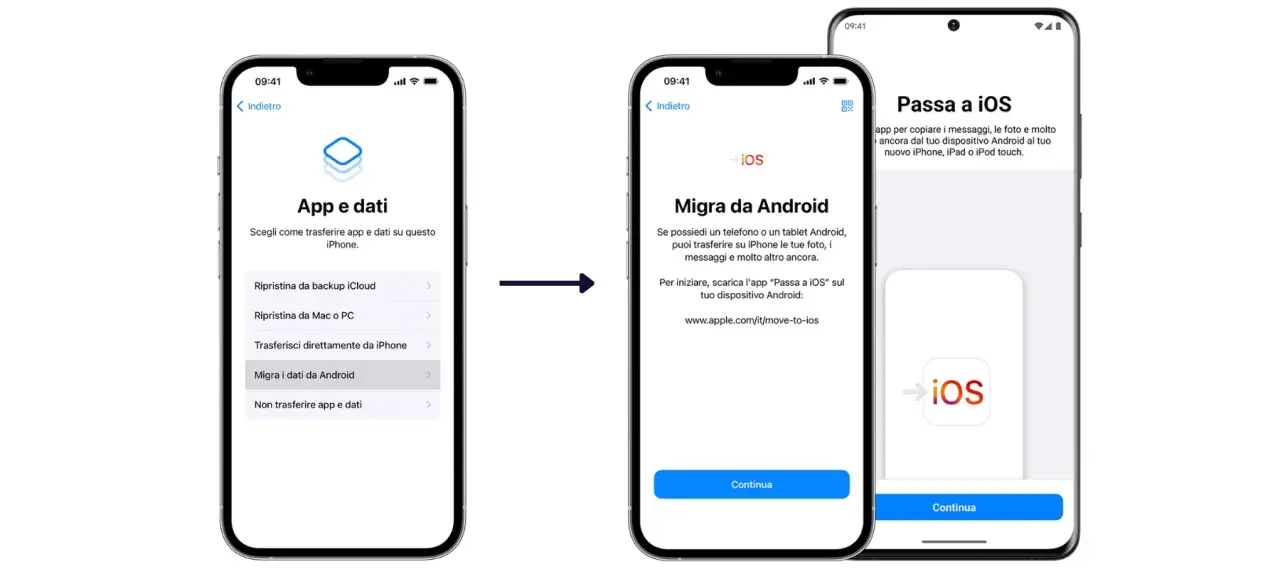
Le informazioni chiave da tenere a mente prima di iniziare
- La via più comoda è il trasferimento guidato con Passa a iOS, ma sui dispositivi compatibili esiste anche un flusso recente senza app e con QR code.
- Contatti, foto, video, file e cartelle possono passare in modo automatico; musica, libri e PDF spesso richiedono un passaggio manuale.
- I due telefoni vanno lasciati fermi, collegati all’alimentazione e senza aprire altre app fino alla fine della copia.
- Lo spazio disponibile conta davvero: se i dati da spostare superano la memoria utile dell’iPhone, il trasferimento può fermarsi a metà o non partire.
- Se i contatti sono già in Google o Microsoft, a volte basta aggiungere l’account su iPhone invece di ricopiare tutto.
- Se qualcosa va storto, i colpevoli più frequenti sono Wi-Fi instabile, spazio insufficiente, chiamate in arrivo o configurazione già completata sull’iPhone.
Cosa passa davvero da Android a iPhone e cosa resta fuori
La prima cosa che chiarisco sempre è questa: non stai spostando “il telefono”, ma un insieme di dati precisi. Apple Support indica che il trasferimento automatico può includere contatti, SMS, cronologia messaggi, foto e video, album, file e cartelle, account email, calendari, memo vocali, cronologia chiamate e persino contenuti WhatsApp, oltre ad alcune app gratuite compatibili.
| Contenuto | Come si comporta di solito | Nota pratica |
|---|---|---|
| Contatti e calendari | Si trasferiscono bene o si risincronizzano con gli account | Se vivono in Google o Outlook, spesso basta aggiungere l’account su iPhone |
| Foto, video, album | Possono passare nel flusso automatico | Con archivi molto grandi conviene controllare prima lo spazio disponibile |
| File e cartelle | Possono essere inclusi | È il tipo di contenuto che più facilmente va verificato a fine trasferimento |
| Account email | Spesso vengono portati o riconfigurati | Su iPhone può servire un nuovo accesso alle credenziali |
| Può essere migrato se supportato dal flusso | Meglio controllare che backup e versioni siano coerenti prima di iniziare | |
| Musica, libri e PDF | Spesso restano fuori dal trasferimento rapido | Di norma richiedono una copia manuale o l’uso di app cloud |
| App | Non si “copiano” come su un clone | Alcune gratuite compatibili possono essere suggerite, le altre vanno reinstallate |
Il punto, quindi, non è soltanto far partire la procedura, ma capire in anticipo quali contenuti vuoi davvero preservare e quali hanno bisogno di un canale diverso. Da qui in poi il tema diventa preparazione, perché è lì che si evitano quasi tutti gli intoppi.
Come preparare i due telefoni prima della migrazione
Io partirei sempre da quattro controlli molto concreti: batteria, spazio, connessione e stato di configurazione dell’iPhone. Sembra banale, ma è proprio in questa fase che si evita il classico trasferimento iniziato bene e finito male.
- Metti entrambi i telefoni in carica e non contare solo sulla batteria residua: la procedura può durare parecchio se hai molti GB di foto o video.
- Controlla lo spazio libero sull’iPhone rispetto ai dati che vuoi spostare. Se hai un archivio pesante, non basta guardare la capacità nominale del modello.
- Prepara una rete Wi-Fi stabile e disattiva funzioni che cambiano automaticamente rete o dati mobili, perché possono interferire con la sessione di trasferimento.
- Se vuoi portare i segnalibri di Chrome, aggiorna Chrome su Android prima di iniziare.
- Se l’iPhone è già stato configurato, tieni presente che il percorso automatico in genere richiede di tornare alla schermata iniziale o di scegliere una migrazione manuale per i singoli contenuti.
- Fai un backup dell’Android prima di muoverti: non è indispensabile per avviare la copia, ma è la cintura di sicurezza che ti salva se qualcosa si blocca.
Un dettaglio che vedo sottovalutato spesso è questo: la migrazione non va gestita “in parallelo” ad altro. Se rispondi a una chiamata, apri un’altra app o lasci andare in standby la sessione sbagliata, rischi di dover ricominciare. Con i telefoni pronti, però, il passaggio successivo diventa molto più semplice.
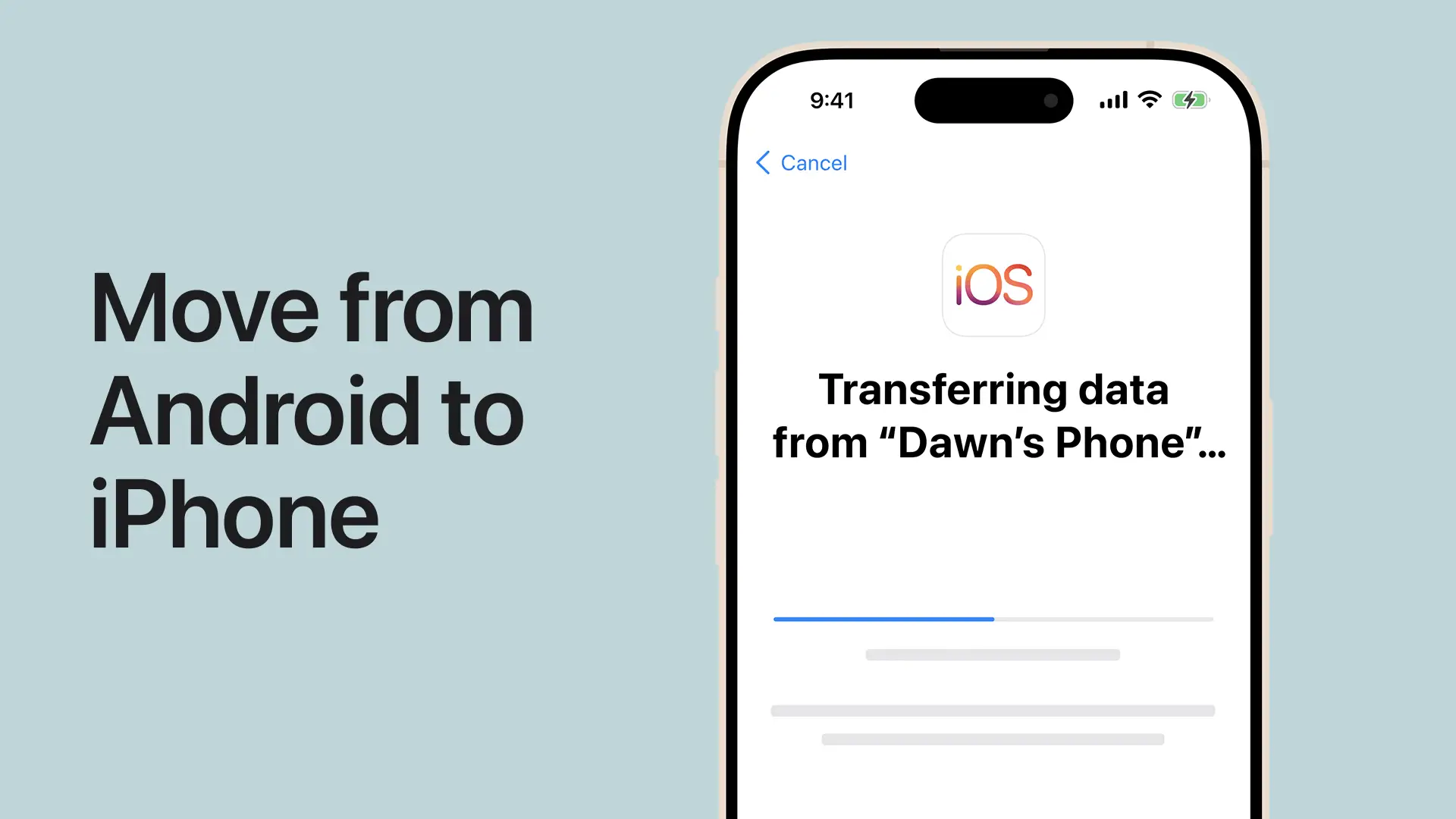
La procedura più affidabile passo per passo
Se hai un iPhone nuovo o appena inizializzato, il percorso guidato resta il più solido. Nelle indicazioni più recenti, i dispositivi compatibili possono usare sia l’app Passa a iOS sia un flusso senza app con QR code; in entrambi i casi l’idea è la stessa, cioè far dialogare i due telefoni in una sessione controllata.
| Metodo | Quando lo scegli | Punto forte | Limite |
|---|---|---|---|
| Passa a iOS | iPhone nuovo, tanti dati, prima configurazione | Copre molti tipi di contenuti in un unico flusso | Richiede pazienza e una procedura pulita dall’inizio |
| Flusso senza app e con QR | Dispositivi compatibili e setup più recente | Meno passaggi, più diretto | Dipende dalla compatibilità del telefono Android |
| Manuale | Contenuti selezionati, iPhone già configurato, dati non supportati | Controllo preciso su ogni singolo elemento | Più tempo e più operazioni |
Con Passa a iOS
- Accendi l’iPhone e segui la configurazione iniziale fino alla schermata per trasferire app e dati.
- Su Android apri Passa a iOS e accetta i passaggi richiesti dall’app.
- Inserisci il codice mostrato dall’iPhone quando viene richiesto.
- Attendi la creazione della rete Wi-Fi temporanea e collegati a quella rete dal telefono Android.
- Seleziona i contenuti che vuoi trasferire e conferma.
- Lascia entrambi i telefoni vicini, alimentati e fermi fino a quando la barra sull’iPhone non è completata.
Leggi anche: Tethering USB - Internet dal telefono al PC: guida completa
Senza app e con codice QR
- Avvia la configurazione dell’iPhone fino alla schermata “Da Android”.
- Scegli l’opzione per trasferire senza app, se è disponibile sul tuo dispositivo.
- Usa la fotocamera del telefono Android per scansionare il QR code mostrato su iPhone.
- Seleziona i dati da spostare, quindi avvia la copia.
- Se devi trasferire anche l’eSIM, segui la richiesta che compare a schermo e completa la parte dedicata all’operatore.
Se hai molti dati, il mio consiglio pratico è semplice: quando puoi, usa il cavo USB-C. La connessione cablata riduce la dipendenza dal Wi-Fi e rende più prevedibile il tempo necessario, soprattutto se stai spostando foto e video in quantità. Quando invece l’archivio è più leggero, il percorso guidato via app resta la soluzione più lineare.
Quando conviene il trasferimento manuale
Il manuale non è un piano B di serie B. Anzi, in molti casi è la strada più pulita quando vuoi spostare solo ciò che ti serve davvero o quando alcuni contenuti non rientrano nel flusso automatico.
Qui la distinzione pratica è questa: se i contatti stanno già in Google o Microsoft, io non li esporterei uno per uno. Aggiungerei semplicemente l’account su iPhone e lascerei fare la sincronizzazione. Se invece i contatti sono salvati solo nella memoria locale di Android, allora ha senso esportarli in un file .vcf e importarli nell’account giusto.
- Contatti e calendari: aggiungi l’account email su iPhone e lascia che sincronizzi.
- Foto e video: usa il computer per copiare i file dal telefono Android e poi sincronizzarli o importarli su iPhone.
- Documenti: se sono su Google Drive, OneDrive, Dropbox o servizi simili, è più veloce installare l’app corrispondente su iPhone e accedere con lo stesso account.
- Musica: se non usi uno streaming service, passa dal computer e poi sincronizza con l’app adatta.
- Libri e PDF: spesso conviene aprirli nell’app giusta o portarli tramite computer, perché il trasferimento automatico li gestisce peggio.
In questo blocco il vantaggio vero è il controllo. Decidi tu cosa entra subito, cosa resta in cloud e cosa deve essere archiviato in locale. È un approccio più noioso, ma anche quello che genera meno sorprese quando hai una raccolta di file molto ordinata o molto specifica.
Gli errori che bloccano tutto più spesso
Quando una migrazione si inceppa, quasi mai è per colpa di un singolo dettaglio misterioso. Di solito si tratta di una delle solite cinque cose, tutte evitabili.
- L’iPhone è già configurato e ti aspetti comunque il flusso automatico. In quel caso, o riparti da zero, oppure passi alla copia manuale.
- Apri un’altra app o rispondi a una chiamata su Android mentre il trasferimento è in corso. È uno dei modi più rapidi per rompere la sessione.
- Lo spazio sull’iPhone è insufficiente per il totale dei dati. Se succede, il sistema può fermarsi dopo aver copiato solo una parte dei contenuti.
- Le impostazioni di rete di Android interferiscono, per esempio con funzioni che cambiano Wi-Fi o dati mobili in automatico.
- Interrompi troppo presto perché sul telefono Android sembra tutto finito, ma sulla schermata dell’iPhone la barra non ha ancora concluso il suo lavoro.
La regola che applico sempre è semplice: non fidarti della prima schermata che sembra chiudere il processo. Aspetta il completamento reale sull’iPhone, controlla che i telefoni siano ancora collegati e, se necessario, riavvia entrambi e rifai il tentativo da capo. Spesso è più veloce ricominciare bene che inseguire una sessione parzialmente corrotta.
Dopo il passaggio, cosa controllo subito su iPhone
Quando la copia termina, io faccio sempre un controllo rapido ma molto preciso. Bastano pochi minuti per capire se il risultato è davvero pulito o se qualcosa è finito nel posto sbagliato.
- Contatti: apro Rubrica e verifico che i nomi principali siano presenti e non duplicati.
- Foto e video: controllo che gli ultimi scatti e gli album più usati siano arrivati davvero.
- Mail e calendari: apro l’app Mail e il calendario per vedere se gli account sono stati agganciati correttamente.
- WhatsApp e chat importanti: verifico che le conversazioni che mi servono siano leggibili e complete.
- File e documenti: apro l’app File e le app cloud che uso di solito, perché lì si scopre subito se qualcosa è rimasto indietro.
Se qualcosa manca, non do per scontato che sia sparito. Molto spesso il contenuto è ancora in un cloud, dentro un’app da reinstallare o in un account che non hai ancora aggiunto su iPhone. La seconda verifica conta quasi quanto il trasferimento stesso, perché è lì che chiudo i dettagli e pulisco il risultato finale.
La scelta giusta quando il tempo o la memoria sono pochi
Se dovessi scegliere un solo approccio, partirei dal trasferimento automatico e terrei il manuale solo per ciò che resta fuori. È la combinazione più affidabile quando vuoi spostare tutto senza perdere tempo, ma anche senza accettare un risultato parziale.
- Hai un iPhone nuovo e abbastanza spazio: vai con il flusso automatico, perché è il più completo.
- Hai archivi pesanti di foto e video: usa il cavo, se disponibile, e non avere fretta.
- I contatti sono già in Google o Microsoft: sincronizzali invece di esportarli manualmente.
- Musica, libri e PDF contano davvero: preparati a una gestione separata, perché non sempre seguono la strada principale.
- L’iPhone è già stato configurato: non forzare il flusso automatico, passa direttamente ai trasferimenti mirati.
