
Le informazioni essenziali da sapere prima di iniziare
- Backup, sincronizzazione e trasferimento non sono la stessa cosa: servono a scopi diversi e non coprono sempre gli stessi dati.
- La soluzione più pratica è quasi sempre una doppia protezione: copia nel cloud più copia locale su computer o memoria esterna.
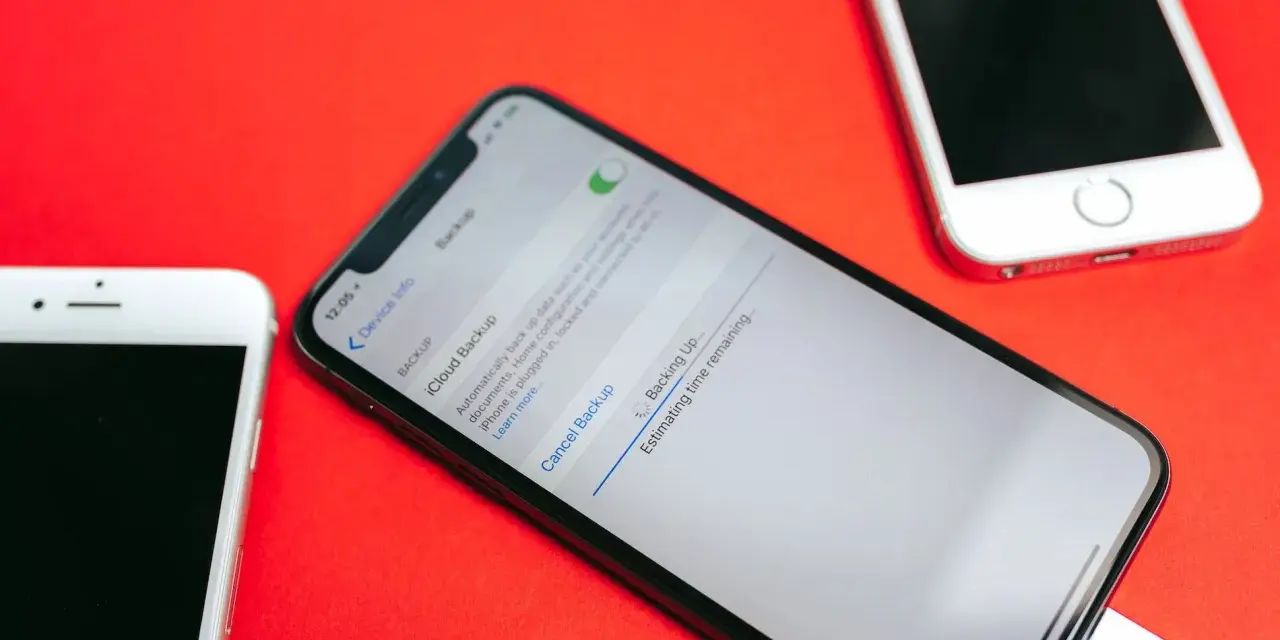
- Su iPhone il backup automatico funziona bene solo se il dispositivo è collegato alla corrente, al Wi-Fi e con lo schermo bloccato.
- Su Android il backup legato all’account Google può richiedere fino a 24 ore per completarsi.
- Foto, video, chat e documenti spesso richiedono un controllo separato: non dare per scontato che entrino tutti nello stesso salvataggio.
- Prima di cancellare o cambiare telefono, conviene sempre verificare la data dell’ultimo backup e fare una prova minima di recupero.
Perché un backup fatto bene vale più di un semplice trasferimento
Io distinguo sempre tre cose: il backup, la sincronizzazione e il trasferimento. Il backup crea una copia recuperabile in caso di guasto o perdita; la sincronizzazione mantiene i dati allineati tra dispositivi; il trasferimento sposta i contenuti da un telefono all’altro, ma funziona davvero solo se il vecchio dispositivo è ancora accessibile e integro.Questo dettaglio cambia tutto. Se il telefono si rompe, si bagna o viene rubato, il trasferimento diretto non ti aiuta più. In quel momento serve una copia già pronta, aggiornata e collegata all’account giusto. Per questo considero il backup una forma di manutenzione, non una procedura da fare solo quando arriva un nuovo smartphone.
- Il backup protegge dai guasti improvvisi.
- La sincronizzazione tiene aggiornati i dati che già vivono nel cloud.
- Il trasferimento è utile quando passi a un nuovo telefono, ma non sostituisce una copia di sicurezza.
Una volta chiarita questa differenza, scegliere il metodo giusto diventa molto più semplice.
Scegliere il metodo giusto per iPhone e Android
Io scelgo il metodo in base a due domande: quanto voglio automatizzare e quanto mi serve una copia completa. Per l’uso quotidiano, il cloud è il più comodo; per una protezione più robusta, il computer resta il metodo più concreto; per cambiare smartphone, la migrazione guidata è veloce ma non basta da sola.
| Metodo | Quando conviene | Punti forti | Limiti reali |
|---|---|---|---|
| Cloud iCloud / account Google | Backup quotidiano e recupero rapido dopo perdita o reset | Automatico, comodo, non richiede cavi | Dipende dallo spazio disponibile e dall’account corretto |
| Computer o memoria locale | Prima di un cambio telefono, prima di un reset, come seconda copia | Più controllo, non dipende dal cloud, utile anche offline | Richiede cavo, spazio sul PC o Mac e un minimo di gestione manuale |
| Migrazione diretta | Passaggio rapido a un nuovo smartphone | Veloce, comoda, riduce il lavoro iniziale | Non è una vera strategia di sicurezza se il vecchio telefono si guasta all’improvviso |
Se devo essere pratico, io uso il cloud per la continuità e una copia locale quando voglio dormire tranquillo prima di cambiare dispositivo. La parte operativa, però, è quella che spesso viene fatta male, quindi vale la pena guardarla con ordine.
Come eseguire il backup passo passo senza saltare i dettagli
Su iPhone
Apple consiglia una procedura molto lineare: apri Impostazioni, tocca il tuo nome, entra in iCloud e poi in Backup iCloud. Attiva l’opzione di backup e lascia il telefono collegato alla corrente, sotto Wi-Fi e con lo schermo bloccato. Se compare un messaggio di spazio insufficiente, non forzare la procedura: libera spazio oppure valuta un piano di archiviazione più adatto.
Per una copia locale, collega l’iPhone a un Mac o a un PC e usa Finder, Apple Devices o iTunes, a seconda del sistema. Qui il punto importante è uno: il backup su computer è utile perché non dipende dalla connessione internet e, se lo cifri, diventa anche più completo e più protetto. Io lo considero il metodo giusto quando sto per vendere, cedere o azzerare un iPhone.
Leggi anche: Launcher Android - Quando cambiarlo e perché è cruciale
Su Android
Su Android il percorso cambia un po’ da marca a marca, ma la logica resta la stessa. In genere trovi il backup dentro Impostazioni sotto Google oppure Sistema. Da lì puoi controllare l’account usato, verificare i dettagli del backup e attivare la copia automatica. Google indica che il processo può richiedere fino a 24 ore, quindi non aspettarti un salvataggio istantaneo se hai appena cambiato impostazioni o installato molte app.
Se hai un Galaxy, Smart Switch resta una soluzione molto pratica per fare una copia su PC, Mac o supporto esterno. Io lo vedo come il complemento ideale al backup cloud: il primo ti aiuta nella routine quotidiana, il secondo ti salva quando vuoi una copia più ampia e più controllabile.
Le voci di menu possono cambiare leggermente in base alla versione di Android e alla personalizzazione del produttore, ma la logica non cambia: scegli l’account corretto, controlla cosa viene incluso e non interrompere il processo troppo presto.
Una volta completata la parte tecnica, il passaggio successivo è capire cosa vale davvero la pena conservare, perché non tutto ha lo stesso comportamento.
Cosa salvare davvero per non scoprire buchi dopo il ripristino
Il punto più sottovalutato è questo: non tutti i dati stanno nello stesso posto. Alcuni finiscono nel backup del sistema, altri restano sincronizzati con un servizio separato, altri ancora richiedono una copia dedicata dentro l’app. Io faccio sempre una verifica mentale su cinque categorie.
- Contatti, calendario e note: spesso sono già sincronizzati con l’account principale, ma vale la pena controllare che lo siano davvero.
- Foto e video: possono essere nel backup, ma spesso vivono meglio in un servizio dedicato o in una copia locale.
- Messaggi e registro chiamate: su Android rientrano di solito nel backup Google; su iPhone dipende molto da come hai configurato la sincronizzazione.
- App e dati delle app: qui è facile sbagliare, perché non sempre tutto viene ricostruito allo stesso modo dopo il ripristino.
- File scaricati, documenti e memo vocali: sono i classici contenuti che ci si dimentica di controllare fino all’ultimo minuto.
Io faccio sempre attenzione anche alle app che gestiscono accessi sensibili, come quelle bancarie o di autenticazione a due fattori. Spesso non basta ripristinare il telefono: bisogna rifare il login, riconfigurare il dispositivo o recuperare il profilo manualmente. È un dettaglio che fa perdere tempo proprio quando vorresti semplificarti la vita.
Per questo, prima di considerare chiusa la procedura, apro le ultime foto, un documento recente e una chat importante. Se quei tre elementi ci sono, di solito sono già a buon punto.
Gli errori che fanno fallire il recupero dei dati
Gli errori più frequenti non sono tecnici, sono organizzativi. Il problema non è quasi mai “il backup non funziona”, ma “il backup è stato fatto male, con l’account sbagliato o troppo tardi”.- Affidarsi a una sola copia: se il cloud ha un problema o l’account non è accessibile, resti scoperto.
- Usare un account diverso: su Android e iPhone basta poco per fare il backup sull’account sbagliato e ritrovarsi senza dati al momento del ripristino.
- Ignorare lo spazio disponibile: se il cloud è pieno, il salvataggio si interrompe o resta parziale.
- Ripristinare senza verificare la data dell’ultimo backup: un salvataggio vecchio di settimane è spesso inutile.
- Confondere sincronizzazione e copia di sicurezza: alcuni dati sembrano protetti, ma in realtà dipendono solo dall’app o dal servizio online.
- Non cifrare il backup locale quando serve: se il file viene letto da altri, perdi una parte importante della protezione.
Qui la lezione è semplice: non basta premere “backup” una volta. Bisogna sapere dove finisce la copia, con quale account è stata fatta e quando è stata aggiornata l’ultima volta.
La routine minima che userei prima di cambiare smartphone
Quando devo preparare un cambio telefono, io seguo una sequenza molto pratica, senza complicarmi la vita. Funziona bene perché riduce gli imprevisti e lascia tempo per correggere eventuali omissioni.
- Faccio un backup cloud completo nello stesso giorno in cui preparo il cambio.
- Aggiungo una copia locale su computer o su supporto esterno, se disponibile.
- Controllo la data dell’ultimo backup e verifico di essere nell’account giusto.
- Rivedo manualmente foto recenti, documenti e app che per me contano davvero.
- Solo dopo passo al reset, alla vendita o alla cessione del vecchio dispositivo.
Se vuoi una regola semplice da tenere a mente, io ne userei una sola: copia automatica nel cloud per l’uso quotidiano e copia locale prima di ogni cambio importante. È una combinazione poco scenografica, ma è quella che evita le sorprese quando il telefono smette di funzionare e i dati, invece, devono ancora essere lì.
