
Quando un file sparisce per errore, la differenza tra un recupero riuscito e uno perso sta quasi sempre nella velocità con cui si agisce. Capire come recuperare file cancellati non significa solo scegliere un software: vuol dire riconoscere subito se basta il cestino, se conviene un backup già attivo oppure se bisogna passare a uno strumento più tecnico. In questa guida metto ordine tra app, software e passaggi pratici, con un taglio utile sia su computer sia su smartphone.
I punti che contano davvero prima di intervenire
- Più usi il dispositivo dopo la cancellazione, più aumenti il rischio di sovrascrivere i dati.
- La prima verifica va fatta su Cestino, Trash, Recently Deleted e backup cloud già attivi.
- Su Windows, gli strumenti più sensati cambiano molto tra recuperi semplici e casi avanzati.
- Su iPhone e Android spesso il recupero passa prima dai cestini integrati che dai software esterni.
- Se il supporto mostra errori o è fisicamente danneggiato, il margine di successo cala rapidamente.
Le prime mosse che fanno la differenza
Io parto sempre dalla stessa regola: meno tocchi il dispositivo, meglio è. Ogni foto salvata, ogni video registrato e perfino ogni app installata può occupare proprio lo spazio che conteneva i dati eliminati. Se il file era su una scheda SD o su un disco esterno, scollegalo; se era sul telefono, smetti di scattare e di scaricare contenuti finché non hai verificato dove cercare.
- Controlla subito il Cestino o il Trash del sistema operativo.
- Verifica i cestini delle app cloud: OneDrive, iCloud Drive, Google Photos e servizi simili.
- Se il file era in una cartella sincronizzata, cerca anche nella versione web del servizio.
- Non installare il software di recupero sullo stesso disco da cui manca il file.
- Se senti rumori anomali dal disco o vedi errori continui, smetti di insistere.
La sequenza giusta è semplice: cestino, cestini delle app cloud, backup automatici e solo dopo il software di recupero. Questo ordine conta perché il tempo non è uguale per tutti i supporti: su un HDD spesso c’è più margine, mentre su SSD e smartphone il recupero può diventare più difficile in fretta, soprattutto se il dispositivo continua a essere usato. Da qui si capisce perché il funzionamento tecnico del recupero cambia tanto da un caso all’altro.
Come funziona davvero il recupero dei dati
Quando un sistema elimina un file, spesso non cancella subito ogni traccia del contenuto. Rimuove piuttosto il riferimento nel file system e segna quello spazio come riutilizzabile. Finché i blocchi non vengono sovrascritti, un programma può ricostruire la struttura del file o, nei casi peggiori, cercare la firma del formato: è il cosiddetto raw recovery, cioè il recupero basato su tipi di file riconosciuti, anche senza nomi e cartelle originali.
Qui però entrano in gioco tre variabili che cambiano tutto: il tipo di supporto, il tempo trascorso e la quantità di nuove scritture. Sugli SSD il comando TRIM aiuta il sistema a liberare blocchi inutilizzati e, di fatto, riduce le probabilità di recupero. Su dischi magnetici e schede SD, invece, il margine può essere migliore, ma solo se non hai continuato a usare il supporto. Per questo diffido delle promesse assolute: il recupero è spesso possibile, ma quasi mai garantito.
Capire queste regole aiuta anche a scegliere lo strumento più adatto, perché non tutti i software lavorano nello stesso modo.
Le app e i software che valgono davvero
Se devo ridurre il rumore, io distinguo subito tra strumenti integrati e software esterni. I primi servono per i recuperi rapidi; i secondi diventano utili quando il cestino è vuoto, il file system è sporco oppure il supporto va scandito con più pazienza. Nel mezzo ci sono i programmi con interfaccia guidata, che aiutano chi vuole fare tutto da solo senza entrare troppo nei dettagli tecnici.
| Strumento | Piattaforma | Quando lo userei | Punto forte | Limite principale |
|---|---|---|---|---|
| Cestino, Trash, Recently Deleted | Integrato nel sistema | Cancellazione recente, prima di ogni altra prova | Zero costo e recupero immediato | Funziona solo per un periodo limitato o finché non svuoti il cestino |
| Windows File Recovery | Windows | File persi da unità locali, USB o dischi esterni dopo aver svuotato il cestino | Strumento ufficiale e adatto ai recuperi sullo storage locale | Interfaccia da riga di comando, niente cloud o condivisioni di rete |
| Recuva | Windows | Recuperi semplici da HDD, SD o chiavette | Facile da usare e veloce nei casi meno complessi | Meno adatto a dischi molto danneggiati o scenari avanzati |
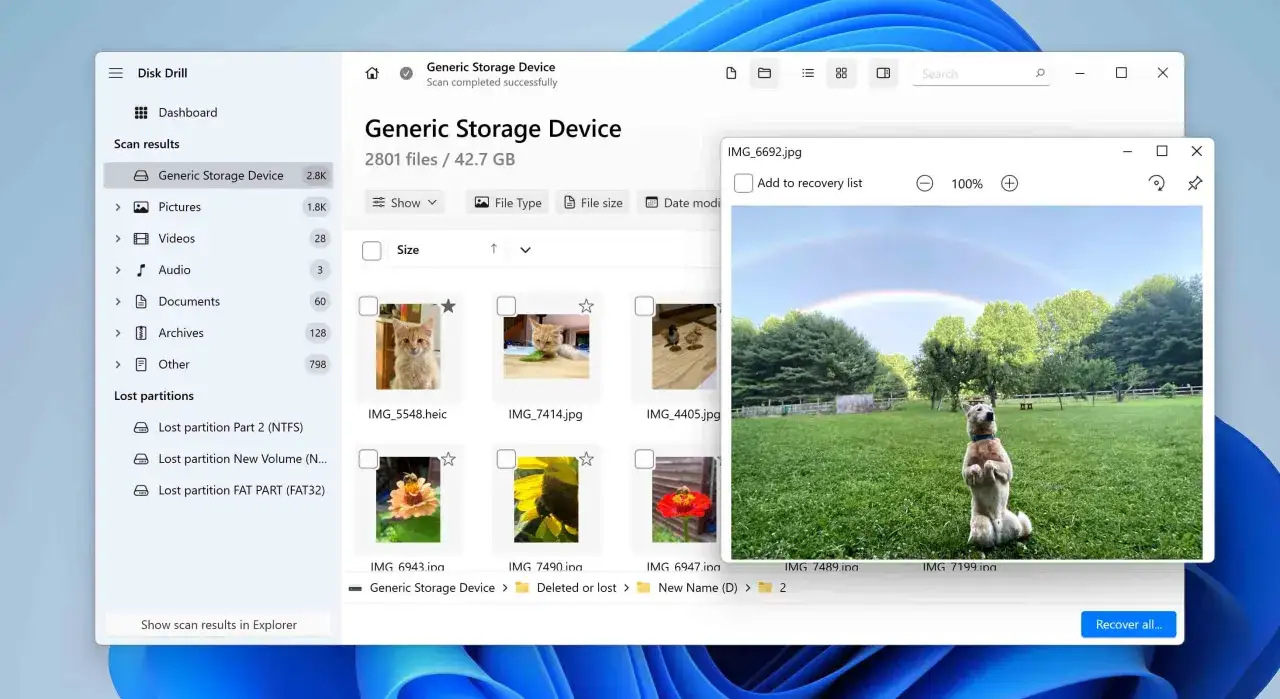
| Disk Drill | Windows e Mac | Vuoi scansione guidata, anteprima e più comodità | Interfaccia chiara e copertura ampia dei supporti | Le funzioni più complete sono spesso dietro la versione a pagamento |
| R-Studio | Windows, Mac e Linux | File system danneggiati, casi avanzati o volumi complessi | Molto potente, utile quando serve controllo fine | Richiede più esperienza e pazienza |
Se vuoi un’interfaccia ancora più guidata, EaseUS Data Recovery Wizard è un’altra opzione da valutare: io lo considero utile quando vuoi muoverti senza troppa parte tecnica, ma non vuoi restare al solo cestino. La regola pratica, però, resta la stessa: scegli lo strumento in base al tipo di perdita, non al nome più famoso. E soprattutto salva sempre i file recuperati su un disco diverso da quello sorgente.
Una volta chiarita la differenza tra i programmi, conviene capire dove cercare per primo sui vari dispositivi, perché su desktop e smartphone le priorità non coincidono.
Dove cercare prima su Windows, Mac, Android e iPhone
Su computer e smartphone io controllo sempre prima il sistema operativo, poi il cloud. Sembra banale, ma in pratica evita di perdere tempo con strumenti invasivi quando il file è ancora recuperabile in due tocchi.
| Piattaforma | Primo posto da controllare | Finestra tipica | Passo successivo |
|---|---|---|---|
| Windows | Cestino, File History, OneDrive | Finché il cestino non viene svuotato; le versioni dipendono da File History o dal cloud | Windows File Recovery o Recuva |
| Mac | Trash, Recently Deleted, Time Machine | Dipende dall’app; per le foto spesso ci sono 30 giorni | Time Machine o software desktop |
| Android | Trash di Files by Google e Google Photos | 30 giorni per i file; 30 giorni per le foto non salvate nel backup e 60 se sono state archiviate nel cloud | Ripristino dal cloud o app di recupero |
| iPhone e iPad | Photos Recently Deleted, Files, iCloud Drive | Per le foto, 30 giorni; per i file dipende dal servizio usato | iCloud o software desktop |
Sui telefoni diffido delle app che promettono miracoli direttamente dalla memoria interna. Senza accesso profondo al dispositivo, spesso possono solo leggere cache, miniature o backup già presenti. Su Android, qualche app chiede permessi elevati o un dispositivo già modificato; senza questi margini, il recupero profondo resta limitato. Su iPhone il sandbox è ancora più restrittivo, quindi il punto di partenza reale è quasi sempre il cestino o il cloud.
Quando hai escluso i cestini integrati e il file non è ancora tornato, il problema passa da “dove lo trovo” a “posso ancora salvare il supporto?”.
Quando conviene fermarsi e passare a un professionista
Ci sono segnali che mi fanno smettere subito con le prove automatiche: disco non riconosciuto, errori di lettura continui, rumori anomali, partizioni sparite, smartphone che si riavvia durante la scansione. In questi casi il problema non è più solo recuperare un file, ma salvare un supporto instabile.
- Se il disco è ancora leggibile, crea un’immagine disco prima di qualsiasi altra operazione.
- Un’immagine disco è una copia settore per settore del supporto, utile per lavorare sul clone e non sull’originale.
- Non lanciare scansioni ripetute se il supporto peggiora a ogni tentativo.
- Se il dispositivo è cifrato e mancano le chiavi o le credenziali, il recupero diventa molto più complicato.
- Per danni fisici, acqua, urti o elettronica guasta, il software non basta più.
Un servizio serio parte dalla diagnosi, non da una promessa. Se qualcuno ti garantisce il recupero totale senza vedere il supporto, io lo considero un campanello d’allarme. Quando il danno è serio, il software serve solo a non peggiorare la situazione; a volte la scelta migliore è fermarsi prima di fare altre prove inutili.
Le abitudini che rendono il recupero quasi banale la prossima volta
La regola 3-2-1 resta la più solida: 3 copie, 2 supporti diversi, 1 copia fuori dal dispositivo principale. In un contesto mobile questo significa foto e documenti sincronizzati nel cloud, una copia locale su computer o disco esterno e, per i file più importanti, una seconda copia separata. Se tieni il backup automatico attivo sul telefono, ma solo quando sei su Wi-Fi, eviti anche di consumare traffico mobile inutilmente.
- Attiva il backup automatico di foto e video.
- Usa versioni cronologiche in File History, Time Machine o nei servizi cloud.
- Prima di cambiare telefono o scheda SD, esporta i dati importanti e verifica che il backup sia leggibile.
- Per i documenti critici, conserva una copia offline su un supporto diverso.
Io tratto il recupero come un piano di emergenza, non come una procedura normale. È questo il cambio di mentalità che evita il vero costo: tempo perso, tentativi inutili e la perdita definitiva di dati che avrebbero potuto essere salvati con due impostazioni in più.
