
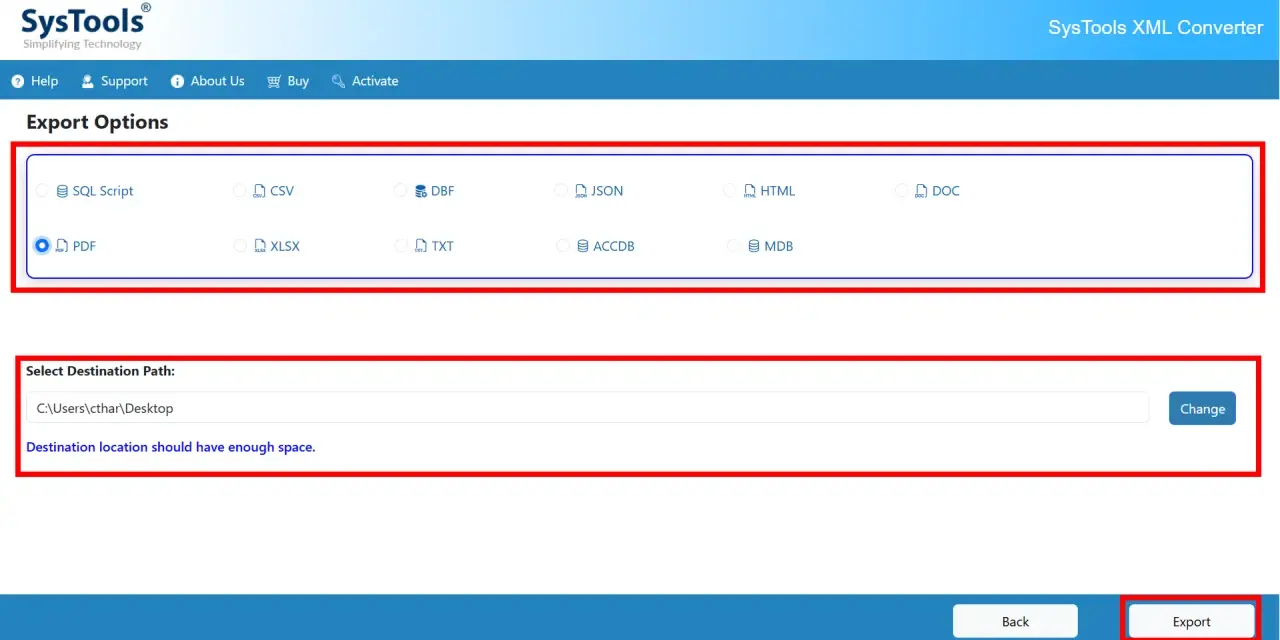
Capire come aprire file xml non serve solo a “vedere il contenuto”: la differenza vera sta nel farlo con l’app giusta, senza perdere la struttura dei tag e senza rovinare l’encoding. In questa guida ti mostro i metodi più pratici per visualizzare e modificare un XML su desktop e su mobile, con una scelta chiara tra editor base, software dedicati e strumenti più tecnici. Il punto, in breve, è capire quale approccio usare in base al file che hai davanti.
Le scelte utili dipendono da quanto devi intervenire sul file
- Per una lettura veloce basta un editor di testo, ma va usato in modalità testo semplice.
- Se devi modificare spesso un XML, un editor con evidenziazione dei tag fa risparmiare tempo e errori.
- Su Windows ha molto senso un editor ad albero come XML Notepad; su macOS TextEdit funziona solo se lo imposti correttamente.
- Visual Studio è più adatto quando il file deve rispettare uno schema o fa parte di un progetto più grande.
- Su smartphone l’XML si può aprire, ma per modifiche serie conviene quasi sempre passare al desktop.
- Gli errori più comuni non sono nei tag, ma nel formato di salvataggio, nell’encoding e nelle associazioni del file.
Perché un file XML si apre ovunque ma non sempre si legge bene
Un XML è, in sostanza, testo strutturato: contiene tag, attributi e annidamenti che descrivono dati e relazioni. Proprio per questo si può aprire con molti programmi, ma non tutti mostrano il contenuto nello stesso modo. Un editor semplice ti fa vedere il codice grezzo; uno strumento più evoluto può invece evidenziare la sintassi, indentare i nodi e aiutarti a capire subito dove si trova un errore.
Qui c’è il primo punto che molti sottovalutano: aprire il file è facile, leggerlo senza fraintenderlo è la parte delicata. Se un tag resta aperto, se l’encoding è sbagliato o se il documento è molto annidato, un editor generico diventa scomodo in fretta. Da qui si capisce perché il passo successivo non è solo “aprire”, ma scegliere il programma giusto per il tipo di intervento che devi fare.
Il metodo più rapido per visualizzarlo
Se devi solo controllare un contenuto o fare una verifica veloce, io parto sempre dal metodo più semplice: un editor di testo puro. Su Windows basta fare clic destro sul file e scegliere un’app come Blocco note; su Mac conviene aprirlo con TextEdit, ma impostandolo in modalità testo semplice. Il motivo è banale ma decisivo: se l’editor tenta di trattarlo come documento formattato, rischi di vedere un file scomposto o, peggio, di salvarlo in un formato non adatto.
- Windows: usa “Apri con” e scegli un editor di testo semplice. Va bene per controllare tag, valori e piccoli cambiamenti.
- macOS: aprilo con TextEdit solo se lavori in testo semplice, non in rich text.
- Linux: qualsiasi editor testuale va bene per una lettura rapida, ma meglio uno che mostri numeri di riga e indentazione.
Questo approccio è utile quando il file è piccolo o quando vuoi capire al volo dove guardare, non quando devi intervenire su un XML lungo o delicato. Quando però il file cresce o va corretto con attenzione, serve un editor più adatto.
I programmi che uso davvero quando devo modificarlo
Quando passo dalla semplice visualizzazione alla modifica, io distinguo sempre tra strumenti “leggeri” e strumenti “consapevoli”. I primi servono a non complicarsi la vita; i secondi aiutano a evitare errori strutturali, soprattutto quando il file viene letto da un’app, da un servizio web o da un sistema di sincronizzazione. Qui sotto trovi un confronto pratico tra le opzioni più sensate.
| Strumento | Quando lo uso | Punti forti | Limiti |
|---|---|---|---|
| Blocco note o TextEdit in testo semplice | Controlli rapidi e modifiche minime | Semplice, immediato, sempre disponibile | Nessuna validazione, nessuna vista strutturata, pochi aiuti contro gli errori |
| Visual Studio Code | Editing quotidiano e file mediamente complessi | Evidenziazione, ricerca veloce, modalità linguaggio, estensioni | Non è un validatore rigido: se il file è delicato, serve comunque attenzione |
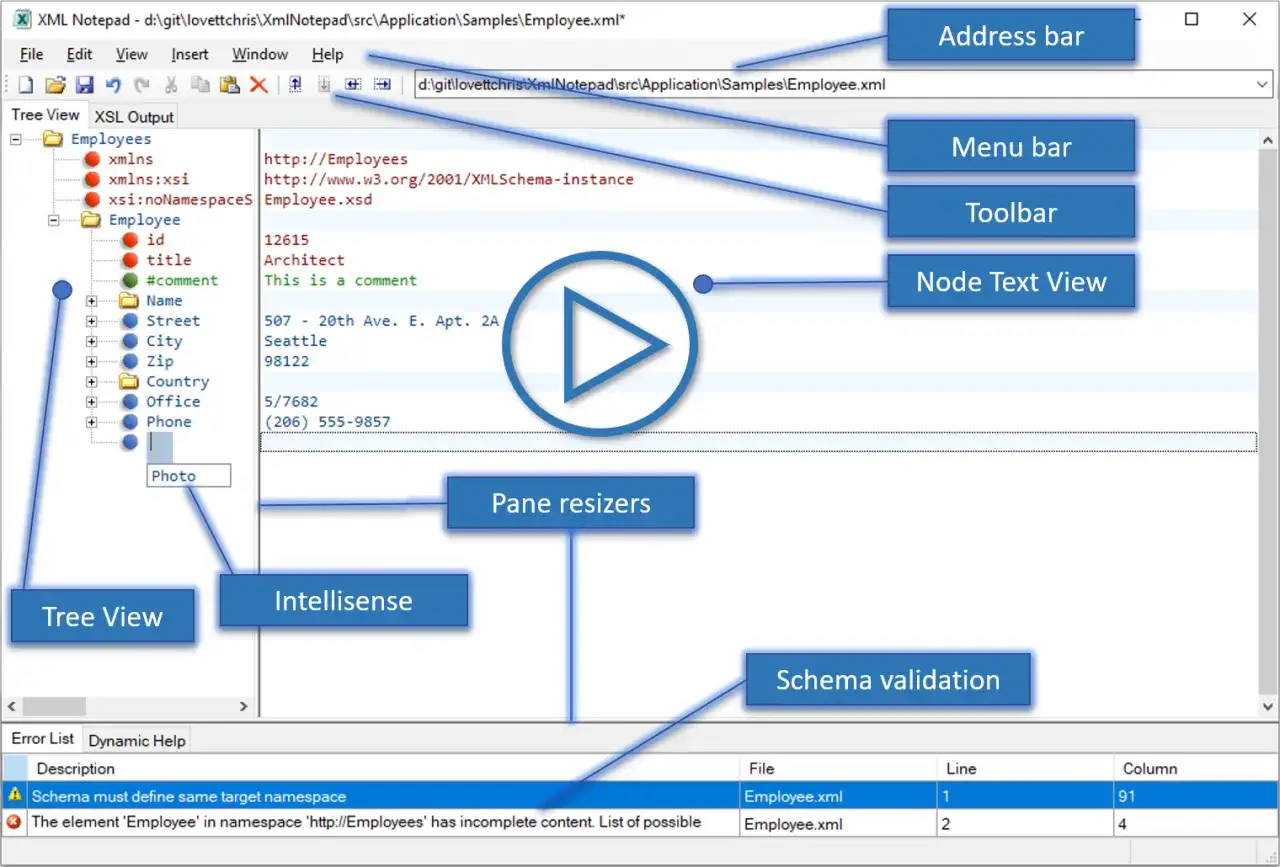
| XML Notepad | XML molto annidati su Windows | Vista ad albero, struttura chiara, comodo per navigare nodi e attributi | È una soluzione legata a Windows |
| Visual Studio | Progetti grandi o XML legati a schemi XSD e DTD | Syntax checking, schema validation, snippet, strumenti più robusti | Più pesante di quanto serva per una modifica veloce |
| Excel | XML che contengono dati tabellari | Utile per importare e ispezionare dati in forma tabellare | Non è l’ambiente giusto per rifinire la struttura del file |
La scelta pratica, per me, è questa: VS Code se vuoi un equilibrio tra semplicità e controllo, XML Notepad se lavori spesso su Windows e vuoi vedere la gerarchia dei nodi, Visual Studio se lo schema conta davvero. Excel, invece, lo considero una soluzione di nicchia: utile per certi file dati, ma poco adatto quando l’XML è parte di un flusso tecnico più rigido. Il punto, però, non è solo scegliere il software: conta anche come lo usi, specie fuori dal desktop.
Come aprirlo su smartphone e tablet senza perdere tempo
Su mobile l’XML si può aprire, ma io lo tratto sempre come una soluzione di servizio, non come il posto ideale per lavorarci a lungo. Se devi fare solo una verifica, un editor di testo o di codice su Android o iPhone basta; se invece devi cambiare nodi annidati, attributi multipli o dati sensibili, il rischio di errore sale troppo in fretta. Su schermi piccoli, perfino una riga lunga diventa difficile da leggere bene.
- Usa un’app che mostri numeri di riga, indentazione e ricerca interna.
- Preferisci strumenti che salvano in UTF-8 senza trasformare il file in formato ricco.
- Se il file è importante, aprilo da cloud storage ma modifica la copia, non l’originale.
- Per file lunghi, abbina la modifica mobile a un controllo finale sul desktop.
- Se puoi, collega una tastiera esterna: non risolve tutto, ma riduce gli errori di battitura.
Questa è la strada più sensata quando sei fuori ufficio o devi fare un controllo rapido da telefono, magari mentre lavori su un servizio o su una configurazione sincronizzata tra più dispositivi. Ed è proprio qui che emergono gli errori più comuni, quelli che fanno perdere tempo anche agli utenti esperti.
Gli errori che vedo più spesso quando si apre un XML
Il problema più frequente non è l’XML in sé, ma il modo in cui il sistema lo apre o lo salva. Il primo errore è usare un editor non adatto e ritrovarsi il file in formato ricco invece che testo puro, soprattutto su Mac. Il secondo è l’encoding: se il documento contiene caratteri accentati o simboli speciali, un salvataggio sbagliato può trasformare tutto in caratteri illeggibili.
- Formato errato: evita di salvare in rich text o in un formato diverso da XML.
- Encoding sbagliato: se compaiono caratteri strani, verifica UTF-8 prima di cercare altri guasti.
- Tag non chiusi: un solo elemento mancante può rompere l’intero documento.
- Estensione confusa: controlla che il file finisca davvero con `.xml` e non con un’estensione aggiunta per errore.
- Permessi o sola lettura: se non riesci a salvare, verifica attributi del file e cartella di origine.
Io aggiungo sempre una regola semplice: prima di modificare un XML importante, creo una copia. Sembra una banalità, ma è il modo più veloce per tornare indietro se il file viene letto da un’app o da un servizio che reagisce male anche a una piccola incoerenza. Con queste cautele in mente, la scelta del programma diventa molto più semplice.
La scelta pratica che farei tra lettura veloce, modifica e controllo finale
Se devo solo dare un’occhiata, apro il file con un editor di testo semplice. Se devo intervenire con una certa frequenza, passo a un editor di codice come VS Code. Se il documento è strutturato in modo complesso e lavoro su Windows, XML Notepad mi aiuta a non perdermi tra i nodi; se il file deve rispettare uno schema, Visual Studio è la soluzione più solida perché controlla meglio la sintassi e la validazione.
In pratica, l’approccio migliore non è “un programma per tutto”, ma lo strumento giusto per il livello di rischio del file. Per un XML che alimenta un sito, una configurazione o un’app, io faccio sempre tre cose: salvo una copia, modifico un passaggio alla volta e riapro il file per verificare che resti leggibile. È una routine semplice, ma è quella che evita gli errori più costosi.
