
Quando lavoro su un video, la prima domanda che mi faccio è semplice: mi serve solo la traccia sonora, oppure devo anche pulirla, convertirla e salvarla in un formato leggero? Qui trovi una guida pratica per separare l’audio dal video con app e software davvero utili, capire quale strumento scegliere su smartphone o PC e non rovinare qualità, compatibilità o tempi di lavoro.
Le soluzioni migliori dipendono da velocità, qualità e dispositivo
- Se vuoi fare tutto in pochi tocchi, un editor mobile come CapCut è la via più rapida.
- Se vuoi mantenere la qualità originale, evita la ricodifica quando il formato lo permette.
- VLC è utile per conversioni veloci, Audacity per la pulizia audio e FFmpeg per il controllo totale.
- Per condividere il file, MP3 e AAC/M4A sono in genere più pratici; per montaggio e archiviazione, WAV o FLAC restano migliori.
- I convertitori online sono comodi, ma non sono la scelta ideale per file pesanti, sensibili o multipista.
Quando conviene separare la traccia audio dal video
Separare l’audio da un filmato ha senso in più situazioni di quante se ne pensi. Se devi salvare un’intervista come podcast, recuperare una lezione registrata, creare una traccia da trascrivere o riutilizzare solo il parlato di un video, lavorare sull’audio da solo ti fa risparmiare tempo e spazio. In molti casi è anche una scelta più pulita: invece di trascinarti dietro un file video enorme, tieni solo ciò che ti serve davvero.
Io distinguo sempre tra due obiettivi diversi. Nel primo caso vuoi solo “staccare” il suono e conservarlo com’è. Nel secondo vuoi anche modificarlo, tagliarlo o ripulirlo. Questa differenza cambia completamente lo strumento da usare, perché il codec è il modo in cui l’audio viene compresso, mentre il contenitore è il file che lo ospita, per esempio MP4, M4A o WAV.
Se ti serve soltanto ascoltare il contenuto o ricavarne una traccia da archiviare, basta una conversione semplice. Se invece devi lavorarci sopra, ha più senso scegliere un’app che apra il progetto audio in modo editabile. Ed è qui che le opzioni disponibili iniziano a differenziarsi davvero.
Le app e i software che scelgo per farlo in fretta
La parte utile, oggi, non è sapere che l’operazione esiste. È capire quale programma la fa meglio nel tuo scenario. Qui sotto trovi una comparazione pratica tra gli strumenti che, in genere, coprono quasi tutti i casi d’uso reali.
| Strumento | Dove funziona | Punto forte | Limite reale | Quando lo sceglierei |
|---|---|---|---|---|
| CapCut | Mobile, web, desktop | Estrazione veloce con pochi tocchi e opzioni di montaggio già integrate | Meno controllo tecnico sui codec rispetto a FFmpeg | Quando vuoi fare tutto in modo rapido da telefono o browser |
| VLC | Desktop e mobile | È gratuito, multipiattaforma e utile per conversioni semplici | L’interfaccia non è pensata solo per esportare audio | Quando ti serve un tool già installato o una soluzione senza fronzoli |
| Audacity | Desktop | Ottimo per pulire, tagliare e rifinire la traccia dopo l’estrazione | Per aprire molti file video serve il supporto FFmpeg | Quando l’audio estratto va anche sistemato o normalizzato |
| FFmpeg | Desktop, server, riga di comando | Massimo controllo e possibilità di copiare la traccia senza ricodifica | Richiede familiarità con i comandi | Quando vuoi il risultato più preciso e veloce possibile |
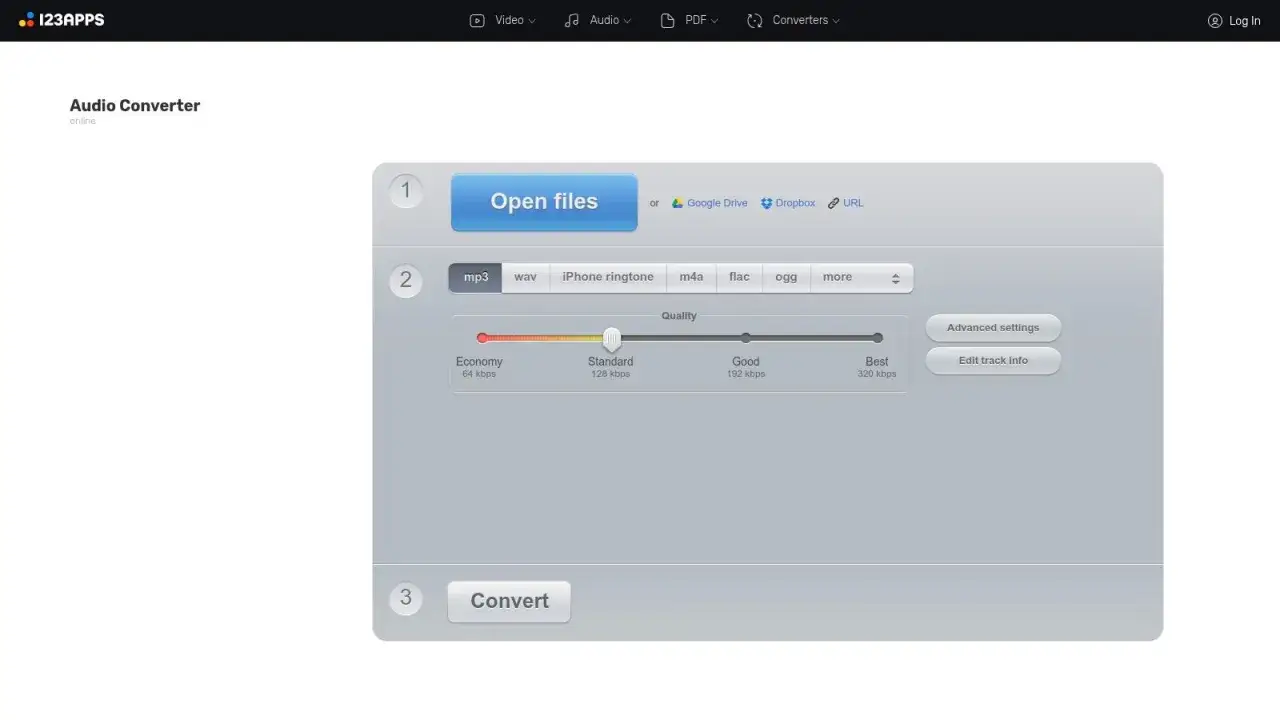
| Convertitore online | Browser | Nessuna installazione e uso immediato | Upload lento, meno privacy, meno adatto a file grandi | Quando devi fare una conversione semplice e il file non è sensibile |
La mia regola è questa: se il file deve restare intatto, cerco uno strumento che faccia stream copy, cioè una copia diretta del flusso audio senza ricodificarlo; se invece devo rifinire la traccia, scelgo un editor vero e proprio. Da qui in poi, la scelta dipende soprattutto dal dispositivo che hai in mano.
Il modo più semplice su smartphone
Su Android e iPhone, la strada più rapida passa quasi sempre da un editor video che supporti l’estrazione della traccia audio in modo diretto. CapCut è uno degli esempi più pratici perché permette di importare il video, separare l’audio e poi esportare il risultato con pochi passaggi. Anche se non devi fare montaggio avanzato, è spesso più comodo di tante app nate solo per convertire file.
Il flusso che funziona meglio, secondo me, è questo:
- Importa il video nel progetto.
- Seleziona la clip e separa la traccia audio.
- Taglia eventuali silenzi o parti inutili, se serve.
- Esporta nel formato audio che ti interessa.
Su smartphone c’è però un limite pratico che molti sottovalutano: spazio e memoria. Un file lungo, in 4K o con bitrate alto, può essere gestito bene dall’app, ma rallentare il telefono o saturare rapidamente l’archiviazione locale. Per questo, se devi lavorare su file lunghi o su più video, il desktop resta spesso più comodo.
Se invece vuoi solo un risultato veloce, il mobile è perfetto. Basta avere un’app che esponga chiaramente l’opzione di separazione o esportazione audio, senza costringerti a navigare tra menu troppo tecnici. Da qui la domanda diventa un’altra: sul computer conviene puntare sulla semplicità o sul controllo?
Sul computer contano codec e qualità
Su PC e Mac puoi scegliere tra tre approcci molto diversi. Il primo è il più immediato: usare un player o un editor semplice per esportare l’audio. Il secondo è più accurato: aprire la traccia in Audacity e rifinirla. Il terzo è il più potente: usare FFmpeg per copiare o convertire il flusso in modo preciso.
Vlc per una conversione veloce
VLC è utile quando vuoi una soluzione rapida e gratuita, soprattutto se hai già il programma installato. Non è pensato solo per l’estrazione audio, ma spesso basta per trasformare un video in un file sonoro senza passaggi inutili. Io lo considero la via di mezzo: più diretto di un editor completo, meno tecnico di una riga di comando.
Audacity se devi pulire il suono
Audacity entra in gioco quando l’obiettivo non è solo estrarre, ma anche migliorare. Con il supporto FFmpeg, il programma può importare contenuti audio provenienti da molti file video e poi permetterti di tagliare rumore, silenzi o parti superflue. È la scelta giusta se stai preparando una voce fuori campo, una trascrizione o una clip da riutilizzare in un altro progetto.
Leggi anche: Creare app gratis - Guida completa per non sprecare budget
Ffmpeg se vuoi il massimo controllo
FFmpeg è lo strumento più preciso se sai già cosa stai facendo. La logica è semplice: puoi copiare la traccia audio senza ricodificarla oppure convertirla in un nuovo formato. La ricodifica, cioè la transcodifica, decodifica e ricomprime il segnale; va bene quando ti serve cambiare formato, ma non è la strada migliore se vuoi preservare la qualità originale.
ffmpeg -i input.mp4 -vn -c:a copy output.m4aIn questo esempio, -vn elimina il video e -c:a copy copia soltanto l’audio. Se il codec originale non è compatibile con il contenitore che hai scelto, allora devi cambiare estensione o ricodificare. È un dettaglio tecnico, ma fa la differenza tra un file che si apre ovunque e uno che crea problemi al primo player capriccioso.
In pratica, sul computer la scelta migliore dipende da quanto vuoi controllare il risultato finale. Se vuoi solo ottenere il file, VLC basta spesso. Se vuoi rifinirlo, Audacity è più adatto. Se vuoi fare le cose nel modo più pulito possibile, FFmpeg resta lo standard più solido.
Il formato di uscita cambia davvero il risultato
Una volta separata la traccia, il formato scelto decide qualità, peso e compatibilità. Qui conviene essere pragmatici: non esiste un formato “migliore” in assoluto, ma esiste quello giusto per l’uso che devi farne. Il formato di uscita è il punto in cui molti sbagliano, perché scelgono il più leggero senza considerare il contesto.
| Formato | Qualità | Peso | Uso consigliato |
|---|---|---|---|
| WAV | Non compresso, molto adatto all’editing | Alto | Montaggio, archiviazione temporanea, lavori audio delicati |
| FLAC | Lossless, cioè senza perdita | Medio | Archivio ordinato quando vuoi risparmiare spazio rispetto al WAV |
| AAC / M4A | Ottimo compromesso tra qualità e dimensione | Basso o medio | Ascolto su mobile, condivisione e file quotidiani |
| MP3 | Molto compatibile, qualità buona se il bitrate è adeguato | Basso | Compatibilità ampia e invio rapido |
Per orientarti senza perdere tempo, io uso questa logica: WAV o FLAC se devo lavorare sull’audio, AAC o MP3 se devo distribuirlo. Per una condivisione rapida, 128-192 kbps in MP3 basta spesso; per una qualità più convincente su mobile, AAC a 128-256 kbps è una scelta più moderna. Se invece stai preparando un progetto di editing, meglio partire da un file non compresso o quasi.
C’è un altro dettaglio utile: se il video originale ha già una traccia AAC, copiarla in M4A senza ricodifica è spesso la soluzione più pulita e veloce. Se invece converti più volte da un formato compresso a un altro, ogni passaggio può introdurre una perdita percepibile. Questo è uno dei motivi per cui preferisco evitare conversioni inutili.
Gli errori più comuni quando si estrae l’audio
La parte frustrante di questa operazione non è quasi mai l’estrazione in sé. Il problema nasce quando si parte con aspettative sbagliate o si usa il software giusto nel modo sbagliato. I casi più comuni che vedo sono sempre gli stessi.
- Ricomprimere due volte: estrai, converti, riconverti. A quel punto la qualità scende senza che tu te ne accorga subito.
- Scegliere la traccia sbagliata: alcuni video hanno più flussi audio, per esempio lingue diverse o canali separati.
- Usare il formato sbagliato per l’obiettivo: MP3 va bene per ascolto e invio, non per rifinire in modo serio.
- Caricare file sensibili su un sito online: per materiale privato o professionale, meglio un software locale.
- Confondere estrazione e pulizia: separare la traccia non significa automaticamente migliorarla.
Un altro errore sottovalutato riguarda i file molto lunghi. Se il video è pesante e la connessione non è stabile, un convertitore web può impiegare parecchio tempo o interrompersi a metà. In questi casi, lavorare in locale è quasi sempre la scelta più robusta. E se il tuo file contiene parlato, musica e rumori insieme, dopo l’estrazione può valere la pena fare un passaggio in Audacity per normalizzare il livello o tagliare le parti morte.
Quando eviti questi scivoloni, il processo diventa molto lineare. A quel punto non resta che scegliere il flusso più adatto al caso reale che hai davanti.
La scelta pratica che funziona quasi sempre
Se devo semplificare al massimo, la decisione giusta dipende da tre domande: vuoi rapidità, qualità o controllo? Per velocità pura, un editor mobile come CapCut è spesso sufficiente. Per controllo e qualità, FFmpeg è il riferimento migliore. Per pulire il risultato finale, Audacity aggiunge il passaggio che spesso manca.
Il mio consiglio operativo è questo: usa un’app facile quando devi fare una conversione occasionale, passa al desktop quando il file è importante o lungo, e scegli il formato finale in base all’uso concreto del file, non per abitudine. È una distinzione semplice, ma evita quasi tutti i problemi che fanno perdere tempo.
Se vuoi un approccio essenziale: mobile per la rapidità, VLC per la conversione immediata, Audacity per il ritocco e FFmpeg per chi vuole il risultato più pulito possibile. È una combinazione pratica, leggera e abbastanza solida da coprire quasi tutte le situazioni reali senza complicarti la vita.
