
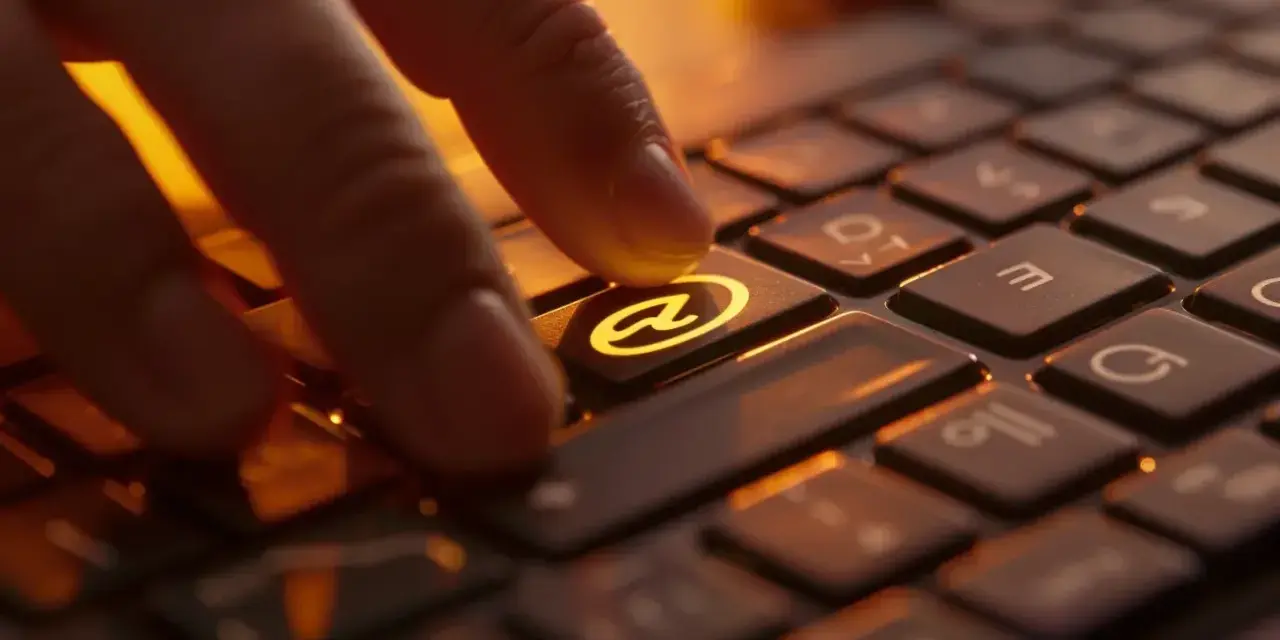
Il metodo dipende soprattutto dal layout della tastiera
- Windows italiano: premi AltGr + ò.
- Mac italiano: usa Opzione + ò.
- Tastiera americana: premi Maiusc + 2.
- iPhone e iPad: apri la tastiera numerica con 123 e tocca @.
- Android: passa alla schermata dei simboli, di solito con ?123 o 123.
- Se non funziona: controlla la lingua e il layout attivo.
Che cos’è il simbolo della chiocciola e dove si usa
La chiocciola è il carattere @, chiamato anche “at” in inglese. Nell’indirizzo nome@dominio.it separa il nome della casella dal dominio del servizio email, quindi non è un semplice elemento grafico: senza di essa l’indirizzo risulta incompleto.
La trovi anche nelle app social, dove serve a menzionare un profilo, e in molti software. In alcuni ambienti di sviluppo viene usata per variabili, decoratori o comandi speciali. Per questo imparare la combinazione corretta torna utile ben oltre la posta elettronica.
Il punto che crea più confusione è questo: la posizione del carattere non dipende soltanto dal computer, ma soprattutto dal layout della tastiera. Due portatili della stessa marca possono richiedere tasti diversi se uno utilizza la configurazione italiana e l’altro quella americana.
Come fare la chiocciola su una tastiera italiana
Windows e Linux
Su una tastiera italiana standard, il metodo più rapido è AltGr + ò. Il tasto ò si trova normalmente a destra della lettera L e spesso riporta il simbolo @ nell’angolo inferiore.
Se il tasto AltGr non è presente o non risponde, prova la combinazione equivalente Ctrl + Alt + ò. Su Windows puoi anche usare il codice ASCII Alt + 64, tenendo premuto Alt e digitando 64 sul tastierino numerico con Bloc Num attivo.
Mac e MacBook
Con il layout italiano di macOS, la combinazione abituale è Opzione + ò. Il tasto Opzione può essere indicato anche come Alt o con il simbolo ⌥, a seconda del modello della tastiera.
Se il comando non produce il carattere corretto, non insistere premendo combinazioni a caso. Apri il Visore Tastiera dalle impostazioni delle sorgenti di input: mostrando il layout attivo, macOS fa vedere anche dove si trova @ quando premi Opzione o Maiuscole.
Le combinazioni più comuni a confronto
| Layout | Windows o Linux | Mac |
|---|---|---|
| Italiano | AltGr + ò | Opzione + ò |
| Americano US | Maiusc + 2 | Maiusc + 2 |
| Britannico UK | Maiusc + apostrofo | Maiusc + apostrofo |
La tabella spiega perché una combinazione imparata su un computer può smettere di funzionare su un altro. Prima di cambiare impostazioni, guarda i simboli stampati sui tasti oppure verifica il layout indicato nella barra delle applicazioni.
Come inserire @ su iPhone, iPad e Android
iPhone e iPad
Apri un campo di testo, per esempio una nuova email, e tocca 123 nell’angolo in basso a sinistra della tastiera. Il simbolo @ compare nella schermata dei numeri e dei caratteri speciali, pronto per essere selezionato.
In alcune versioni della tastiera può apparire nella prima schermata dei simboli insieme ad altri caratteri. Se non lo vedi subito, tocca il tasto #+= oppure scorri tra le schermate disponibili. La posizione può variare leggermente se usi una tastiera di terze parti.
Smartphone e tablet Android
Su Android tocca ?123, 123 o il tasto equivalente mostrato dalla tastiera virtuale. Con Gboard, Samsung Keyboard e tastiere simili, @ si trova normalmente nella schermata dei numeri o dei simboli.
Se utilizzi una tastiera fisica collegata via Bluetooth, il risultato dipende dal layout configurato nel sistema. In quel caso Android può interpretare i tasti come italiani, americani o di un’altra lingua, anche quando la tastiera fisica riporta simboli differenti.
Per email e messaggi consiglio di usare la tastiera virtuale quando hai dubbi. È il metodo più immediato e riduce gli errori causati da un layout fisico non corrispondente alla lingua impostata sul dispositivo.
Quando la combinazione non funziona
Il problema più comune è avere attivato una lingua diversa senza accorgersene. Su Windows puoi premere Windows + Spazio per visualizzare e cambiare rapidamente il layout installato. Controlla anche l’indicatore della lingua vicino all’orologio, dove potresti vedere ITA, ENG o un’altra sigla.
Su Mac il cambio della sorgente di input avviene spesso con Ctrl + Spazio. Vai in Impostazioni di Sistema, apri Tastiera e controlla la sezione dedicata alle sorgenti di input. Se la tastiera fisica e quella configurata non coincidono, la soluzione è selezionare il layout corretto o aggiungerne uno nuovo.
Leggi anche: Aprire file XML - La guida definitiva per leggerli e modificarli
Alternative rapide
- Copia e incolla: copia il carattere @ da un testo già disponibile e incollalo nel campo richiesto.
- Mappa caratteri di Windows: cerca il simbolo tra i caratteri speciali e inseriscilo nel documento.
- Visore caratteri su Mac: usa il pannello Emoji e simboli per cercare “at” o “chiocciola”.
- Tastiera su schermo: attivala per vedere la posizione dei caratteri secondo il layout realmente in uso.
Se il carattere non compare neppure con la tastiera su schermo, il problema potrebbe riguardare l’applicazione o il campo di testo. Prova a digitare @ in un editor semplice, come Blocco note o Note, per capire se l’errore è generale oppure limitato a un singolo software.
Il simbolo corretto evita errori nelle app e nei servizi online
In un indirizzo email basta un carattere sbagliato per impedire la consegna del messaggio. Dopo aver digitato @, verifica che ci sia un dominio valido, ad esempio nome@servizio.it, e controlla di non aver inserito uno spazio prima o dopo il simbolo.
Nelle app social, invece, la chiocciola va normalmente seguita dal nome utente. Se il profilo non viene riconosciuto, spesso il problema non è il carattere ma il nome account, che può contenere punti, numeri o trattini diversi da quelli ricordati.
La regola pratica che uso è semplice: prima controllo il layout, poi la combinazione. Su una tastiera italiana la risposta più probabile è AltGr + ò su Windows e Opzione + ò su Mac; su una tastiera americana, invece, quasi sempre basta Maiusc + 2.
La combinazione giusta si riconosce dal layout attivo
Il simbolo della chiocciola non cambia, ma può cambiare il modo in cui lo si digita. Memorizza la scorciatoia relativa alla tua tastiera, tieni a mente il passaggio alla schermata dei simboli su smartphone e controlla la lingua attiva quando il comando smette improvvisamente di funzionare.
Con questi controlli si risolvono la maggior parte dei problemi senza reinstallare app o modificare impostazioni avanzate. La differenza la fa quasi sempre il layout configurato, non la marca del computer o del telefono.
