
Quando si parla di photoshop gratis, la questione vera non è solo se esista una soluzione senza costo, ma quale opzione sia davvero utile per lavorare bene su foto, grafiche e file PSD. Io distinguerei subito tra prova ufficiale, strumenti Adobe online e alternative gratuite: sono tre strade diverse, con limiti e vantaggi molto diversi. In questo articolo metto ordine tra queste possibilità e ti aiuto a capire quale conviene davvero nel 2026.
Le opzioni che contano davvero
- La prova ufficiale è il modo più fedele per testare Photoshop completo senza pagare subito.
- La versione web e l’app mobile coprono modifiche rapide, ma non sostituiscono sempre il desktop.
- Photopea, GIMP, Pixlr e Krita risolvono bisogni diversi: compatibilità, ritocco, velocità o disegno.
- La scelta giusta dipende soprattutto da file PSD, lavoro offline e frequenza d’uso.
- Le copie pirata e i downloader casuali restano la soluzione peggiore, anche quando sembrano la scorciatoia più facile.
La prova ufficiale resta il punto di partenza più sensato
Secondo Adobe Italia, la prova gratuita dura 7 giorni e ti dà accesso alla versione completa di Photoshop su desktop, web, iPhone e iPad. Non è una demo ridotta: puoi lavorare con livelli, selezioni e funzioni di IA generativa, quindi capisci subito se il flusso di lavoro ti convince.
Se poi ti chiedi quanto costi restare nell’ecosistema Adobe, il piano singola applicazione parte da 26,64 €/mese incl. IVA. Non è un prezzo leggero, ma rende chiaro il salto tra prova e abbonamento.
La prova non è pensata per restare gratis a lungo: è attivabile una sola volta per persona e, se non vuoi continuare, va annullata prima della conversione automatica. Per una necessità temporanea, però, è la strada più pulita che esista.
- Crea un account Adobe o accedi a quello che usi già.
- Avvia la prova e verifica subito i file su cui lavori davvero.
- Imposta un promemoria di cancellazione prima del giorno 8, se non vuoi continuare.
La consiglio soprattutto quando devi chiudere un progetto specifico, testare una compatibilità o capire se il desktop Adobe vale il prezzo per il tuo caso. Se invece ti serve una soluzione più leggera, il browser e il telefono possono già fare parecchio.
Photoshop online e mobile coprono più di quanto molti si aspettino
La versione web gratuita è utile quando devi fare modifiche rapide senza installare nulla: ritaglio, correzioni veloci, piccole pulizie sull’immagine, sistemazione dei colori o rimozione di un elemento fastidioso. È una soluzione che ha senso su Chromebook, tablet e portatili condivisi, ma anche su un telefono con buona connessione quando devi consegnare un contenuto al volo.
L’app mobile segue la stessa logica: offre strumenti di base e un accesso più immediato, ma non pretende di sostituire una postazione completa. Su schermo piccolo funziona bene per ritocchi semplici, mentre appena entrano in gioco maschere complesse, tanti livelli o file pesanti, il vantaggio del desktop torna evidente.
In pratica, io vedo questi due strumenti come un filtro intelligente: ti fanno capire se ti serve davvero tutta la macchina Photoshop oppure se il tuo uso reale è più semplice di quanto pensi. Ed è proprio qui che entrano in gioco le alternative gratuite più solide.
Le alternative gratuite che hanno davvero senso
Quando valuto un’alternativa, non guardo solo se è gratis. Guardo quanto tempo mi fa risparmiare, quanto è compatibile con i file che ricevo e quanto è facile portarla avanti senza abbonamenti nascosti o passaggi inutili.
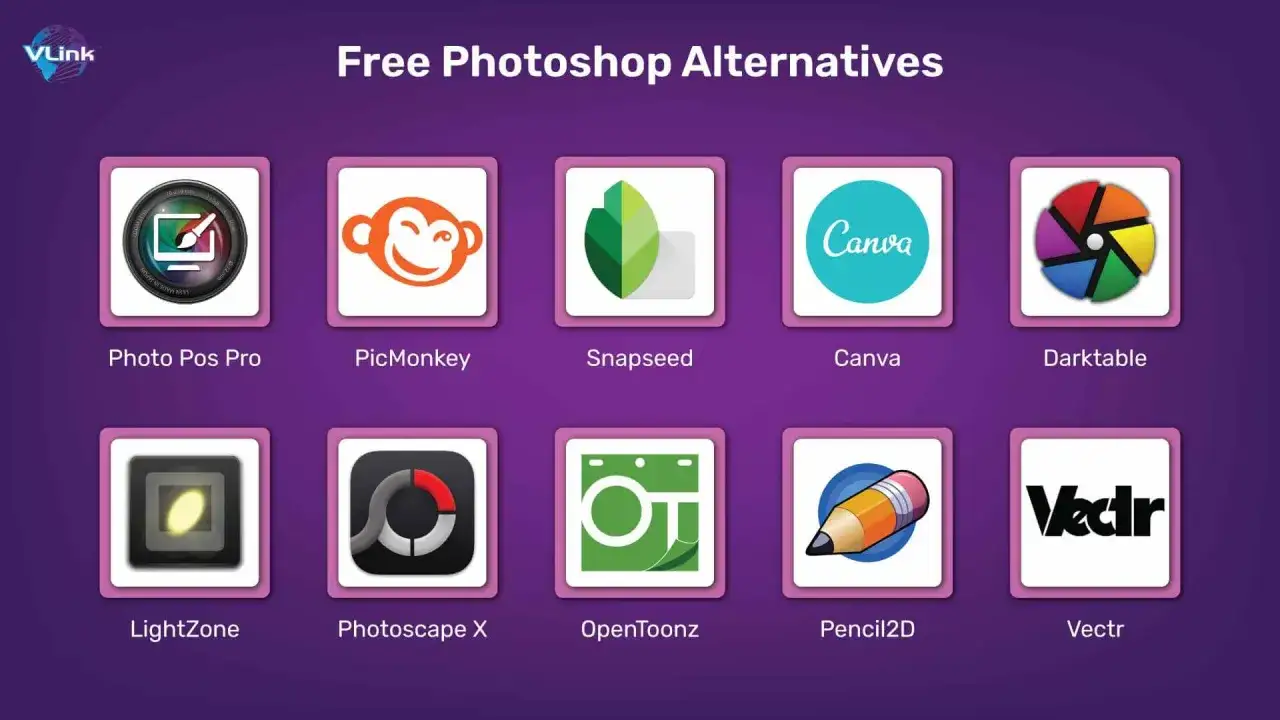
| Strumento | Costo | Punto forte | Limite principale | Lo consiglierei per |
|---|---|---|---|---|
| GIMP | Gratis e open source | Ritocco serio offline, livelli, maschere, plugin | Interfaccia meno immediata di Photoshop | Chi vuole un editor completo senza abbonamento |
| Photopea | Gratis nel browser | Compatibilità con PSD e flusso molto rapido | Dipende dal browser e mostra pubblicità | Chi apre file Photoshop su più dispositivi o su macchine non proprie |
| Pixlr | Gratis con limiti | Editing online semplice, filtri e strumenti rapidi | Meno profondo nel ritocco avanzato | Social, banner, correzioni veloci |
| Krita | Gratis e open source | Brush, pennelli e disegno digitale | Più orientato all’illustrazione che al fotoritocco puro | Illustratori, concept artist e chi usa la tavoletta grafica |
Se devo sceglierne una sola per compatibilità e praticità immediata, parto da Photopea. Se invece voglio restare offline e avere un editor gratuito vero, GIMP è ancora la scelta più robusta. Krita, invece, è un’altra categoria: eccellente per disegnare, meno centrale se il tuo lavoro è soprattutto fotografico.
Come scegliere in base a quello che devi fare
Qui la decisione diventa molto più semplice se la trasformi in un controllo pratico. Io mi farei sempre queste domande:
- Devo aprire e modificare PSD con livelli e maschere?
- Mi serve lavorare senza internet?
- Sto facendo ritocco fotografico, grafiche social o illustrazione?
- Uso più spesso computer, tablet o smartphone?
- Ho bisogno di una soluzione una tantum o di un flusso costante?
Se la risposta più importante è compatibilità con i PSD, Photopea è la scorciatoia più pulita. Se cerchi controllo e lavoro serio senza canone mensile, GIMP è più adatto. Se il tuo obiettivo è produrre immagini veloci per social o presentazioni, Pixlr è più leggero. Se invece lavori con pennelli, texture e disegno, Krita ha molto più senso di qualsiasi editor fotografico tradizionale.
Un dettaglio che spesso viene sottovalutato è il dispositivo: su smartphone o tablet le soluzioni online e mobile bastano per molti contenuti, ma appena inizi a fare lavoro ripetitivo o preciso, la tastiera, il mouse e uno schermo grande fanno una differenza enorme. Questo è il motivo per cui non considererei “gratis” solo il prezzo, ma anche il tempo che risparmi.
Gli errori più comuni quando si cerca una soluzione gratuita
Il primo errore è inseguire copie pirata o installer trovati su portali casuali. Qui il risparmio è finto: tra malware, crack instabili e aggiornamenti mancanti, il costo vero arriva dopo, spesso nel momento peggiore. Io eviterei qualunque scorciatoia che non venga da un canale ufficiale o da un progetto noto.
Il secondo errore è confondere “gratis” con “illimitato”. Le versioni web e mobile sono utilissime, ma non fanno tutto: alcune funzioni restano premium, altre sono meno comode su file grandi, altre ancora dipendono dalla connessione o dal browser.
Il terzo errore è scegliere lo strumento sbagliato per il tipo di lavoro. GIMP non è il sostituto perfetto di un’app di disegno, Krita non è nato per il fotoritocco veloce, e un editor online non è sempre il posto giusto per elaborare progetti complessi o archivi pesanti.
Infine, c’è il classico errore del trial dimenticato. Se vuoi solo testare il flusso completo, la prova è ottima; se non vuoi continuare, però, devi cancellarla in tempo. È una banalità, ma è proprio lì che molte persone finiscono per pagare più del previsto.
La soluzione giusta dipende da quanto spesso lavori sulle immagini
Se devi provare davvero l’ambiente Adobe, la prova gratuita di 7 giorni è la via più corretta. Se invece ti serve una soluzione stabile e senza abbonamento, la combinazione più sensata è questa: Photopea per i PSD e il browser, GIMP per il desktop gratuito, Krita per il disegno, Pixlr per le correzioni rapide.
In altre parole, photoshop gratis non significa una sola cosa: può voler dire testare il software completo, lavorare via web o scegliere un’alternativa che copra il tuo caso reale senza costi ricorrenti. Se parti da questa distinzione, eviti quasi tutti gli acquisti sbagliati e anche molte delusioni tecniche.
