
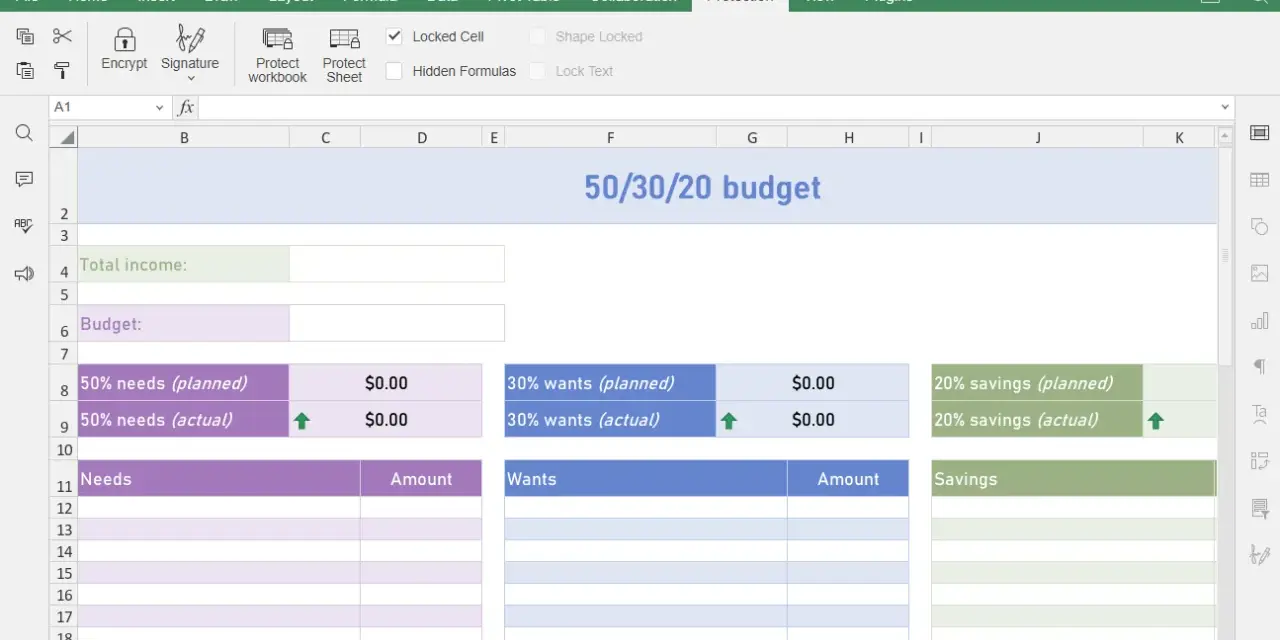
La differenza tra un foglio Excel davvero bloccato e uno semplicemente protetto fa risparmiare tempo, errori e tentativi inutili. Qui trovi una guida pratica per capire quando puoi sbloccarlo subito, quando serve la password e quando invece non esiste una scorciatoia affidabile dentro Excel. Ho separato i casi reali, perché spesso il problema non è “togliere la protezione” in sé, ma capire quale protezione stai guardando.
In breve, per sbloccare un foglio Excel servono il tipo giusto di protezione e la password giusta
- Se hai la password, la rimozione della protezione è una procedura normale dalla scheda Revisione.
- Se la password manca, Excel non offre un recupero integrato e Microsoft indica che non può ripristinarla.
- Non confondere la protezione del foglio con la password per aprire il file o con il blocco di sola lettura.
- Excel per il Web può aprire alcuni file protetti, ma non è l’ambiente giusto per aggiungere, togliere o recuperare password.
- Su mobile la gestione è più limitata: se il file richiede una password, non esiste un bypass legittimo.
- Dopo lo sblocco, conviene controllare formule, celle bloccate e struttura della cartella di lavoro prima di salvare.
Prima di sbloccare il file, distingui il tipo di protezione
Io partirei sempre da qui, perché è il punto in cui molti si fermano o, peggio, cercano la soluzione sbagliata. In Excel esistono almeno quattro casi diversi: il foglio protetto, la cartella di lavoro protetta nella sua struttura, la password per aprire il file e il semplice blocco di modifica o di sola lettura. Ognuno si rimuove in modo diverso, e solo il primo coincide davvero con la classica protezione del foglio.
| Tipo di blocco | Cosa impedisce | Come si rimuove | Limite importante |
|---|---|---|---|
| Protezione del foglio | Editare celle, formule, oggetti o intervalli bloccati | Revisione > Rimuovi protezione foglio | Serve la password, se è stata impostata |
| Protezione della cartella di lavoro | Rinominare, spostare o aggiungere fogli | Revisione > Rimuovi protezione cartella di lavoro | È un blocco diverso dalla protezione del singolo foglio |
| Password per aprire il file | Aprire il contenuto del workbook | Serve la password di apertura | Non stai sbloccando un foglio, stai aprendo l’intero file |
| File bloccato o sola lettura | Modificare il documento in quel momento | Chiudere copie aperte, cambiare permessi o attendere lo sblocco | Non è una protezione Excel in senso stretto |
Questa distinzione conta molto anche quando il file arriva da un collega, da un cliente o da un archivio aziendale: a volte non c’è nessuna “protezione da togliere”, ma solo una restrizione temporanea o una password di apertura. Capito questo, il passaggio successivo diventa molto più lineare.
Quando conosci la password, la rimozione è immediata
Se la password è disponibile, il lavoro è rapido e non servono strumenti esterni. Nella versione desktop di Excel, la strada standard è passare dalla scheda Revisione e usare il comando Rimuovi protezione foglio. Nella documentazione ufficiale Microsoft il flusso è lo stesso anche su Mac: selezioni il foglio, apri il comando di sblocco e, se richiesto, inserisci la password.
- Apri il file e vai sul foglio da sbloccare.
- Apri la scheda Revisione.
- Seleziona Rimuovi protezione foglio.
- Inserisci la password quando compare la finestra di dialogo.
- Conferma e salva il file.
La parte importante è questa: quando il foglio era protetto solo per evitare modifiche accidentali, lo sblocco è istantaneo e non altera i dati. Se invece il workbook aveva anche una protezione sulla struttura o una password di apertura, quella resta un problema separato e va gestito con il comando corretto. Per chi lavora spesso tra Windows e Mac, il risultato è lo stesso, cambia soltanto la posizione di alcune voci di menu.
La mia lettura pratica è semplice: se conosci la password, non cercare soluzioni alternative. In Excel la via ufficiale è anche la più pulita, perché evita di toccare formule, collegamenti e formattazioni che spesso restano intatti ma possono essere cambiati in modo non voluto da procedure più aggressive. Se però la password non c’è più, la situazione cambia davvero e conviene essere realistici.
Se la password è stata persa, le strade reali sono poche
Qui è meglio essere diretti: se non conosci la password, non esiste una funzione nativa di Excel che la recuperi al posto tuo. Microsoft è esplicita su questo punto e indica che, se una password viene dimenticata o persa, non può essere recuperata. È un dettaglio importante perché molti cercano una soluzione “magica” quando in realtà il software, per progettazione, non la offre.
In pratica, le opzioni sensate sono queste:
- Controllare un password manager, note condivise, email o chat di lavoro in cui la password potrebbe essere stata archiviata.
- Verificare se esiste una versione precedente del file senza protezione, soprattutto su OneDrive, SharePoint o in un backup locale.
- Chiedere al proprietario del file o a chi lo ha protetto in origine.
- Se il documento è aziendale, passare dall’IT o dal responsabile del contenuto, non da strumenti improvvisati.
Quello che non consiglierei è inseguire software di terze parti che promettono di “forzare” il foglio in pochi secondi. Anche tralasciando i rischi di sicurezza, spesso il risultato reale è modesto: con file moderni, crittografia e password robuste, il margine di successo è basso e il rischio di corrompere il documento è concreto. Se il file non è tuo o non hai autorizzazione, la linea corretta è ancora più netta: fermati qui.
Questo è anche il punto in cui molti confondono la protezione del foglio con la password di apertura del workbook. Sono due livelli diversi, e se il secondo manca, non stai “sbloccando un foglio”: stai tentando di accedere a un file cifrato. Da qui si capisce perché l’ambiente di lavoro conti così tanto, e perché la distinzione tra desktop, web e mobile non sia un dettaglio secondario.
Desktop, web e mobile non offrono le stesse opzioni
Su questo aspetto vale la pena essere precisi, perché la scelta dell’app cambia davvero quello che puoi fare. Excel desktop resta l’ambiente più completo per rimuovere protezioni, cambiare impostazioni e salvare copie pulite. Excel per il Web è comodo per aprire e modificare alcuni file protetti, ma la stessa Microsoft specifica che da lì non puoi aggiungere, cambiare, rimuovere o recuperare password. Su mobile, poi, il comportamento è ancora più limitato: se il file è protetto da password, non c’è una scorciatoia legittima per aggirarla.| Ambiente | Punti forti | Limiti pratici | Quando lo userei |
|---|---|---|---|
| Excel desktop | Controllo completo delle protezioni e del salvataggio | Richiede l’app installata | Quando devi sbloccare o riprogettare davvero la protezione |
| Excel per il Web | Utile per consultare e modificare velocemente il file | Non gestisce rimozione, cambio o recupero delle password | Per una modifica rapida, non per amministrare la protezione |
| Mobile | Comodo per consultazione e interventi leggeri | Gestione limitata delle protezioni e nessun bypass della password | Quando devi solo controllare o annotare, non sbloccare |
La conseguenza pratica è semplice: se stai cercando di togliere una protezione in modo corretto, usa il desktop. Se sei costretto a lavorare da browser o telefono, puoi al massimo verificare lo stato del file o aprire una copia già autorizzata, ma non aspettarti che l’app faccia un recupero al posto tuo. Una volta sbloccato tutto, però, resta un ultimo passaggio che molti trascurano e che fa la differenza nel tempo.
Prima di richiudere il file, controlla che tutto sia coerente
Quando il foglio torna modificabile, io farei subito tre controlli. Primo: verifica se ci sono celle che devono restare bloccate e reimposta la protezione solo dove serve. Secondo: controlla formule, filtri, tabelle pivot e oggetti perché lo sblocco non li danneggia, ma può rendere più facile modificarli per errore. Terzo: se il file è condiviso, decidi chi deve poterlo editare davvero e chi solo leggerlo.
- Reimposta la protezione solo sulle aree sensibili, non sull’intero foglio in modo indistinto.
- Salva una copia di lavoro prima di fare modifiche strutturali.
- Se il documento gira tra più persone, usa una password conservata in un password manager o in una procedura interna, non in messaggi sparsi.
- Se lavori su OneDrive o SharePoint, sfrutta la cronologia versioni per recuperare eventuali errori subito dopo lo sblocco.
La pratica migliore, in fondo, non è sbloccare e basta, ma evitare di ritrovarti nella stessa situazione tra una settimana. Quando un file contiene dati operativi, formule o materiali condivisi, la protezione ha senso solo se è accompagnata da una gestione ordinata delle password e delle versioni. Se curi questi due aspetti, il problema di come rimuovere la protezione del foglio Excel smette di essere un imprevisto e diventa una normale operazione di manutenzione del file.
