
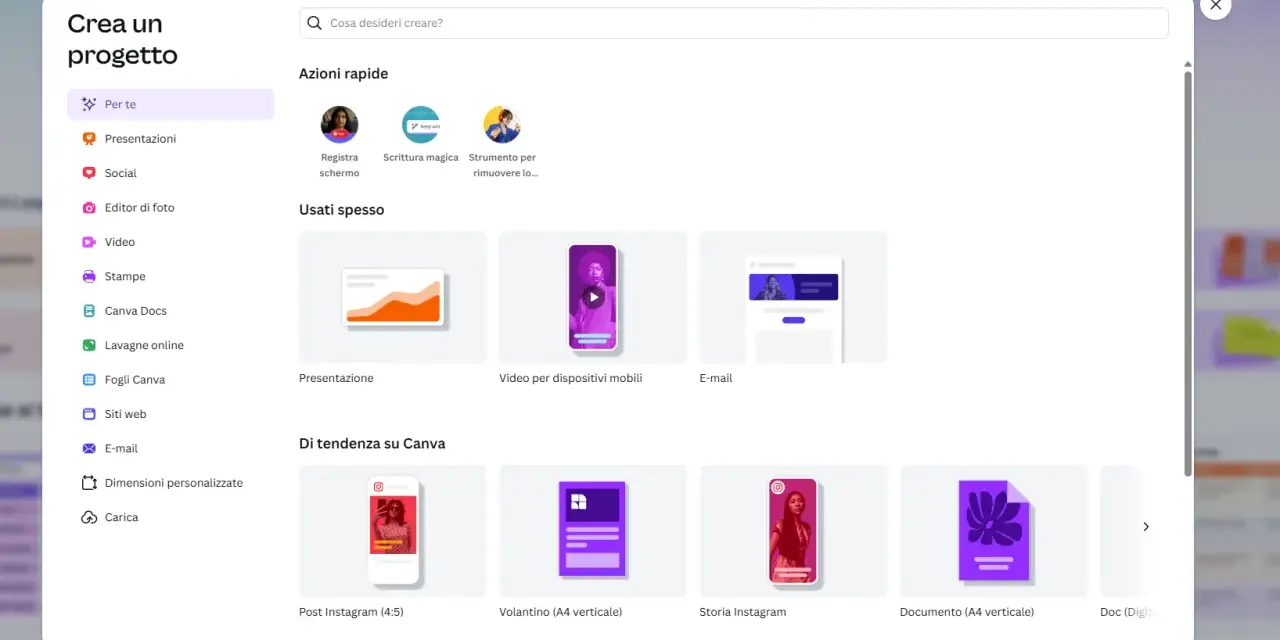
Capire come si usa Canva diventa utile appena devi creare un post social, una presentazione o un volantino senza passare ore su software più complessi. La forza della piattaforma sta nel fatto che ti porta dal modello vuoto al progetto finito con pochi passaggi: scegli il formato, personalizzi il layout, aggiungi contenuti e scarichi il file nel modo giusto. In questa guida trovi un percorso pratico, pensato per partire bene e lavorare con meno tentativi inutili.
I punti essenziali da tenere a mente
- Per iniziare basta un account gratuito e un formato coerente con l’obiettivo del progetto.
- I template aiutano a velocizzare, ma vanno sempre adattati a colori, font e contenuti.
- L’editor funziona con logica drag-and-drop: testi, elementi, immagini e pagine si gestiscono in modo intuitivo.
- Su smartphone l’app è perfetta per ritocchi rapidi; per progetti più complessi il desktop resta più preciso.
- Condivisione ed export cambiano in base all’uso finale: social, stampa, presentazioni o collaborazione in team.
- Il piano gratuito basta per imparare; l’upgrade ha senso quando servono contenuti premium e funzioni avanzate.
Da dove partire per creare il primo progetto
Io partirei sempre da due domande: cosa devo creare e dove verrà visto. Se la risposta è chiara, il resto diventa molto più semplice, perché Canva ti propone subito categorie e formati già pronti per il lavoro che hai in mente.
Il flusso base è questo:
- crea un account o accedi al tuo profilo;
- apri la home e cerca il tipo di progetto che ti serve;
- scegli un template oppure parti da una tela vuota;
- salva il file con un nome riconoscibile, così non lo perdi tra le bozze.
Il punto da non saltare è il formato iniziale: se scegli bene la tela, eviti di dover sistemare tutto più avanti. Una volta chiarito questo, ha senso passare alla scelta del layout più adatto al risultato finale.
Scegliere il formato giusto prima di toccare gli elementi
Molti principianti fanno l’errore opposto: aprono un template perché è bello, non perché è adatto. In pratica, invece, conviene partire dal canale di pubblicazione. Un contenuto per Instagram non si costruisce come una presentazione, e un volantino stampato non va trattato come una storia verticale.
| Obiettivo | Formato utile | Perché funziona |
|---|---|---|
| Post social | Quadrato o verticale | Resta leggibile nel feed e lascia spazio a testo e immagini |
| Presentazione | 16:9 | Si adatta bene a schermi, riunioni e condivisione online |
| Volantino o poster | A4 o verticale | È più naturale da leggere e da stampare |
| Video breve | Verticale o orizzontale, in base al canale | Evita ritagli scomodi e mantiene il ritmo visivo corretto |
| Infografica | Layout lungo | Ti aiuta a organizzare dati e passaggi in modo ordinato |
Qui si gioca una parte importante del risultato: il formato non è un dettaglio tecnico, è la base del progetto. Quando la struttura è corretta, puoi aprire l’editor e lavorare sui contenuti senza dover correggere continuamente le proporzioni.
Il piano corretto è semplice: prima capisci se ti serve un file per il web, per la stampa o per una presentazione, poi scegli il template. Canva, nelle sue pagine ufficiali, conferma che il piano gratuito resta disponibile e che le versioni a pagamento aggiungono contenuti premium e strumenti più avanzati. Se usi la piattaforma solo ogni tanto, il free basta quasi sempre per iniziare con ordine.
Piano gratuito o Pro, quando ha senso davvero
Su questo punto conviene essere pratici. Il piano gratuito è più che sufficiente per imparare le basi, creare post semplici, fare piccole presentazioni e testare il flusso di lavoro. L’upgrade diventa interessante solo quando inizi a risparmiare tempo in modo concreto.
| Scenario | Piano gratuito | Quando conviene Pro |
|---|---|---|
| Uso occasionale | Sì, basta per imparare | Di solito no |
| Social media frequenti | Sì, ma con limiti sui contenuti disponibili | Sì, se usi spesso template premium e ridimensionamento rapido |
| Lavoro con un brand | Possibile, ma più manuale | Sì, soprattutto per Brand Kit e coerenza visiva |
| Rimozione sfondo e editing veloce | Limitato | Più adatto se produci molte immagini |
| Team e collaborazione avanzata | Base | Utile se servono flussi di lavoro più solidi |
In pratica, il salto di qualità non sta nel “fare di più”, ma nel fare le stesse cose più velocemente e con meno passaggi. Quando hai chiaro questo, puoi entrare nell’editor e sfruttarlo davvero, invece di usarlo come un semplice contenitore di template.
Muoversi nell’editor senza perdere tempo
Qui entra in gioco la parte più utile per chi vuole capire davvero la piattaforma. L’editor di Canva è costruito per lavorare per blocchi: testi, immagini, forme, icone, sfondi e pagine si aggiungono e si spostano con il mouse o con il dito, senza passaggi tecnici complicati.
Quando lavoro su un progetto, parto quasi sempre da queste azioni:
- Testo: imposto subito titolo, sottotitolo e corpo, così la gerarchia visiva resta chiara.
- Elementi: uso linee, forme e icone per dare ordine, non per riempire spazio.
- Caricamenti: importo logo, immagini e risorse già pronte, invece di cercarle ogni volta da zero.
- Allineamento: controllo margini, centrature e distanze per evitare un layout “storto”.
- Duplicazione: copio le pagine quando voglio mantenere lo stesso stile con contenuti diversi.
Un termine che vale la pena conoscere è layer: significa livello grafico, cioè l’ordine con cui gli elementi si sovrappongono. Capire i livelli ti aiuta a non perdere tempo quando un testo finisce dietro a un’immagine o quando una forma copre ciò che non dovrebbe coprire.
Canva indica anche che molte funzioni di creazione e modifica sono integrate nell’editor, comprese le opzioni AI, ma io le tratto come un acceleratore, non come il punto di partenza. Prima viene il layout, poi l’automazione. Da qui si capisce anche perché il dispositivo usato fa una differenza reale.
Lavorare da smartphone o da computer
Una delle cose più comode è che puoi passare dal computer al telefono senza rifare il progetto da capo. Canva è disponibile su browser e come app mobile, quindi il lavoro resta sincronizzato e puoi intervenire dove ti è più comodo. Questa continuità è utile soprattutto se devi fare correzioni rapide o approvare contenuti fuori ufficio.
| Contesto | Meglio da smartphone | Meglio da computer |
|---|---|---|
| Ritocchi veloci | Sì | Possibile, ma meno pratico |
| Progetti lunghi con molte pagine | Più scomodo | Sì, perché hai più controllo |
| Pubblicazione al volo | Perfetto | Utile se devi verificare tutto prima |
| Lavoro di precisione su testi e griglie | Limitato | Decisamente migliore |
| Controllo finale prima dell’export | Buono per una verifica rapida | Più affidabile |
Secondo Canva, l’app è disponibile su Android e iOS, oltre che su desktop, quindi la scelta non riguarda l’accesso ma il tipo di lavoro che vuoi fare. Su telefono io la userei per correggere testi, cambiare colori, sostituire immagini e gestire progetti semplici; sul computer, invece, mi affiderei ai lavori più articolati o con impaginazione precisa. Quando il progetto è pronto, il passo successivo è condividerlo o esportarlo nel formato giusto.
Condividere, esportare e collaborare senza intoppi
Qui si separa il lavoro improvvisato da quello ordinato. Se devi mandare un file a un collega, a un cliente o a chi gestisce i canali social, non basta scaricarlo: devi decidere chi può vedere, chi può modificare e in quale formato conviene salvarlo.
- Usa il pulsante di condivisione per generare un link o invitare persone via email.
- Definisci i permessi in modo chiaro: visualizzazione, commento o modifica.
- Se lavori in team, lascia commenti mirati invece di correggere tutto direttamente.
- Scegli il formato in base al canale: PDF per stampa o presentazioni, PNG o JPG per immagini, MP4 per video.
- Controlla sempre l’anteprima finale, perché il risultato esportato può differire da ciò che vedi mentre lavori.
Canva segnala anche che il download avviene dal menu di condivisione e che, se nel progetto sono presenti elementi premium, potrebbe essere necessario sbloccarli prima dell’esportazione. È un dettaglio semplice, ma evita sorprese all’ultimo minuto, soprattutto quando hai una scadenza stretta.
Fatto questo, resta un’ultima parte spesso sottovalutata: gli errori tipici che fanno perdere tempo e rovinano la resa visiva.
Gli errori più comuni che vedo fare ai principianti
La parte più delicata non è usare Canva, ma usarlo con criterio. I problemi più frequenti non dipendono dallo strumento, bensì da scelte affrettate che si ripetono quasi sempre negli stessi punti.
- Partire da un formato sbagliato: poi devi adattare ogni elemento e perdi più tempo del necessario.
- Usare troppi font: due famiglie tipografiche bastano quasi sempre; tre sono già un rischio se non hai molta esperienza.
- Esagerare con i colori: una palette corta è più coerente e più facile da riconoscere.
- Ignorare gli spazi vuoti: se riempi tutto, il contenuto respira male e la lettura peggiora.
- Caricare immagini troppo piccole: in esportazione diventano sgranate o poco pulite.
- Non salvare varianti: se cambi strada senza duplicare, rischi di rovinare una versione già buona.
Il mio consiglio è semplice: quando un progetto ti sembra “pieno”, fermati un attimo e togli qualcosa. Spesso il risultato migliore è quello più chiaro, non quello più carico di effetti. Con questa logica, Canva smette di sembrare un generatore di template e diventa un vero flusso di lavoro.
Le abitudini che rendono Canva davvero veloce
Se lo usi con continuità, Canva diventa molto più efficiente quando costruisci un piccolo metodo personale. Io mi terrei poche regole fisse: una palette da 2 o 3 colori, due font ricorrenti, una cartella con logo e immagini già pronte, e qualche template salvato come base di partenza.
Conviene anche duplicare i progetti riusciti invece di rifare tutto da zero. È una pratica semplice, ma fa risparmiare parecchio tempo e mantiene uniforme il tono visivo dei contenuti. Se poi vuoi accelerare ancora, usa le funzioni AI come supporto per bozze, ridimensionamenti o variazioni rapide, senza affidare a loro l’intero progetto.
In sintesi, Canva funziona meglio quando lo tratti come uno strumento di produzione, non come un giocattolo grafico. Se parti dal formato giusto, tieni sotto controllo layout e export e usi bene app e desktop, il risultato arriva in modo molto più naturale e con meno correzioni all’ultimo minuto.
