
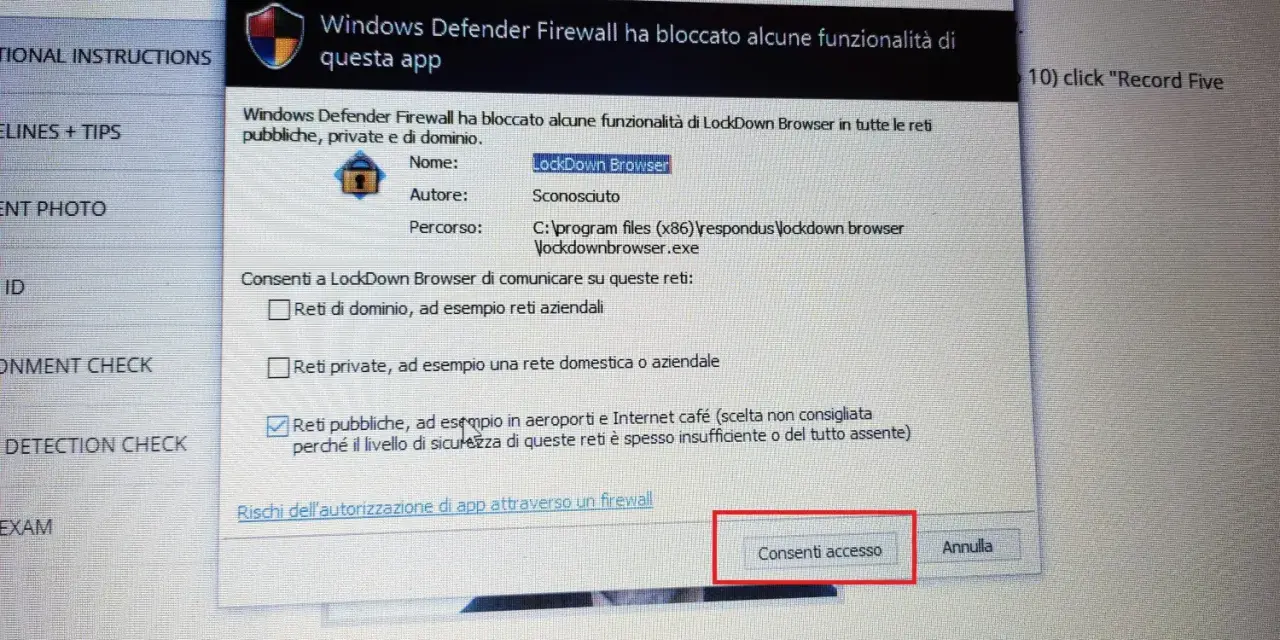
Negli esami online il problema non è solo accedere alla prova, ma impedire che il dispositivo resti aperto a scorciatoie troppo facili: altre schede, app esterne, copia del testo, ricerca sul web. Per questo software come LockDown Browser vengono adottati quando un corso vuole rendere l’ambiente più chiuso e prevedibile senza passare subito a una sorveglianza video più invasiva. Qui trovi cosa fa davvero, come si usa, quali dispositivi supporta nel 2026 e dove invece i suoi limiti diventano evidenti.
In breve, un browser bloccato rende gli esami online più chiusi e controllati
- È un'app locale, non una semplice estensione del browser.
- Si integra con l'LMS del corso e blocca azioni come stampa, copia, altre app e navigazione libera.
- Nel 2026 la compatibilità ufficiale copre Windows, Mac, iPadOS e solo alcuni scenari Chromebook.
- Funziona bene come primo strato anti-frode, ma non elimina tutti i rischi.
- Una prova di test prima dell'esame vero evita gran parte degli intoppi pratici.
Che cos'è e perché viene usato negli esami online
Io lo descriverei così: LockDown Browser non è un browser “più sicuro” in senso generico, ma un ambiente chiuso pensato per un compito preciso. Il corso pubblica l’esame dentro un LMS, cioè il sistema con cui l’ateneo gestisce materiali, quiz e voti, e lo studente lo apre tramite il client dedicato invece che con un browser normale.
Il motivo è abbastanza concreto. Quando una verifica è a risposta chiusa, a tempo o basata su un banco domande, il rischio più comune non è l’hackeraggio sofisticato: è la distrazione opportunistica. Aprire una nuova scheda, cercare una risposta, copiare e incollare appunti o passare a un’altra applicazione sono le scorciatoie che questo tipo di software prova a chiudere.
Secondo Respondus, la piattaforma è adottata da oltre 2.000 istituzioni, e questo spiega perché sia diventata una scelta ricorrente nei test a distanza. Io la vedo come una soluzione di contenimento molto utile quando il docente vuole limitare le fughe più banali senza trasformare ogni esame in un evento di sorveglianza totale. Il passaggio successivo, però, è capire cosa succede davvero quando la prova parte.
Come funziona durante un esame online
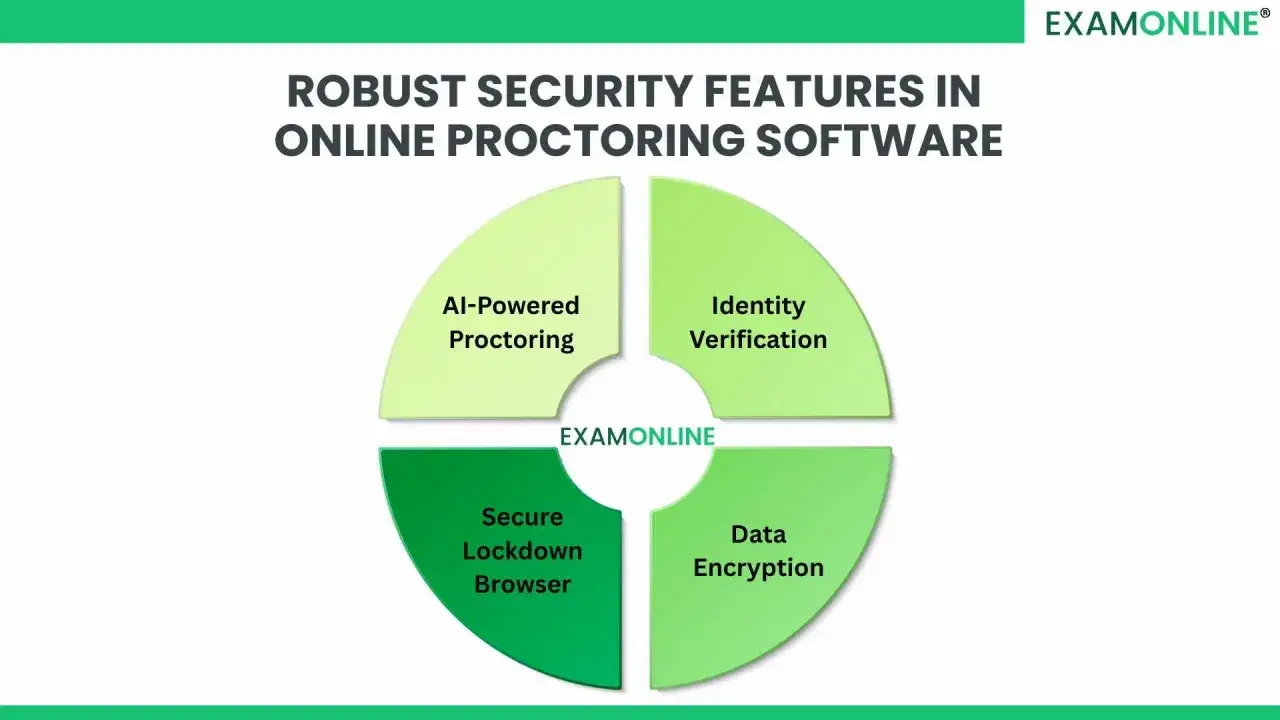
Il flusso, nella pratica, è più semplice di quanto sembri. Il browser viene installato sul computer o sul tablet compatibile, poi l’esame viene avviato dal corso dentro l’LMS. Da lì in poi il sistema impone una serie di blocchi che rendono molto difficile uscire dal test o usare il dispositivo per altro.
- Lo studente apre il client dedicato invece del browser abituale.
- Accede al corso e avvia la prova configurata dal docente.
- Durante l’esame vengono bloccate operazioni come stampa, copia, apertura di altre applicazioni e navigazione verso siti esterni.
- In molti scenari non si può chiudere il test finché non viene inviato.
- Se il corso richiede anche la sorveglianza video, si aggiunge il controllo tramite webcam o camera integrata.
Un dettaglio che conta: l’esame non si apre con un browser standard. Se lo studente prova a usare Safari, Chrome, Edge o Firefox “normali”, la prova non parte nel modo previsto. Questo è il cuore del sistema, ed è anche il motivo per cui la configurazione iniziale deve essere corretta. Da qui nasce il vero tema pratico: su quali dispositivi regge davvero senza problemi.
Requisiti, dispositivi compatibili e limiti tecnici
Nel 2026, la documentazione di Respondus indica compatibilità con Windows 10 e 11, con macOS da 12 fino alle versioni più recenti supportate, con iPadOS 15+ e con alcuni scenari Chromebook solo se l’integrazione LMS è compatibile. La localizzazione italiana esiste, quindi l’interfaccia non è un ostacolo per chi studia o insegna in Italia.
| Dispositivo | Stato pratico | Cosa significa davvero |
|---|---|---|
| Windows 10 e 11 | Supportato | È lo scenario desktop più lineare per la maggior parte degli esami. |
| Mac con macOS 12+ | Supportato | Serve attenzione agli aggiornamenti del sistema e alle autorizzazioni locali. |
| iPad con iPadOS 15+ | Supportato con integrazione LMS compatibile | Comodo per alcune prove, ma non va dato per scontato in ogni corso. |
| Chromebook | Dipende dalla configurazione | Va verificato prima: qui i dettagli dell’istituto contano più della teoria. |
Ci sono anche limiti meno visibili ma importanti. La versione desktop è un client installato in locale e, sul piano tecnico, si basa su Chromium; però questo non significa che serva già Google Chrome. Su alcune prove con webcam la documentazione di supporto richiede almeno 4 GB di RAM disponibili, e lo spazio su disco è ridotto ma non nullo: circa 75 MB su Windows e 120 MB su Mac.
Gli intoppi più frequenti sono quasi sempre noiosi, non misteriosi: versione sbagliata, permessi mancanti, antivirus troppo aggressivo o un sistema operativo fuori supporto. Io qui sono prudente: se il dispositivo è vecchio, appena aggiornato o usato con molte app in background, il rischio di errore sale molto più del previsto. E proprio per questo il passaggio successivo non è fidarsi del software, ma preparare bene la sessione.
Come prepararsi senza intoppi
La parte più sottovalutata non è la sicurezza, ma la preparazione. Nella mia esperienza, gran parte dei problemi nasce perché l’installazione viene rimandata all’ultimo o perché lo studente presume che “se il computer funziona, allora andrà tutto bene”. Non è quasi mai così.
Se sei studente
- Installa il client dal link fornito dall’istituto, non da una ricerca generica.
- Aggiorna il software prima del giorno dell’esame, non durante la finestra d’avvio.
- Chiudi applicazioni pesanti, servizi di sincronizzazione, strumenti di cattura schermo e notifiche.
- Fai il quiz di prova se il docente lo ha messo a disposizione: è il modo migliore per scoprire conflitti di permessi, webcam o rete.
- Verifica alimentazione, batteria e connessione stabile; un esame bloccato su Wi-Fi debole è il classico problema che si poteva evitare.
Leggi anche: HEIC - Come gestirlo su iPhone, Mac e Windows senza errori
Se gestisci un corso
- Configura prima l’esame nell’LMS e solo dopo abilita il requisito del browser protetto.
- Distribuisci una guida breve, con 4 o 5 passaggi, invece di lasciare gli studenti a cercare da soli.
- Prepara una prova non valutata, aperta per tutta la durata del corso, così ogni studente può testare il flusso almeno una volta.
- Controlla in anticipo accomodamenti, estensioni di tempo e compatibilità con eventuali strumenti di accessibilità.
La regola pratica è semplice: se la prima volta che qualcuno prova il sistema coincide con l’esame vero, stai già creando attrito inutile. Quando la preparazione è fatta bene, il discorso si sposta su un altro punto delicato: privacy e percezione del controllo.
Privacy, webcam e livello di controllo
Qui conviene essere onesti. Il browser bloccato, da solo, restringe il dispositivo ma non “vede” tutto. Se però il corso affianca anche una sorveglianza video, la situazione cambia: entrano in gioco webcam, registrazione, supervisione del comportamento e, in alcuni casi, una gestione più stretta dei dati raccolti.
Io distinguo sempre tra due livelli. Il primo è il blocco del contesto tecnico, che limita cosa puoi fare sul computer. Il secondo è il monitoraggio dell’esame, che aggiunge un controllo sul comportamento dello studente. Sono cose diverse, e vanno spiegate come tali, perché per chi sostiene una prova non hanno lo stesso peso né le stesse implicazioni.
Nel contesto europeo, questa trasparenza non è un dettaglio cosmetico. Se un corso usa solo il browser bloccato, la frizione percepita è più bassa; se aggiunge audio o video, la comunicazione deve essere più chiara su cosa viene raccolto, per quanto tempo e da chi verrà visto. Quando il livello di controllo richiesto diventa troppo invasivo, io valuterei seriamente anche un cambio di formato della verifica, per esempio più domande aperte, tempi più stretti o un breve colloquio finale. La scelta tecnica, infatti, non vive da sola: va confrontata con le alternative.
Quando basta questo approccio e quando serve qualcos'altro
Il browser blindato non risolve tutti gli scenari, e fingere il contrario sarebbe poco serio. È ottimo quando vuoi ridurre le scorciatoie più banali, ma è meno efficace se il rischio principale arriva da un secondo dispositivo, da appunti fuori campo o da una rete di collaborazione esterna. Per questo confronto spesso questa soluzione con altre tre strade.
| Approccio | Punto forte | Limite principale | Quando lo sceglierei |
|---|---|---|---|
| Browser bloccato | Chiude le vie di fuga più immediate sul dispositivo | Non copre tutto ciò che accade fuori dallo schermo | Quiz a tempo, verifiche standard, esami online moderatamente sensibili |
| Browser bloccato + webcam | Aggiunge un controllo sul comportamento durante la prova | Più invasivo, più sensibile alla qualità della rete | Esami ad alto valore o corsi con requisiti più stretti |
| Solo LMS | Massima semplicità e accessibilità | Difesa anti-frode quasi nulla | Esercitazioni, prove formative, quiz leggeri |
| Esame in presenza | Controllo fisico molto più forte | Costo logistico e organizzativo maggiore | Verifiche decisive, commissioni, casi ad alta criticità |
Come si vede, non esiste la soluzione perfetta. Io considero il browser protetto una buona base, ma non un sostituto universale della progettazione didattica o della sorveglianza quando davvero serve. E proprio per evitare i classici problemi dell’ultimo minuto, mi affido sempre a una checklist molto semplice.
La checklist che riduce quasi tutti i problemi all'ultimo minuto
- Prova il sistema sullo stesso dispositivo che userai per l’esame.
- Controlla aggiornamenti, permessi e spazio libero con almeno un giorno di anticipo.
- Chiudi tutto ciò che può rubare focus o generare conflitti: chat, sync, screenshot, sovrapposizioni di app.
- Fai una prova di login completa, non solo l’installazione.
- Se c’è la webcam, testa immagine, audio e illuminazione nella stanza reale.
- Se userai hotspot o rete mobile, verifica prima la stabilità nel luogo dell’esame.
- Tieni a portata caricatore, rete stabile e un contatto del supporto tecnico del corso.
Se devo riassumere il punto in una frase, direi questo: il browser bloccato funziona bene quando è trattato come parte di un processo ordinato, non come una bacchetta magica. Il software limita le scorciatoie, ma la riuscita dell’esame dipende quasi sempre da configurazione, comunicazione e verifica preventiva. Quando queste tre cose ci sono, il sistema rende davvero più difficile barare senza rendere inutile la prova per chi la sostiene correttamente.
