
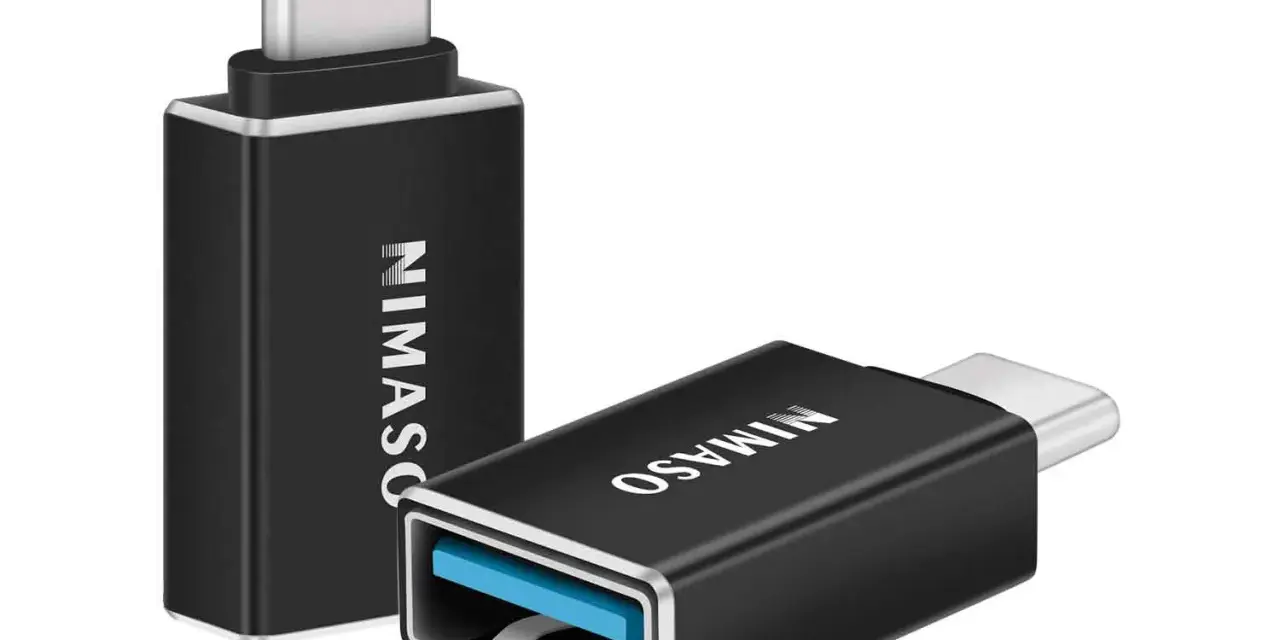
Con l’OTG Android il telefono può comportarsi come un piccolo host USB e parlare direttamente con periferiche esterne. Questo significa collegare chiavette, tastiere, mouse, controller o lettori di schede senza passare dal computer, con un vantaggio molto concreto quando devi trasferire file, digitare più comodamente o recuperare dati in fretta. In questa guida ti spiego come funziona davvero, come capire se il tuo smartphone è compatibile e quali accessori valgono la spesa.
Le tre cose da controllare prima di comprare un adattatore
- Il telefono deve supportare la modalità host: Android la prevede da tempo, ma il supporto reale dipende anche dall’hardware.
- Per leggere chiavette e dischi, l’accesso ai supporti USB è pratico soprattutto da Android 7.0 in su.
- Un adattatore semplice funziona bene per usi leggeri, mentre un hub alimentato serve quando colleghi più periferiche o dispositivi che chiedono più energia.
- Se il telefono non vede nulla, il problema più frequente è il cavo sbagliato, non il telefono.
- Per backup rapidi e uso offline, OTG resta spesso più affidabile del wireless.
Che cos’è l’OTG su Android e perché serve ancora
OTG significa On-The-Go: in pratica, il telefono smette di essere solo un dispositivo che riceve dati e diventa il dispositivo che li gestisce. Quando è in modalità host, alimenta la periferica collegata, la riconosce e la usa senza bisogno di un computer in mezzo. È un dettaglio tecnico, ma nell’uso quotidiano si traduce in una cosa molto semplice: meno passaggi, meno attese, più controllo.
Io lo considero utile non solo per chi lavora spesso con file e accessori, ma anche per chi si trova in situazioni normali e poco spettacolari: copiare foto da una chiavetta, usare un mouse quando lo schermo è scomodo, collegare una tastiera per scrivere più velocemente o provare un gamepad con un gioco compatibile. Lo standard USB è nato proprio per rendere più diretto questo tipo di collegamento tra dispositivi portatili, senza obbligare sempre a passare da un PC. Prima di comprarne uno, però, bisogna capire se il telefono lo supporta davvero.
Come capire se il tuo smartphone lo supporta davvero
Android Developers ricorda che la modalità host è supportata da Android 3.1 in poi, ma questo non basta da solo: il vincolo vero resta spesso l’hardware del dispositivo. In altre parole, una porta USB-C non garantisce automaticamente l’OTG, e un vecchio telefono con micro-USB non è escluso solo perché non è recente.
| Segnale | Cosa vuol dire | Quanto è affidabile |
|---|---|---|
| Nelle specifiche compare “USB host” o “OTG” | Il produttore dichiara il supporto alla modalità host | Molto alto |
| Compare la notifica “USB disponibile” quando colleghi una periferica | Il telefono riconosce almeno la connessione base | Molto alto |
| La chiavetta appare in un file manager compatibile | Lo storage esterno è leggibile dal sistema | Alto |
| Con un adattatore noto buono non succede nulla | Possibile limite hardware, cavo difettoso o richiesta di energia troppo alta | Medio |
Per i supporti di archiviazione, Files by Google indica che l’accesso alle unità USB è disponibile su Android 7.0 e versioni successive. Io uso questo controllo come test rapido: se il mio obiettivo è leggere una chiavetta o spostare foto, parto da una prova semplice con un supporto piccolo e affidabile. Se quello funziona, il resto del flusso è molto più facile da costruire.
Una volta confermata la compatibilità, la scelta dell’adattatore fa la differenza tra una soluzione pratica e una perdita di tempo.
Adattatori, cavi e hub da scegliere con criterio
Qui si sbaglia spesso per eccesso di risparmio. Un adattatore USB-C da pochi euro può andare benissimo per una chiavetta o per un mouse, ma se devi collegare più periferiche insieme, oppure un SSD portatile che consuma di più, io passerei subito a un hub alimentato. La differenza non è estetica: è stabilità.
Attenzione ai cavi “solo carica”: possono sembrare identici a un normale cavo dati, ma non trasportano il segnale necessario all’OTG. Se il telefono non vede nulla, questo è uno dei primi sospetti che controllo.
| Tipo di accessorio | Quando conviene | Vantaggio principale | Limite tipico | Prezzo indicativo |
|---|---|---|---|---|
| Adattatore USB-C a USB-A | Uso base con chiavette, mouse e tastiere | Compatto e facile da portare | Gestisce bene una periferica alla volta | 5-15 euro |
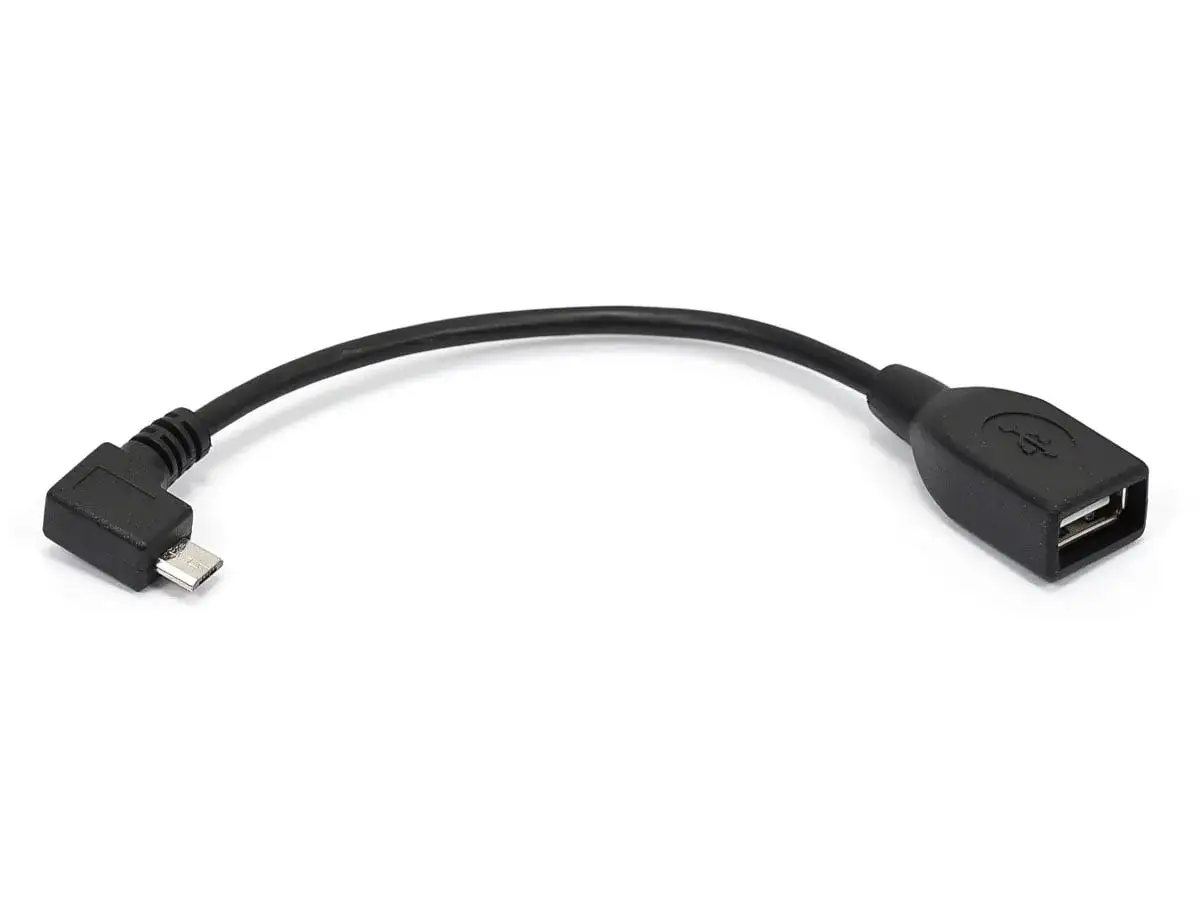
| Cavo OTG micro-USB | Vecchi smartphone con porta micro-USB | Semplice ed economico | Ha senso solo sui modelli non recenti | 3-10 euro |
| Hub USB-C | Quando vuoi collegare più accessori insieme | Più porte e più flessibilità | Richiede attenzione al consumo | 15-35 euro |
| Hub alimentato con pass-through | SSD, tastiera, mouse e ricarica contemporanea | Più stabile con periferiche esigenti | Più ingombrante e costoso | 20-60 euro |
Se devo scegliere un solo accessorio da tenere nello zaino, io prendo quasi sempre un adattatore corto con supporto dati chiaro e una buona finitura dei connettori. Per una chiavetta o per un mouse basta quello; per lavorare davvero con più dispositivi conviene salire di livello senza esitazioni. A quel punto resta da capire quali periferiche vale davvero la pena collegare.
Cosa puoi collegare e quali limiti aspettarti
Io ragiono sempre per scenari, perché l’OTG funziona benissimo in alcuni casi e molto meno in altri. Più la periferica è semplice, più la connessione è affidabile; più il dispositivo chiede alimentazione, driver o supporto specifico dell’app, più devi aspettarti qualche limite. In pratica, il telefono regge bene il ruolo di host quando il lavoro è lineare, non quando prova a comportarsi come un computer fisso.
| Periferica | Perché è utile | Limite da tenere presente |
|---|---|---|
| Chiavetta USB | Trasferire documenti, foto e video in pochi minuti | Il formato del supporto può contare più di quanto sembri |
| SSD portatile o disco esterno | Backup rapidi e librerie media più grandi | Può chiedere più energia di quella che il telefono riesce a dare |
| Tastiera e mouse | Scrivere meglio, controllare il telefono in modo più comodo | Non tutte le app sono pensate per l’uso da desktop |
| Gamepad | Giocare con un feeling più preciso | Dipende dal titolo e dal supporto software |
| Lettore SD o microSD | Importare contenuti da fotocamere e schede memoria | La qualità del lettore incide molto sulla stabilità |
| Interfaccia audio o microfono USB | Registrare con una qualità migliore rispetto al microfono interno | Serve compatibilità con l’app di registrazione |
Quando si entra nel terreno delle periferiche più esigenti, però, iniziano i problemi più comuni.
I problemi più comuni e come risolverli
Il guasto più banale è anche il più frequente: un cavo che carica ma non trasmette dati. Subito dopo arrivano i casi in cui la periferica viene vista a metà, o sparisce appena chiede troppa energia. Io li tratto quasi sempre nello stesso ordine: prima controllo il cavo, poi l’alimentazione, poi il formato del supporto e infine la compatibilità del dispositivo.
- Il telefono non riconosce nulla: prova un adattatore diverso, collega una chiavetta semplice e controlla la porta USB. Se non cambia niente, il telefono potrebbe non supportare la modalità host oppure il cavo è sbagliato.
- Vedi la periferica ma non i file: spesso il problema è il formato del supporto o l’autorizzazione non concessa nel file manager.
- La connessione cade appena colleghi un SSD: quasi sempre il disco vuole più energia di quella che il telefono riesce a fornire. In questi casi serve un hub alimentato o una soluzione con alimentazione esterna.
- Il telefono si scarica in fretta: è normale, perché in modalità host è il telefono a fornire energia alla periferica. Per sessioni lunghe conviene partire con molta batteria o usare un hub con ricarica pass-through, se il modello lo supporta.
- Mouse e tastiera funzionano, ma il gamepad no: non tutte le app trattano le periferiche allo stesso modo; il limite spesso è software, non hardware.
Quando questi controlli di base non bastano, il confronto con Bluetooth e cloud aiuta a capire se OTG è davvero la scelta giusta per quel caso d’uso. Ed è lì che la differenza tra comodità e affidabilità diventa molto chiara.
Quando OTG batte Bluetooth, cloud e soluzioni wireless
Se devo trasferire file pesanti senza rete, usare una periferica cablata o fare una prova rapida fuori ufficio, OTG resta quasi sempre la soluzione migliore. Bluetooth è più comodo per accessori usati spesso e con basso consumo, ma introduce pairing, latenza e qualche compromesso di stabilità. Il cloud è ottimo per sincronizzare e condividere, però dipende dalla connessione e da un servizio esterno.
| Soluzione | Quando è la scelta migliore | Limite principale |
|---|---|---|
| OTG | Backup rapidi, file grandi, accessori cablati, uso offline | Consuma la batteria del telefono e richiede un cavo |
| Bluetooth | Mouse, cuffie, tastiere e controller usati spesso | Ha più latenza e richiede associazione |
| Cloud o Wi-Fi | Sincronizzazione tra dispositivi e condivisione a distanza | Dipende dalla rete e dalla connessione al servizio |
La mia regola è semplice: se devi spostare qualcosa in fretta, senza internet e con il minimo margine di errore, l’OTG vince quasi sempre. Se invece cerchi comodità continua e accessori sempre pronti, Bluetooth o servizi cloud hanno più senso. Per questo io tengo sempre in borsa un piccolo adattatore USB-C di qualità: costa poco, occupa niente e risolve situazioni che altrimenti richiederebbero un computer.
Se dovessi ridurre tutto a una scelta pratica, direi così: un adattatore semplice basta per chiavette e accessori leggeri, un hub alimentato serve quando lavori davvero con più dispositivi, e una prova rapida con una chiavetta economica ti evita acquisti inutili. È una funzione piccola, ma quando serve fa risparmiare tempo, batteria e parecchie frustrazioni.
