
Un file .bin non è un formato unico: spesso è solo un contenitore binario che cambia significato a seconda del programma o del dispositivo che l’ha creato. In questa guida ti mostro come capire cosa contiene davvero, con quali app aprirlo su Windows, macOS e Linux e quando, invece, va caricato nel software giusto senza toccarlo. È un dettaglio pratico, ma fa la differenza tra aprire il file nel modo corretto e perdere tempo con uno strumento sbagliato.
Il punto chiave è capire il contenuto prima di scegliere il programma
- .bin non indica un solo formato: può nascondere firmware, immagini disco, eseguibili o dati grezzi.
- Il contesto conta più dell’estensione: lo stesso file si apre in modo diverso se arriva da un router, da un gioco o da un software tecnico.
- Per ispezionarlo senza rischi, la scelta più utile è quasi sempre un editor esadecimale o un binary viewer.
- Se il file è legato a un aggiornamento firmware, di solito va usato nell’interfaccia del dispositivo, non aperto come documento.
- Rinominare l’estensione raramente risolve il problema: meglio identificare prima origine e struttura interna.
Che cosa c’è davvero dietro un file BIN
Io parto sempre da una distinzione semplice: BIN non è un formato unico. È un’estensione usata da applicazioni diverse per contenuti diversi, e il fatto che due file finiscano in .bin non significa affatto che si aprano nello stesso modo. In pratica, l’estensione ti dice solo che il file contiene dati binari, cioè informazioni non pensate per essere lette come testo normale.
Questo spiega perché un BIN può comparire in scenari molto diversi: aggiornamenti firmware, copie di dischi, componenti di vecchi software, dati di gioco o file eseguibili in ambiente Unix/Linux. Il contenuto interno, però, cambia da caso a caso. Da qui la domanda giusta non è “con quale programma lo apro?”, ma “che cosa ho davvero davanti?”.
Se tieni fermo questo punto, eviti il primo errore classico: trattare ogni file binario come se fosse un documento da leggere. Nella pratica, la struttura interna vale più del nome del file, e spesso basta riconoscere il contesto per scegliere subito il percorso corretto.
Come capire quale variante hai davanti
La provenienza del file è il segnale più affidabile. Un .bin scaricato dalla pagina di supporto di un router non va trattato come un file proveniente da un vecchio CD-ROM o da un programma Linux. Se vuoi orientarti velocemente, io seguo questa sequenza.
- Guarda l’origine: produttore, mail, download, backup, software di gioco o dispositivo esterno.
- Verifica il contesto: aggiornamento firmware, immagine disco, archivio tecnico o eseguibile.
-
Controlla i file vicini: un
.cueaccanto a.bin, per esempio, spesso indica una coppia immagine disco + descrizione. - Apri solo l’intestazione: con un editor esadecimale puoi vedere header, stringhe leggibili e talvolta il nome del formato.
- Conferma la firma: molti file iniziano con una sequenza riconoscibile, il cosiddetto magic number, cioè una firma iniziale che aiuta a identificare il tipo di file.
Se il file sembra provenire da un dispositivo di rete, la prudenza conta più della curiosità. In quell’ambito, i firmware vengono spesso distribuiti proprio in formato .bin, ma l’uso corretto resta quello previsto dall’interfaccia del dispositivo o dalla procedura di aggiornamento. Una volta capito il contesto, scegliere l’app giusta diventa molto più semplice.
Le app giuste per aprirlo su Windows, macOS e Linux
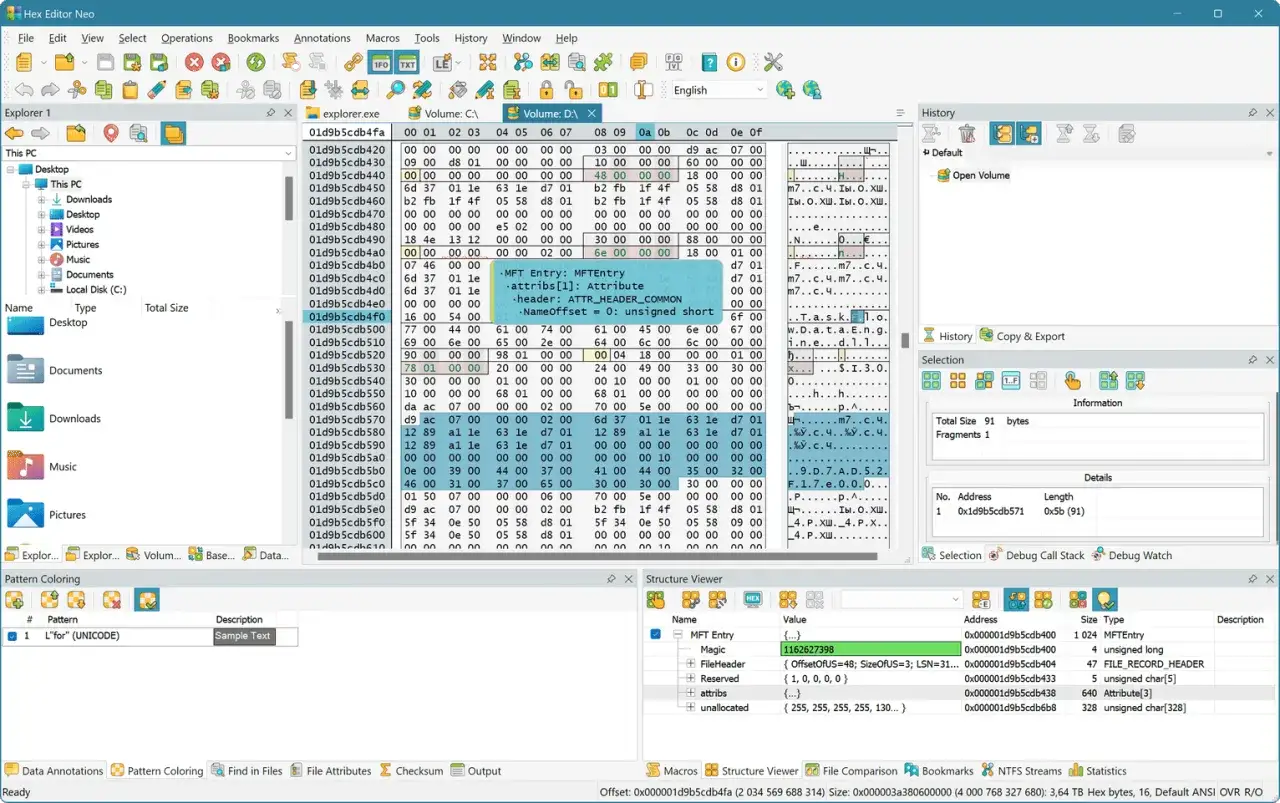
Qui la scelta dipende dall’obiettivo. Se vuoi solo capire cosa contiene il file, serve un viewer binario o un editor esadecimale. Se invece il .bin è legato a un dispositivo, spesso bisogna usare il software del produttore o la sua pagina di aggiornamento. La tabella qui sotto ti evita tentativi casuali.
| Scenario | Strumento consigliato | Perché usarlo | Attenzione |
|---|---|---|---|
| Contenuto sconosciuto | Editor esadecimale o binary viewer | Mostra header, stringhe e struttura senza interpretare il file come testo | Non aprirlo con un editor normale se vuoi solo leggerlo |
| Firmware di router, modem o access point | Interfaccia ufficiale del dispositivo | Carica il file nel punto previsto dal produttore | Verifica modello e revisione hardware prima di avviare l’aggiornamento |
| Immagine disco o ROM | Software di mount, masterizzazione o emulazione | Apre il contenuto nel formato corretto | Non rinominare l’estensione alla cieca |
| Eseguibile Unix/Linux | Terminale o shell | Permette di avviarlo come programma | Esegui solo file fidati |
| File tecnico complesso | Binwalk o strumenti di analisi | Aiuta a individuare componenti interni, compressioni e filesystem | Serve un minimo di esperienza per interpretare l’output |
Il Blocco note, TextEdit o un editor di testo simile raramente ti aiutano: vedrai simboli senza senso e, nel peggiore dei casi, rischi di salvare modifiche involontarie. Io uso gli editor esadecimali perché mostrano il contenuto in modo controllato e permettono di capire subito se il BIN è davvero un binario generico oppure un file con una struttura più precisa.
Se il file proviene da un firmware e vuoi andare oltre la semplice lettura, un tool di analisi come Binwalk può essere utile per capire se dentro ci sono compressioni, filesystem o immagini annidate. È uno strumento utile, ma ha senso solo quando sai già che il file è stato creato per questo tipo di analisi.
Quando invece il file non è pensato per essere letto, ma per essere caricato o avviato, la logica cambia del tutto.
Quando non devi aprirlo ma importarlo, montarlo o usarlo nel programma giusto
Montare un’immagine disco significa renderla disponibile come volume virtuale, così il sistema la tratta come se fosse un supporto fisico. In quel caso il file non va “letto” direttamente: va aperto con il percorso previsto dal sistema o dall’applicazione che lo gestisce.
- Firmware: se il file arriva dalla pagina di supporto del dispositivo, usa solo la funzione di aggiornamento prevista dall’interfaccia web o dall’app ufficiale.
-
Immagine disco: se il BIN fa parte di un set con
.cueo contiene dati di un vecchio supporto, montalo o aprilo con un software di emulazione compatibile. - Backup o export: se il file è stato esportato da un’app, spesso va reimportato nella stessa applicazione o in una sua versione compatibile.
-
Eseguibile Linux: se sai già che è un programma affidabile, può essere necessario rendere il file eseguibile con
chmod +x nome.bine poi avviarlo con./nome.bin.
In tutti questi casi la differenza non la fa il formato “in sé”, ma il modo in cui quel formato viene usato dal software che l’ha generato. Se il produttore pubblica una checksum o una firma digitale, io consiglio di controllarla prima di installare o flashare il file: è un controllo semplice, ma evita molti problemi inutili.
Qui la regola non è “provo a vedere cosa succede”, ma “uso il percorso previsto dal software o dal dispositivo”. Quando il contenuto non è pensato per essere letto, gli errori più comuni arrivano proprio da lì.
Gli errori che fanno perdere tempo o rovinano il file
Con i file binari vedo sempre gli stessi sbagli, e quasi tutti nascono dall’idea che basti cambiare estensione o aprire tutto con lo stesso programma. In realtà, è proprio questo approccio che complica le cose.
- Aprirlo con un editor di testo: di solito produce solo caratteri illeggibili e, se salvi, puoi alterare il file.
-
Cambiare l’estensione alla cieca: rinominare
.binin.iso,.zipo altro raramente trasforma davvero il contenuto. - Caricare un firmware per il modello sbagliato: nel caso di router, modem o access point, basta una revisione hardware diversa per causare problemi seri.
- Avviare un eseguibile sconosciuto: un BIN eseguibile non va trattato come un semplice archivio, soprattutto se proviene da una fonte non verificata.
- Ignorare checksum e firma: se il produttore fornisce un controllo di integrità, saltarlo significa rinunciare a una verifica utile contro corruzione o manomissioni.
Il punto non è spaventarsi davanti al file, ma non attribuirgli un significato automatico solo perché termina in .bin. Più sei preciso su origine e funzione, meno rischi di fare prove inutili o di aprire il file con lo strumento sbagliato.
Per evitare tentativi a vuoto, conviene chiudere con una regola pratica semplice da applicare.
La regola pratica che uso per non sbagliare formato
Io seguo sempre questa sequenza: origine, struttura, strumento. Prima capisco da dove arriva il file, poi ne osservo la struttura minima con un viewer binario e solo alla fine scelgo se aprirlo, montarlo, importarlo o avviarlo. È un approccio molto più rapido dei tentativi casuali e, soprattutto, riduce gli errori quando il file arriva da un dispositivo di rete, da un gioco o da un software tecnico.
- Se il file viene da un dispositivo, uso il canale previsto dal dispositivo stesso.
- Se devo analizzare il contenuto, apro il file con un editor esadecimale.
- Se devo eseguirlo, verifico prima fonte e integrità.
- Se non riesco a identificarlo, cerco il programma che l’ha generato invece di forzarlo in un’app sbagliata.
In pratica, un BIN sconosciuto non va trattato come testo da leggere, ma come un contenitore da interpretare nel suo contesto. Se parti da questa logica, aprirlo diventa molto più semplice e molto meno rischioso.
