
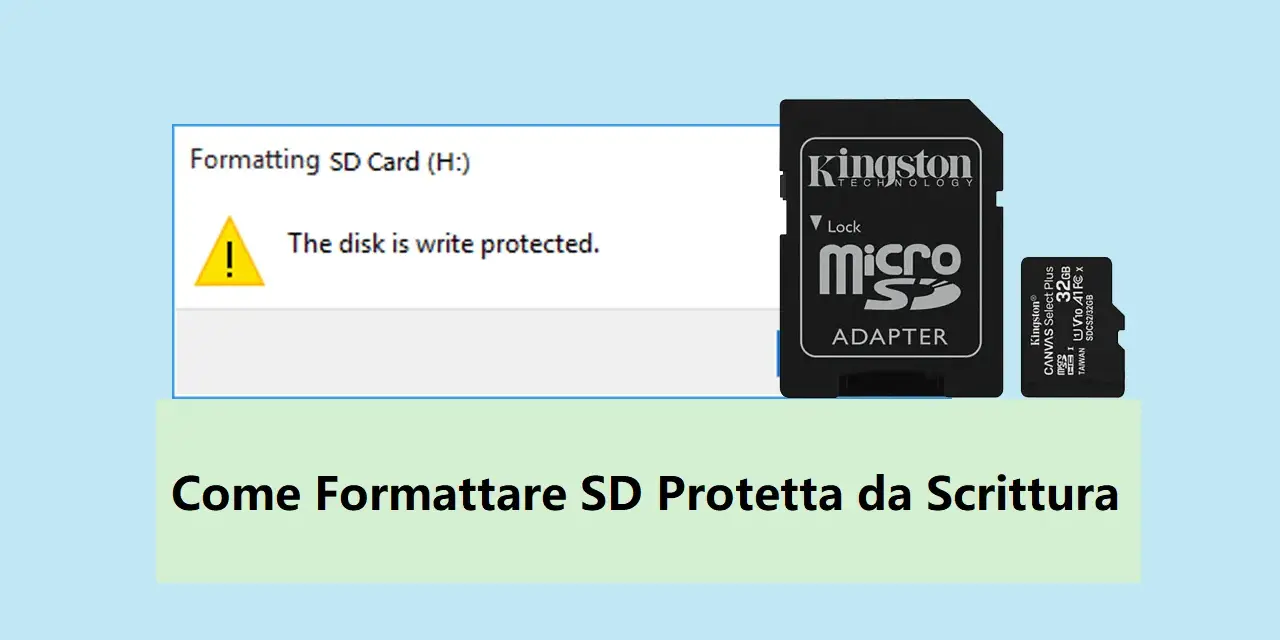
Formattare una scheda SD non significa solo liberare spazio: vuol dire anche ricreare una struttura di file pulita, ridurre gli errori di lettura e preparare la memoria al dispositivo giusto. In questa guida ti mostro quando ha senso farlo, quale software usare, come scegliere tra exFAT e FAT32 e quali errori evitare per non perdere tempo o dati.
Le scelte giuste dipendono da scheda, dispositivo e sistema operativo
- Prima di tutto serve un backup: la formattazione cancella tutto.
- Per le schede SD, l’utility ufficiale della SD Association è spesso la scelta più solida da PC.
- exFAT è in genere la scelta più comoda per schede moderne e file grandi; FAT32 resta utile per compatibilità con dispositivi più vecchi.
- Gli strumenti integrati di Windows e macOS funzionano, ma non sempre sono la soluzione migliore per una SD usata in modo intensivo.
- Se compaiono errori ripetuti, conviene controllare prima lettore, adattatore e blocco fisico della scheda.
Quando una scheda SD inizia a dare noie, il problema non è quasi mai solo “spazio pieno”. Spesso c’è di mezzo un file system sporco, un formato non adatto al dispositivo o una procedura eseguita in fretta. Io, quando devo rimettere a zero una memoria esterna, parto sempre dal contesto d’uso: smartphone, fotocamera, action cam, drone o PC non chiedono sempre la stessa impostazione.
Perché formattare una scheda SD prima di usarla davvero
La formattazione serve a creare una nuova struttura logica della memoria. In pratica, non elimina soltanto i file visibili: prepara la scheda a scrivere e leggere dati in modo ordinato, cosa che aiuta soprattutto quando la SD è passata da un dispositivo all’altro o è stata usata per molto tempo senza una pulizia completa.
Ci sono situazioni in cui la formattazione è quasi sempre la scelta corretta:
- prima del primo utilizzo su un nuovo dispositivo;
- dopo aver copiato tutti i dati e voluto ripartire da zero;
- quando la scheda mostra messaggi di errore o file corrotti;
- se è stata usata tra telefoni, fotocamere e computer con sistemi diversi;
- quando il dispositivo stesso la richiede per continuare a funzionare.
Se la scheda lavora stabilmente in una fotocamera, in una dashcam o in un drone, io preferisco spesso formattarla direttamente nel dispositivo finale dopo il backup: è il modo più coerente con l’hardware che la userà. A quel punto, però, la scelta del software fa davvero la differenza.
Quale software usare e quando
Per una scheda SD, il nome che tengo sempre a mente è SD Memory Card Formatter. L’SD Association lo consiglia perché è pensato proprio per SD, SDHC, SDXC e SDUC, mentre i tool generici del sistema operativo sono nati per gestire un po’ di tutto e possono essere meno coerenti con questo tipo di memoria.
| Strumento | Quando lo uso | Punti forti | Limiti |
|---|---|---|---|
| SD Memory Card Formatter | Quasi sempre, se preparo una SD da PC o Mac | È pensato per le schede SD e segue meglio la loro struttura | Fa bene il suo lavoro, ma non sostituisce una diagnosi hardware |
| Strumenti integrati di Windows | Per una pulizia rapida e semplice | Sono già presenti e facili da aprire | Non sono specifici per SD e a volte offrono meno controllo |
| Utility Disco di macOS | Se lavoro da Mac e mi serve una formattazione veloce | È integrata e comoda per operazioni di base | Bisogna selezionare bene il dispositivo giusto, non solo il volume |
Quando la scheda è nuova o deve tornare pulita in modo affidabile, io preferisco l’utility dedicata. Se invece devo solo fare un reset rapido su una memoria usata poco e senza problemi, gli strumenti del sistema possono bastare. Prima di cliccare su Avvia, però, bisogna scegliere bene il file system: è lì che si decide molta della compatibilità finale.
Come formattare la scheda SD su Windows e Mac
La procedura è semplice, ma conviene farla con attenzione. Il passaggio critico non è il clic finale: è evitare di selezionare il disco sbagliato o di impostare un formato che poi il dispositivo non legge.
Su Windows
- Fai una copia di tutti i file che vuoi conservare.
- Inserisci la scheda nel lettore SD o nel lettore USB.
- Apri Esplora file, individua l’unità della scheda e fai clic destro.
- Scegli Formatta.
- Seleziona il file system più adatto, di solito exFAT o FAT32.
- Lascia attiva la formattazione rapida se la scheda è sana e vuoi solo inizializzarla.
- Avvia il processo e attendi la fine senza estrarre la memoria.
Leggi anche: Creare un'App Mobile - Guida Completa al Successo
Su Mac
- Collega la scheda tramite lettore.
- Apri Utility Disco.
- Attiva la visualizzazione completa dei dispositivi, così selezioni la scheda reale e non solo il volume.
- Seleziona la memoria esterna e premi Inizializza o Erase.
- Scegli il formato più coerente con l’uso che ne farai, di solito exFAT oppure MS-DOS (FAT).
- Conferma e attendi il completamento.
Su macOS, Apple Support ricorda sempre un punto banale ma fondamentale: la formattazione elimina tutto. Io lo ripeto spesso perché è proprio qui che molti sbagliano, convinti di fare una semplice “pulizia”. Ed è il formato della memoria a decidere quanto sarà compatibile con gli altri dispositivi.
Come scegliere tra exFAT, FAT32 e NTFS
La scelta del file system dipende dal tipo di scheda e dal dispositivo che la leggerà. Non esiste un formato perfetto per tutto: esiste il formato più adatto al tuo caso. Quando la scheda deve andare in uno smartphone moderno, in una fotocamera recente o in un lettore multimediale attuale, exFAT è spesso la soluzione più equilibrata. Per dispositivi più vecchi o molto rigidi sulle specifiche, FAT32 resta spesso la via più sicura.
| Formato | Quando usarlo | Vantaggi | Limiti |
|---|---|---|---|
| FAT32 | Schede piccole o dispositivi datati | Compatibilità ampia, semplice da leggere quasi ovunque | Un singolo file non può superare 4 GB |
| exFAT | Schede moderne, file grandi, uso misto tra dispositivi recenti | Gestisce file molto grandi e funziona bene con memorie capienti | Può non essere supportato da hardware molto vecchio |
| NTFS | Casi particolari su PC Windows | Utile in scenari specifici da computer | È raramente la scelta giusta per una scheda SD da fotocamera o mobile |
Una regola pratica che uso spesso è questa: se la scheda deve contenere video lunghi, backup o file singoli pesanti, vado su exFAT; se invece devo massimizzare la compatibilità con un dispositivo vecchio, considero FAT32. Anche con il formato corretto, però, ci sono errori banali che possono rovinare tutto.
Gli errori che vedo più spesso
Molti problemi non dipendono dalla scheda, ma dal modo in cui la si formatta. Sono errori semplici, proprio per questo fastidiosi.
- Non fare il backup prima di iniziare. La formattazione non perdona distrazioni.
- Scegliere l’unità sbagliata, soprattutto quando ci sono più dischi collegati al computer.
- Lasciare il blocco fisico attivo sull’adattatore SD full size, se presente.
- Usare un lettore difettoso o di bassa qualità e poi dare colpa alla scheda.
- Impostare un file system incompatibile con il dispositivo finale.
- Estrarre la scheda troppo presto o senza rimozione sicura.
Il punto che vedo sottovalutato più spesso è il lettore: un adattatore scarso può far sembrare rotta una scheda perfettamente funzionante. Se invece gli errori restano, il dubbio si sposta dalla procedura allo stato fisico della memoria.
Quando la formattazione non basta più
Se la scheda continua a chiedere di essere formattata, perde file, cambia capacità visibile o restituisce errori anche dopo un’operazione pulita, non insisterei all’infinito. A quel punto faccio tre controlli rapidi: provo un altro lettore, verifico il blocco fisico dell’adattatore e tento la formattazione con un’utility diversa.
Se il problema si ripete su almeno due lettori diversi, io considero la scheda inaffidabile. Una SD è un supporto di memoria, non un archivio eterno: con il tempo può degradarsi, soprattutto se è stata usata spesso in registrazione continua o in ambienti caldi.
Se ci sono file importanti dentro, il passo giusto è tentare prima il recupero dei dati e solo dopo rimettere mano alla formattazione. Per evitare di arrivare a quel punto, conviene adottare una routine semplice e ripetibile ogni volta che riusi una memoria esterna.
La routine pratica che uso per non perdere tempo al prossimo riuso
La sequenza che funziona meglio, nella pratica, è breve e poco romantica: backup, controllo del lettore, scelta del file system, formattazione, test finale. Dopo il format, io copio sempre uno o due file di prova per verificare che la scheda scriva e legga senza errori prima di affidarle foto, video o documenti veri.
- Per uso moderno e file pesanti, parto quasi sempre da exFAT.
- Per compatibilità con dispositivi vecchi, verifico prima il supporto a FAT32.
- Per una scheda appena comprata o da reimpiegare dopo mesi, preferisco un tool dedicato come quello dell’SD Association.
- Se la SD finirà in fotocamera o action cam, faccio l’ultimo controllo direttamente nel dispositivo.
In sintesi, formattare bene una scheda SD significa scegliere il software giusto, il file system giusto e il contesto giusto. Fai questi tre passaggi con calma e riduci quasi sempre i problemi che si presentano dopo, quando ormai la scheda dovrebbe solo funzionare.
