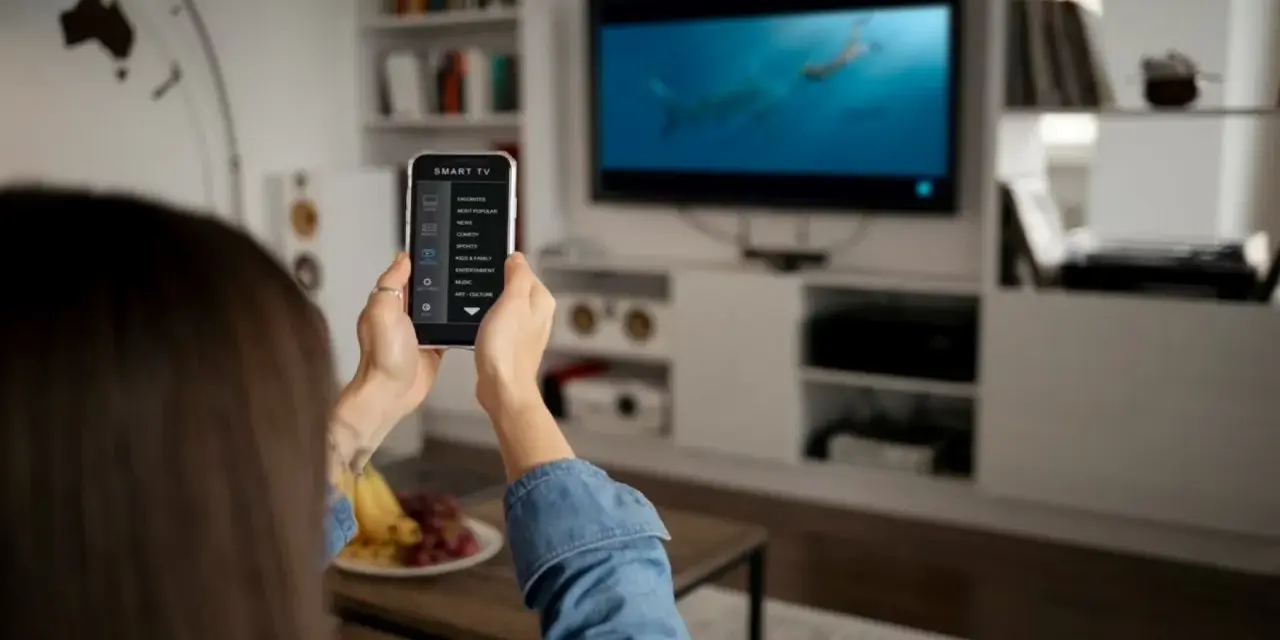
Vuoi vedere foto, video o app del telefono su uno schermo più grande senza perdere tempo tra impostazioni poco chiare? Capire come collegare il telefono alla TV è semplice, ma il metodo giusto dipende dal modello dello smartphone, dal televisore e dal tipo di contenuto da riprodurre. Qui trovi le soluzioni wireless e via cavo, con limiti, costi indicativi e rimedi ai problemi più comuni.
La soluzione migliore dipende da telefono, TV e contenuto
- Wi-Fi condiviso: è il metodo più comodo per trasmettere video e musica.
- Google Cast: funziona bene con Android e con le app compatibili.
- AirPlay: è la scelta più naturale per iPhone e Apple TV.
- Cavo HDMI: offre una connessione stabile, con meno ritardi.
- TV non Smart: può diventare compatibile con un dispositivo HDMI esterno.
Prima di iniziare controlla la compatibilità
Prima di toccare qualsiasi impostazione, controllo sempre tre elementi: sistema operativo del telefono, funzioni disponibili sulla TV e porte presenti sui due dispositivi. Una TV recente può supportare Google Cast, AirPlay o il mirroring dello schermo, ma non è detto che li includa tutti.
Per trasmettere senza fili, telefono e televisore devono quasi sempre essere collegati alla stessa rete Wi-Fi. Se il telefono usa la rete ospiti o una TV è collegata a un ripetitore configurato male, i dispositivi potrebbero non vedersi anche quando Internet funziona perfettamente.
Decidi anche che cosa vuoi ottenere. Per guardare una serie è spesso meglio inviare solo il video dall’app, mentre per mostrare una presentazione o un album fotografico serve il duplicamento dello schermo, chiamato anche screen mirroring. Sono due funzioni simili, ma non identiche.
| Esigenza | Metodo più adatto | Perché sceglierlo |
|---|---|---|
| Video da YouTube o app compatibili | Google Cast o AirPlay | Il telefono fa da telecomando e consuma meno batteria |
| Foto, presentazioni e schermate | Mirroring wireless | La TV mostra ciò che appare sul display |
| Giochi o contenuti senza ritardi | Cavo HDMI | La connessione è più stabile e ha una latenza ridotta |
| TV priva di funzioni Smart | Chromecast, Apple TV o altro dispositivo HDMI | Aggiunge le funzioni di trasmissione al televisore |
Collegare un telefono Android alla TV senza fili
Su Android il metodo più universale è Google Cast, integrato in molte TV con Android TV o Google TV e disponibile tramite dispositivi esterni. Apri un’app compatibile, tocca l’icona con lo schermo e le onde, seleziona il nome del televisore e autorizza il collegamento.
Questa soluzione è particolarmente comoda per YouTube, Spotify e molte piattaforme video. Il contenuto viene riprodotto direttamente dalla TV, quindi il telefono può restare libero per altre attività e, secondo la mia esperienza, la riproduzione è più fluida rispetto al semplice duplicamento dello schermo.
Usare il mirroring dello schermo
Se vuoi mostrare tutto il display, cerca nel pannello rapido una voce come Trasmetti schermo, Condivisione schermo o Smart View. I nomi cambiano in base alla marca: sugli smartphone Samsung, per esempio, Smart View è spesso il comando più immediato per trovare una TV compatibile.
- Collega telefono e TV alla stessa rete Wi-Fi.
- Apri il pannello rapido dello smartphone.
- Seleziona Trasmetti, Smart View o una voce equivalente.
- Tocca il nome della TV e accetta la richiesta sul televisore.
Il mirroring mostra anche notifiche, messaggi e schermate private. Per questo consiglio di attivare la modalità Non disturbare prima di iniziare, soprattutto quando si proiettano foto durante una riunione o davanti ad altre persone.
Non tutti gli smartphone Android supportano lo stesso standard. Alcuni usano Google Cast, altri Miracast o una tecnologia proprietaria, e una TV compatibile con uno di questi sistemi potrebbe non riconoscere automaticamente gli altri. Se il collegamento diretto non appare, un dispositivo esterno con Google TV può essere la strada più semplice.
Usare un iPhone con AirPlay o Apple TV
Con un iPhone, la soluzione più naturale è AirPlay. Funziona con Apple TV e con molte Smart TV recenti compatibili, purché i dispositivi siano collegati alla stessa rete Wi-Fi.
Per inviare un video, apri l’app, tocca l’icona AirPlay e scegli il televisore. Per duplicare l’intero schermo, apri il Centro di Controllo, seleziona Duplica schermo e indica la TV o l’Apple TV disponibile.
- Verifica che iPhone e televisore siano sulla stessa rete.
- Apri il Centro di Controllo scorrendo dall’angolo in alto a destra.
- Tocca Duplica schermo.
- Seleziona il dispositivo e inserisci il codice mostrato sul televisore, se richiesto.
AirPlay è molto pratico per foto, video personali e presentazioni, ma non è sempre ideale per i giochi: la risposta ai comandi può dipendere dalla rete e dal modello della TV. Inoltre alcune app limitano il mirroring per motivi di protezione dei contenuti, mentre il pulsante AirPlay interno all’app può continuare a funzionare.
Se il televisore non è compatibile, Apple TV aggiunge AirPlay tramite HDMI. È una soluzione più costosa, spesso nell’ordine di 150-200 euro in base alla versione e al momento dell’acquisto, ma offre un’integrazione molto più completa con l’ecosistema Apple.
Quando conviene usare un cavo HDMI
Il collegamento cablato è la scelta che preferisco quando servono stabilità e bassa latenza. Non dipende dalla qualità del Wi-Fi e riduce il rischio di blocchi durante una presentazione, una videochiamata o la riproduzione di un file salvato sul telefono.
Android con porta USB-C
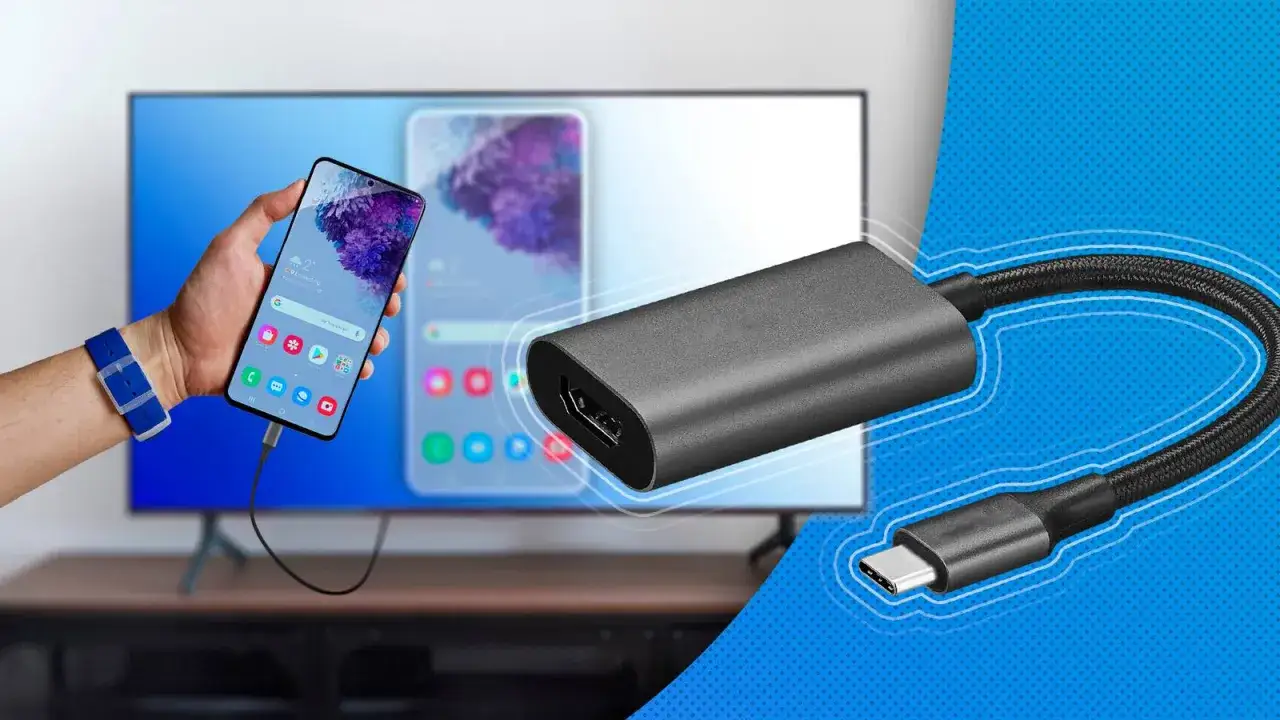
Su alcuni smartphone Android basta un adattatore o un hub USB-C verso HDMI, ma la porta USB-C deve supportare l’uscita video. La presenza del connettore USB-C, da sola, non garantisce questa funzione: è uno dei dettagli che più spesso crea confusione.
- Collega l’adattatore USB-C al telefono.
- Inserisci un cavo HDMI tra adattatore e TV.
- Seleziona sulla TV l’ingresso HDMI corretto.
- Accetta eventuali richieste visualizzate sullo smartphone.
Un adattatore base può costare circa 15-40 euro, mentre un hub con HDMI, ricarica e porte aggiuntive può superare i 50 euro. Eviterei i modelli senza marca se servono molte ore di utilizzo: il surriscaldamento e i disconnessioni intermittenti diventano fastidiosi proprio quando si ha meno tempo per risolvere il problema.
Leggi anche: NFC su iPhone - Guida completa a pagamenti, chiavi e automazioni
iPhone con Lightning o USB-C
Gli iPhone con porta Lightning richiedono un adattatore digitale Lightning-HDMI, oltre al normale cavo HDMI. I modelli con USB-C possono usare un adattatore USB-C-HDMI compatibile, ma anche in questo caso è meglio verificare che supporti effettivamente il segnale video.
Il cavo è utile anche quando la rete Wi-Fi è assente o instabile. La TV deve soltanto ricevere il segnale dall’ingresso HDMI, quindi questa soluzione funziona anche in una seconda casa, in una sala riunioni o con un televisore non collegato a Internet.
Come collegare uno smartphone a una TV non Smart
Una TV non Smart non può ricevere direttamente Google Cast o AirPlay, ma può diventare compatibile tramite un dispositivo collegato alla porta HDMI. Le opzioni più comuni sono Chromecast con Google TV, Apple TV e altri ricevitori certificati.
Il dispositivo esterno va collegato alla HDMI, alimentato tramite USB o alimentatore e configurato con la rete Wi-Fi. Dopo la prima installazione, il telefono può inviare contenuti usando Google Cast o AirPlay, in base al ricevitore scelto.
Per una TV usata soprattutto con Android, un ricevitore Google TV è spesso il compromesso più equilibrato. Per un ambiente composto quasi interamente da iPhone e iPad, Apple TV è più semplice da gestire, ma in genere richiede un investimento maggiore.
Il collegamento tramite USB della TV non equivale al mirroring. Nella maggior parte dei casi quella porta serve a leggere foto, video o musica da una memoria esterna, non a trasformare il televisore in uno schermo del telefono. Per visualizzare l’interfaccia dello smartphone servono HDMI, Cast, AirPlay o un sistema di mirroring compatibile.
Se la TV non compare o la connessione si interrompe
Quando il televisore non appare nell’elenco, parto sempre dalle verifiche più semplici. Controllo che entrambi i dispositivi siano sulla stessa rete Wi-Fi, disattivo temporaneamente VPN e hotspot del telefono e riavvio sia la TV sia il router.
- Nessun dispositivo rilevato: verifica rete, compatibilità e autorizzazioni della TV.
- Immagine a scatti: avvicina il router, riduci il traffico Wi-Fi o usa un cavo HDMI.
- Audio senza video: controlla l’ingresso HDMI e l’adattatore video.
- Schermo nero nelle app: usa il pulsante Cast o AirPlay interno all’app invece del mirroring.
- Connessione che cade: aggiorna il software della TV e del telefono.
Un errore frequente è confondere il Bluetooth con una connessione video. Il Bluetooth può inviare audio alla TV o a una soundbar, ma normalmente non trasmette lo schermo dello smartphone. Per il video servono una rete compatibile, un collegamento HDMI o uno standard wireless dedicato.
Se la TV vede il telefono ma il contenuto non parte, prova prima con un video breve su YouTube. Se funziona, il problema probabilmente riguarda l’app o le sue restrizioni, non il collegamento generale. Nei casi più ostinati, il cavo resta il test definitivo: se anche via HDMI non appare nulla, bisogna verificare la compatibilità dell’adattatore o dell’uscita video.
La scelta rapida per non perdere tempo
Per un uso quotidiano sceglierei Google Cast su Android e AirPlay su iPhone, soprattutto quando vuoi guardare contenuti dalle app senza duplicare ogni elemento dello schermo. Per presentazioni, giochi o connessioni affidabili preferirei invece un adattatore HDMI compatibile con il telefono.
La regola pratica è semplice: wireless per comodità, cavo per stabilità. Prima di acquistare un accessorio controlla sempre il modello esatto dello smartphone, il tipo di porta e lo standard supportato dalla TV. È una verifica di pochi minuti che evita di comprare un adattatore apparentemente corretto ma incapace di trasmettere il segnale video.