
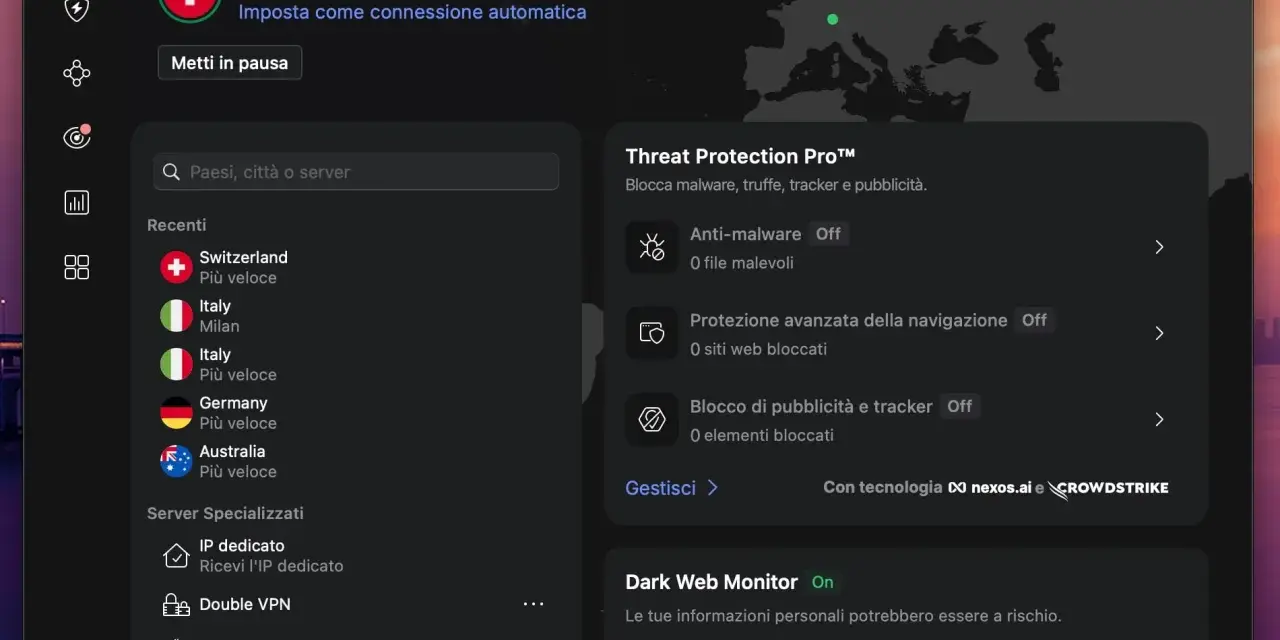
Sapere come cambiare indirizzo ip serve soprattutto a capire quale problema stai davvero risolvendo: ottenere un IP pubblico diverso, fissare un IP locale nella rete di casa oppure migliorare la privacy quando navighi. Le soluzioni non sono intercambiabili, e confondere questi livelli porta quasi sempre a perdere tempo. Qui trovi un taglio pratico: cosa cambia davvero, quali metodi funzionano, quando conviene intervenire sul router e quando invece serve passare dall’operatore o da una VPN.
Le differenze che contano davvero quando cambi l'IP
- L'indirizzo pubblico è quello visibile ai siti; l'indirizzo locale serve dentro la rete domestica o aziendale.
- Per un IP pubblico diverso, le opzioni più immediate sono VPN, rete mobile o rinnovo della connessione.
- Per un IP locale stabile, in genere conviene la prenotazione DHCP sul router prima della configurazione manuale sul dispositivo.
- CGNAT e IPv6 possono far sembrare inefficace un cambio che in realtà ha agito solo su una parte della connessione.
- Private Relay e indirizzo Wi-Fi privato migliorano la privacy, ma non sostituiscono una VPN.
Prima di cambiare qualcosa, chiarisci quale IP vuoi modificare
Io distinguo sempre tra IP pubblico e IP locale, perché la risposta giusta cambia completamente. L'IP pubblico è quello che vede il sito web o il servizio online; l'IP locale, invece, è il numero che il router assegna a smartphone, PC, stampanti, smart TV e altri dispositivi nella rete interna.
In più c'è un'altra distinzione utile: dinamico e statico. Un IP dinamico può cambiare da solo quando il dispositivo si riconnette o quando il router rinnova il lease DHCP, mentre uno statico resta fisso finché non lo modifichi. Il punto è semplice: se vuoi un diverso IP "verso internet", non basta quasi mai toccare solo le impostazioni del telefono o del PC; se invece ti serve stabilità in LAN, lavorerai sul router o sulle impostazioni del dispositivo.
In pratica, la traduzione corretta del problema è questa: vuoi cambiare ciò che il web vede, oppure vuoi ordinare meglio la tua rete locale? Una volta chiarito questo passaggio, il resto diventa molto più lineare.
I metodi più rapidi per ottenere un IP pubblico diverso
Se il tuo obiettivo è far vedere all'esterno un IP differente, i metodi davvero utili sono pochi e vanno scelti con criterio. Alcuni cambiano l'IP in modo diretto, altri lo mascherano soltanto, e non tutti hanno lo stesso impatto su velocità, stabilità e privacy.
| Metodo | Cosa cambia | Quando ha senso | Limite principale |
|---|---|---|---|
| Riavvio di modem o router | Può ottenere un nuovo IP pubblico se la linea è dinamica | Test rapido, cambio occasionale, verifica problemi di rete | Non è garantito, soprattutto con CGNAT |
| Dati mobili o hotspot | Passi alla rete dell'operatore mobile | Serve un cambio veloce dell'IP visto dai siti | Consum i dati e dipendi dalla copertura |
| VPN | Il sito vede l'IP del server VPN, non il tuo | Privacy, test geografici, accesso a servizi che filtrano per IP | Può ridurre la velocità e alcuni servizi bloccano le VPN |
| IP pubblico statico o dedicato dall'operatore | La linea ottiene un IP stabile assegnato dal provider | Accesso remoto, whitelist, telecamere, NAS, server | Dipende dall'offerta dell'operatore e non sempre è disponibile |
Se devo essere pratico, il riavvio del router è il tentativo più rapido, ma anche il meno affidabile. Funziona solo se la tua linea riceve un indirizzo dinamico che l'operatore è disposto a riassegnare; con molte connessioni moderne, soprattutto quando c'è di mezzo il CGNAT, il risultato può essere nullo perché più clienti condividono lo stesso IP pubblico. Cisco descrive proprio il CGNAT come un meccanismo usato dagli ISP per condividere un singolo indirizzo pubblico tra più utenti.
La VPN, invece, è la soluzione più pulita quando vuoi semplicemente apparire da un'altra uscita internet. Non cambia l'IP della tua linea, ma cambia quello che vedono i servizi online. È utile per privacy e test, meno per scenari di accesso remoto serio o per problemi di rete interni.
Se usi lo smartphone, anche il passaggio da Wi-Fi a rete mobile può bastare. Però non dare per scontato che l'IP sia "nuovo" in senso assoluto: spesso la rete mobile usa anch'essa logiche di assegnazione dinamica e condivisione, quindi il vantaggio è soprattutto operativo, non strutturale.
Quando ti serve un IP locale fisso, il router è quasi sempre la scelta migliore
Qui cambia proprio il tipo di lavoro da fare. Se vuoi che una stampante, un NAS, una videocamera o un media server resti sempre raggiungibile allo stesso indirizzo dentro casa, la soluzione più ordinata è quasi sempre la prenotazione DHCP sul router. Io la preferisco alla configurazione manuale sul dispositivo, perché riduce il rischio di conflitti e mantiene tutto più gestibile.
Il principio è semplice: il router continua a distribuire indirizzi automaticamente, ma riserva sempre lo stesso IP a un dispositivo specifico riconoscendolo tramite MAC address. Linksys e TP-Link spiegano bene questo approccio nei loro supporti: per molti utenti domestici il risultato è identico a un IP statico, ma senza dover forzare la rete dal lato del device.
- Apri il pannello del router.
- Cerca la sezione dedicata a DHCP Reservation, Address Reservation o IP binding.
- Seleziona il dispositivo dalla lista oppure inserisci manualmente il suo MAC address.
- Assegna l'indirizzo desiderato, facendo attenzione a non creare conflitti con il range DHCP usato dalla rete.
- Salva e riconnetti il dispositivo se il router lo richiede.
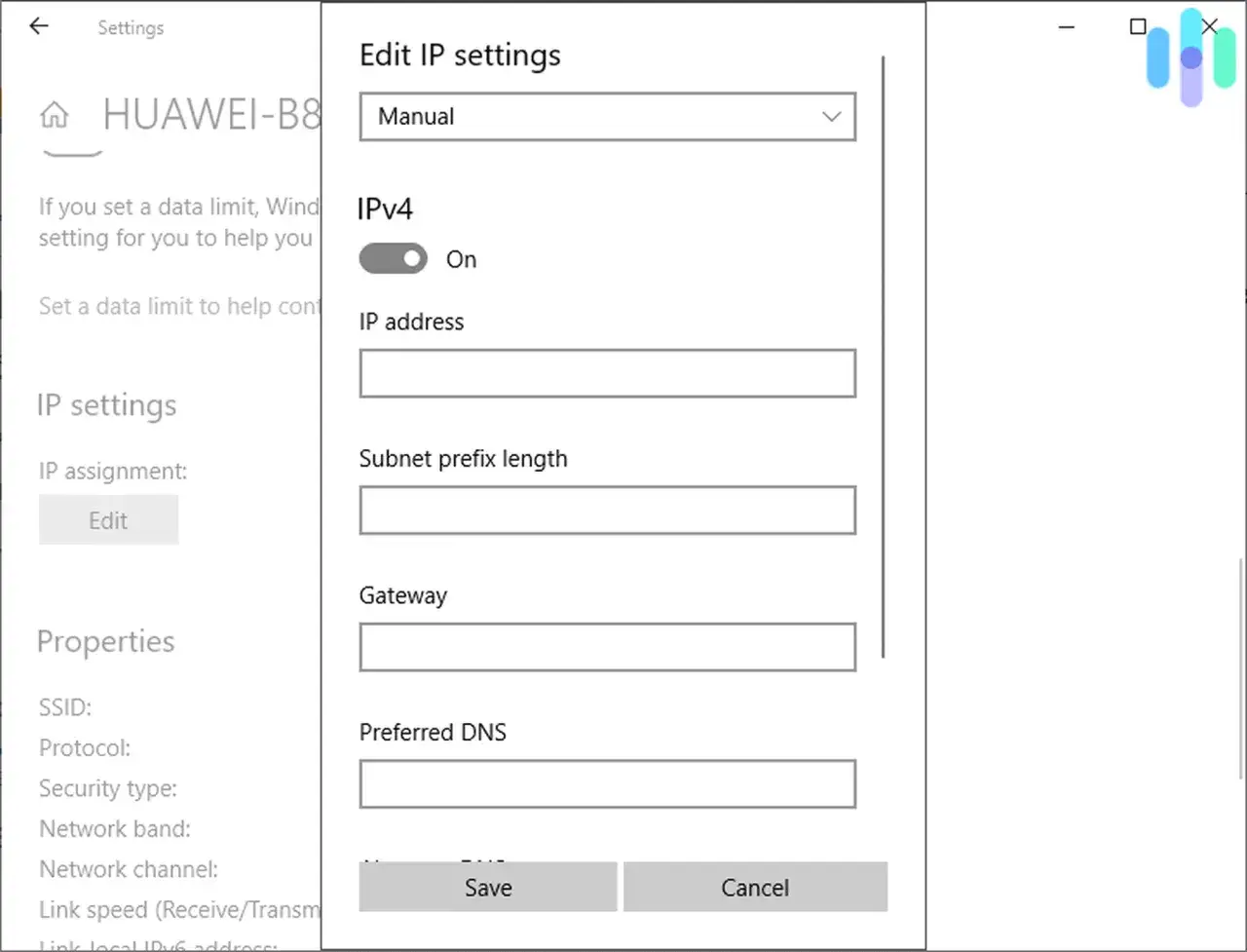
Se il router non offre la prenotazione, allora puoi passare alla configurazione manuale sul dispositivo. Su Windows, Microsoft permette di entrare nelle impostazioni di rete e scegliere tra assegnazione automatica e manuale; su Mac, Apple consente di farlo da TCP/IP scegliendo la configurazione IPv4 manuale e inserendo indirizzo, subnet mask, gateway e DNS. Sono passaggi corretti, ma io li considero il secondo livello di intervento, non il primo.
Il motivo è tecnico ma concreto: un IP statico inserito male può creare duplicati, disconnessioni o problemi di accesso alla rete. Per una rete domestica ordinata, la prenotazione DHCP sul router resta in genere la strada più robusta.
VPN, Private Relay e indirizzo privato non fanno la stessa cosa
Su questo punto vedo spesso confusione. VPN, iCloud Private Relay e indirizzo Wi-Fi privato risolvono problemi diversi e non vanno trattati come sinonimi. Apple, per esempio, distingue nettamente tra la protezione del traffico in Safari e l'uso di un indirizzo di rete privato sul Wi-Fi.
| Funzione | Cosa protegge o modifica | Portata | Osservazione pratica |
|---|---|---|---|
| VPN | Sostituisce l'IP visto dai siti con quello del server VPN | Di solito tutto il traffico del dispositivo o dell'app | È la soluzione più vicina a un vero cambio di uscita pubblica |
| iCloud Private Relay | Nasconde IP e attività di navigazione in Safari | Ambiente Apple, con disponibilità limitata per paese e regione | Utile per privacy, ma non è una VPN completa |
| Indirizzo Wi-Fi privato | Usa un MAC address diverso per la rete Wi-Fi | Serve a ridurre il tracciamento sulle reti Wi-Fi | Non cambia l'IP e non deve essere confuso con un cambio di indirizzo Internet |
Su iPhone, Private Relay può impedire ai siti di vedere il tuo IP e la tua posizione esatta in Safari, ma non è pensato per sostituire un servizio VPN completo. L'indirizzo Wi-Fi privato, invece, agisce sul MAC address: aiuta a limitare il tracciamento tra reti diverse, ma non modifica l'IP che assegna il router o che vede il web.
Il punto pratico è questo: se vuoi semplicemente far apparire un IP diverso, la VPN è la soluzione più diretta. Se vuoi ridurre il tracciamento, puoi aggiungere Private Relay o l'indirizzo Wi-Fi privato. Se invece ti serve una rete raggiungibile dall'esterno, nessuna di queste opzioni sostituisce un IP pubblico stabile o una configurazione di accesso remoto ben fatta.
Gli errori più comuni che bloccano il risultato
Molti tentativi falliscono non perché il metodo sia sbagliato, ma perché si sta intervenendo sul punto sbagliato della rete. Qui gli errori ricorrenti sono sempre gli stessi, e riconoscerli ti fa risparmiare parecchio tempo.
| Errore | Cosa succede | Come lo correggo |
|---|---|---|
| Confondere IP locale e IP pubblico | Il dispositivo cambia indirizzo interno, ma i siti vedono lo stesso IP | Decidi prima se vuoi cambiare la LAN o l'uscita Internet |
| Modificare solo il DNS | Cambia la risoluzione dei nomi, non l'IP visto dai siti | Usa DNS diversi solo se vuoi migliorare velocità, privacy o affidabilità della risoluzione |
| Inserire un IP manuale dentro il range DHCP senza criterio | Possono nascere conflitti con altri dispositivi | Usa la prenotazione DHCP o scegli un indirizzo coerente con la rete |
| Ignorare IPv6 | Un sito può continuare a vedere un altro indirizzo, anche se hai cambiato l'IPv4 | Controlla se la connessione usa anche IPv6 |
| Riavviare il router su una linea con CGNAT | L'IP pubblico può restare condiviso e non cambiare in modo utile | Verifica con l'operatore se puoi ottenere un IP pubblico dedicato o un profilo diverso |
| Disattivare l'indirizzo Wi-Fi privato pensando di cambiare IP | Cambia il comportamento del MAC address, non l'indirizzo IP | Usalo solo se hai un motivo specifico di compatibilità |
Il limite più sottovalutato è quello di IPv6: in molte reti moderne il dispositivo può avere più indirizzi contemporaneamente. Se cambi solo l'IPv4, il servizio remoto o il sito può continuare a riconoscerti tramite l'IPv6 o tramite altri segnali, come cookie e login. Per questo io consiglio sempre di leggere il problema in modo completo, non soltanto come "voglio un numero diverso".
Un altro punto spesso ignorato è che alcuni servizi usano anche fattori extra-IP per il controllo degli accessi. Cambiare indirizzo non azzera automaticamente cronologia, account o verifiche applicative. È un dettaglio, ma in pratica fa la differenza tra un tentativo riuscito e un test che sembra corretto solo in apparenza.
La scelta giusta dipende dall'obiettivo che vuoi raggiungere
Se devo ridurla all'essenziale, io partirei sempre da questa domanda: ti serve un IP diverso per privacy, per accesso remoto o per stabilità nella rete locale? Da lì la strada si semplifica molto.
Per un IP pubblico diverso, usa prima una VPN o un cambio di rete, come il passaggio al traffico mobile. Per un IP locale fisso, lavora sul router con una prenotazione DHCP. Per un vero IP pubblico stabile, parla con l'operatore e verifica se la tua linea supporta un profilo dedicato o statico. E se il tuo obiettivo è solo ridurre il tracciamento su Apple, Private Relay e l'indirizzo Wi-Fi privato sono strumenti utili, ma restano strumenti di privacy, non di indirizzamento.
La regola che applico di solito è questa: prima capisco quale indirizzo sto vedendo, poi scelgo il punto della rete su cui intervenire. È il modo più veloce per evitare prove casuali e arrivare subito a una configurazione che funzioni davvero.
