

Un blocco dei dati mobili spesso non dipende da una SIM “rotta”, ma da un passaggio di autenticazione tra smartphone e rete. In questo articolo spiego cosa significa il problema, quali cause sono davvero comuni su iPhone e Android e come capire se basta una correzione dell’APN oppure serve l’intervento dell’operatore. L’obiettivo è arrivare a una connessione stabile senza fare tentativi casuali.
Le verifiche che risolvono quasi sempre il blocco dei dati mobili
- Modalità aereo, riavvio e reset rete risolvono molti blocchi temporanei della sessione dati.
- APN errato o profilo operatore corrotto sono tra le cause più frequenti.
- Se voce e SMS funzionano ma Internet no, il problema è spesso di configurazione, non di copertura.
- eSIM, roaming e dual SIM vanno controllati con attenzione dopo viaggi, portabilità o cambio piano.
- Se lo stesso errore compare su un altro telefono, è più probabile un guasto o un provisioning errato della linea.
Cosa indica davvero un errore di autenticazione PDP
PDP significa Packet Data Protocol: in pratica è il contesto che consente al telefono di aprire una sessione dati verso Internet. Quando la rete non riesce ad autorizzare quella sessione, il dispositivo non ottiene l’accesso ai dati mobili anche se la SIM è inserita correttamente e la copertura sembra buona.
Io distinguo sempre tre livelli: il segnale radio, la configurazione della connessione e l’autorizzazione della linea. Se il guasto è solo momentaneo, basta poco. Se invece il telefono ha parametri errati, il problema si ripete in modo coerente e non si risolve con un semplice riavvio.
Il sintomo più tipico è questo: chiamate e SMS funzionano, ma il traffico dati no. Su iPhone il messaggio spesso compare come impossibilità ad attivare la rete dati cellulare; su Android il nome cambia, ma la logica resta la stessa. Prima di intervenire in profondità, conviene capire quali cause sono davvero probabili e quali no.
Le cause più comuni dietro il blocco
Non tutte le cause hanno lo stesso peso. Nella pratica, i casi più frequenti riguardano APN, profili operatore, roaming, eSIM e provisioning della linea. La tabella qui sotto aiuta a separare rapidamente i segnali più utili.
| Sintomo | Causa probabile | Primo controllo utile |
|---|---|---|
| Voce e SMS funzionano, ma i dati no | APN errato o profilo rete non allineato | Ripristina APN o impostazioni rete |
| Il problema è iniziato dopo cambio SIM, eSIM o portabilità | Provisioning incompleto della linea | Attendi poco e verifica con l’operatore |
| Funziona a casa ma non all’estero | Roaming dati disattivato o piano non abilitato | Controlla roaming e opzioni tariffarie |
| Il blocco compare solo in una zona specifica | Copertura debole o congestione della cella | Prova in un’altra area o più tardi |
| Telefono aziendale o gestito | Profilo MDM o politica IT che impone parametri diversi | Contatta l’amministratore del dispositivo |
Secondo Apple Support, su iPhone il ripristino delle impostazioni APN riporta i valori predefiniti dell’operatore. Le guide di WINDTRE, per esempio, mostrano anche un dettaglio pratico che vedo spesso confermato sul campo: in molte configurazioni i campi nome utente e password vanno lasciati vuoti. Sono particolari piccoli, ma fanno la differenza tra una sessione dati che parte e una che fallisce subito.
Se il quadro punta a un blocco locale, i primi minuti vanno spesi nei controlli rapidi sul telefono. Se invece il problema si ripete in modo costante, la diagnosi si sposta quasi sempre su configurazione o linea.
Cosa fare subito sul telefono
Prima di aprire menu più tecnici, io partirei da una sequenza breve e ordinata. Sono passaggi banali solo in apparenza: spesso sbloccano una sessione dati rimasta in uno stato incoerente dopo un aggiornamento, una transizione tra celle o un cambio di rete.
- Attiva la modalità aereo per 10-15 secondi, poi disattivala.
- Riavvia il telefono.
- Disattiva e riattiva i dati cellulari.
- Se sei all’estero, verifica che il roaming dati sia attivo e incluso nel tuo piano.
- Se usi una dual SIM, controlla che la linea dati sia quella giusta.
- Prova la SIM o l’eSIM su un altro dispositivo, oppure una SIM diversa sul tuo telefono.
Il punto davvero utile qui è il confronto incrociato: se la tua SIM fallisce ovunque, il problema segue la linea; se invece un’altra SIM funziona sul tuo smartphone, il sospetto si sposta sulle impostazioni del dispositivo. Questo filtro risparmia tempo e impedisce di confondere un guasto locale con un problema di rete.
Quando questi tentativi non bastano, il passo successivo è la configurazione vera e propria della connessione dati. Lì si gioca la parte più tecnica della diagnosi.
Come verificare APN, eSIM e profilo operatore
L’APN, cioè Access Point Name, è il nome del punto di accesso che dice al telefono come entrare nella rete dati dell’operatore. Se è sbagliato, mancante o sovrascritto da un profilo non corretto, l’autenticazione fallisce anche quando la SIM è attiva. Qui non servono tentativi creativi: servono valori coerenti con il proprio operatore.
Su iPhone
Su iPhone, il primo controllo sensato è andare in Impostazioni > Cellulare > Rete dati cellulare e verificare se i campi APN sono presenti e corretti. Se hai installato un profilo di configurazione, questo può sostituire i valori predefiniti e bloccare la connessione anche senza che tu te ne accorga.
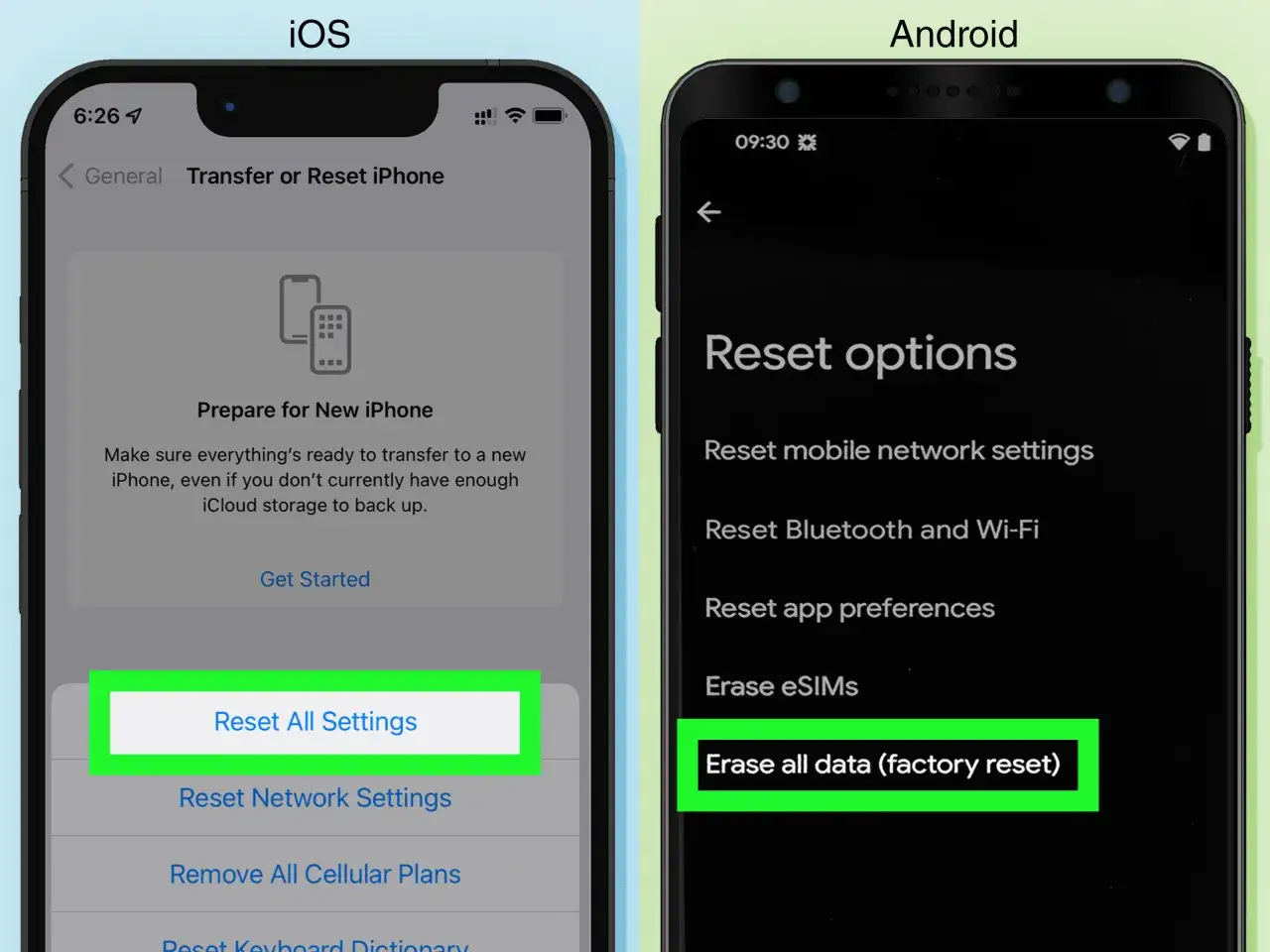
Se non hai modificato nulla manualmente, il ripristino delle impostazioni APN è spesso la scelta più pulita. In alternativa, il ripristino delle impostazioni di rete riporta a default anche Wi-Fi, VPN, cellulare e APN: è efficace, ma va usato con criterio perché cancella le reti salvate.
Su Android
Su Android il percorso cambia in base al produttore, ma in genere si passa da Impostazioni > Rete e Internet > SIM > Nomi punti di accesso oppure da un menu molto simile. Se trovi un APN sbagliato, duplicato o lasciato da un vecchio operatore, conviene selezionare il profilo corretto o creare un nuovo punto di accesso usando i valori ufficiali della linea.
Qui la regola pratica è semplice: niente parametri inventati, niente guide generiche trovate online se non combaciano con il tuo operatore. Ogni rete ha le sue eccezioni, ma l’impostazione corretta deve sempre portare a una configurazione pulita, senza campi riempiti a caso.
Leggi anche: Internet per la seconda casa - Come scegliere e risparmiare
Se c’è una SIM aziendale o un profilo gestito
Se il dispositivo è gestito da un’azienda o da una scuola, il menu APN può essere bloccato. In questo caso non è un limite del telefono, ma una scelta di amministrazione: il profilo MDM definisce come il dispositivo si collega alla rete e spesso impedisce modifiche manuali.
In un contesto simile, forzare reset ripetuti serve a poco. Conviene chiedere al reparto IT se esiste un profilo cellular dedicato o se la linea dati deve essere ri-provisionata lato gestione dispositivi. Quando il vincolo è centrale, il telefono non può “aggirarlo” da solo.
Se anche l’APN è corretto, resta da capire se la linea è stata autorizzata bene lato operatore. È qui che molti casi apparentemente identici si separano davvero.
Quando il problema non è il telefono ma la rete
Ci sono segnali abbastanza chiari che mi fanno pensare subito all’operatore. Il primo è questo: la SIM non naviga neppure su un altro telefono. Il secondo è che il problema è iniziato subito dopo una portabilità, una sostituzione della SIM o il passaggio a una eSIM. Il terzo è che in una stessa zona più persone segnalano la stessa anomalia.
- Stessa SIM su due telefoni diversi e stesso errore: problema di linea o provisioning.
- Due SIM diverse sullo stesso telefono e solo una fallisce: problema della singola linea.
- Blocco solo in roaming: piano non abilitato o roaming disattivato.
- Blocco dopo cambio piano o rinnovo: profilo rete non aggiornato lato operatore.
In questi casi conviene contattare l’assistenza con dati precisi: modello del telefono, versione del sistema, orario in cui il problema è comparso, stato del roaming, eventuale dual SIM e, se possibile, uno screenshot del messaggio. Più il quadro è concreto, più velocemente il supporto può verificare il provisioning della linea dati o forzare un aggiornamento del profilo.
Quando il guasto è lato rete, insistere con altri reset sul dispositivo raramente cambia qualcosa. La diagnosi migliore è quella che separa subito il telefono dalla linea.
Le abitudini che evitano il ritorno dell’errore
Una volta risolto il problema, io consiglio di fare poche cose ma fatte bene. Prima di tutto, tieni aggiornati iOS o Android e, quando il sistema propone un aggiornamento degli operator settings o dei parametri rete, non rimandarlo troppo. Sono update piccoli, ma spesso contengono correzioni utili alla parte cellulare.
- Evita di installare profili APN trovati online se non sono specifici per il tuo operatore.
- Controlla sempre la linea dati dopo un cambio SIM, eSIM o telefono.
- Se viaggi spesso, verifica il roaming dati prima di partire, non quando sei già senza connessione.
- Su dispositivi gestiti, non modificare manualmente impostazioni che potrebbero essere sovrascritte dal profilo aziendale.
- Se il problema torna dopo ogni ripristino, chiedi all’operatore una verifica del profilo rete o una nuova attivazione della linea dati.
La lezione pratica è semplice: la connessione mobile fallisce quasi sempre per un disallineamento tra telefono, APN e linea. Se dopo questi controlli il messaggio continua a comparire, io smetterei di cercare nel dispositivo e passerei direttamente alla verifica dell’operatore, perché è lì che di solito si nasconde il vero blocco.
