
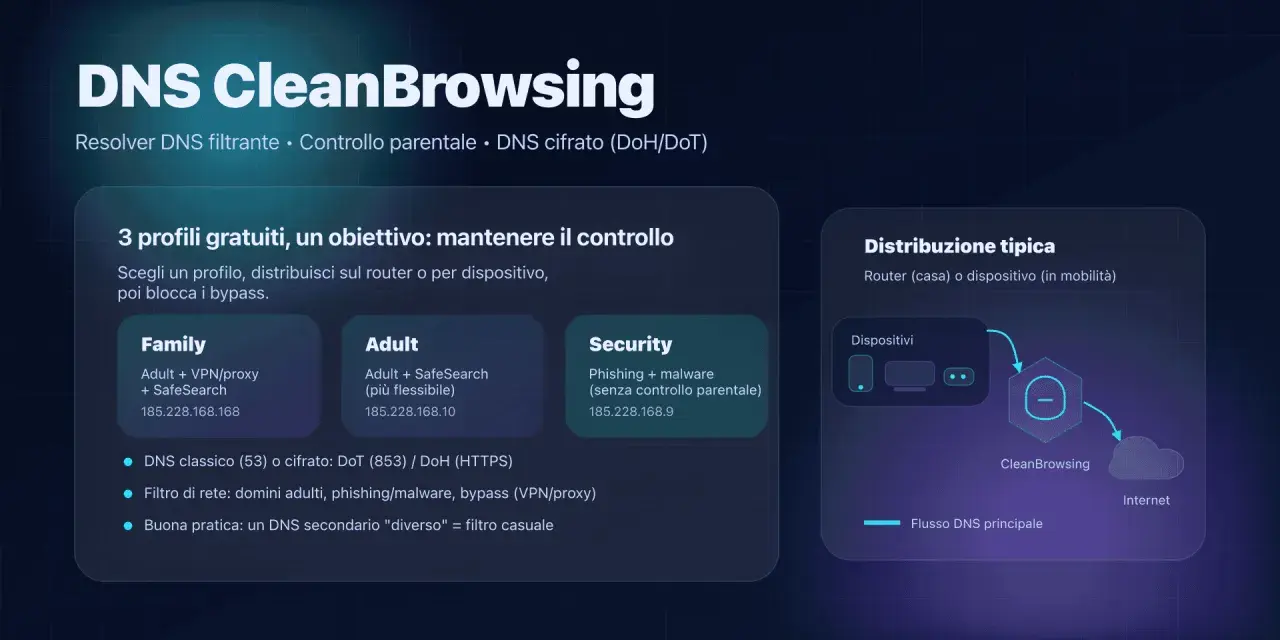
Su Android, scegliere il DNS giusto può migliorare la privacy, ridurre alcuni ritardi nella navigazione e, soprattutto, evitare configurazioni che rompono la rete di casa. In questa guida ti mostro come funziona davvero il DNS sul telefono, come si imposta correttamente il DNS privato e in quali casi conviene lasciare tutto com’è. Il punto non è cambiare per forza, ma capire quando un DNS diverso ha davvero senso.
Le informazioni essenziali da tenere a mente prima di cambiare il DNS
- Su Android moderno la strada giusta passa quasi sempre da DNS privato, non dall’inserimento manuale di un indirizzo IP.
- La voce si trova in genere in Impostazioni > Rete e Internet > DNS privato, anche se il nome del menu può cambiare leggermente.
- Il DNS privato protegge soprattutto la fase di traduzione dei nomi, non tutto il traffico del telefono.
- Se usi stampanti, NAS, domotica o reti aziendali, un DNS pubblico può creare effetti collaterali.
- Se una rete richiede un portale captive o un resolver locale, la scelta più prudente è spesso Automatic oppure la disattivazione temporanea.
Che cosa cambia davvero quando modifichi il DNS
Il DNS è il sistema che traduce i nomi dei siti in indirizzi IP. Quando digiti un dominio, il telefono deve chiedere a un resolver dove andare; se quel resolver è lento, poco affidabile o troppo invasivo sul piano della raccolta dati, l’esperienza peggiora. Su Android moderno la scelta più importante non è tanto il numero del server, quanto il modo in cui il sistema protegge quelle richieste.
Qui entra in gioco il DNS over TLS, cioè il DNS trasportato in un canale cifrato: non rende anonima tutta la connessione, ma rende molto più difficile intercettare o alterare le richieste di nome. Google indica che sui dispositivi compatibili il DNS privato è già attivo di default, ed è una buona impostazione di partenza. Io, infatti, lo considero un controllo da rifinire solo quando hai un motivo concreto per farlo.
Detto questo, cambiare DNS non risolve tutto: non accelera magicamente il 4G, non sostituisce una VPN e non aggira i limiti di una rete mal configurata. Serve a migliorare la parte di navigazione legata alla risoluzione dei nomi, e da lì conviene passare alla configurazione pratica.
Come impostare il DNS privato su Android
Se vuoi intervenire in modo pulito, questa è la strada che uso anch’io quando lavoro su un telefono Android recente. Il vantaggio è che la modifica vale sia su rete mobile sia su Wi-Fi, quindi non devi rincorrere impostazioni diverse per ogni connessione.
- Apri Impostazioni.
- Vai su Rete e Internet e poi su DNS privato.
- Scegli una delle tre opzioni disponibili: Off, Automatic oppure Nome host del provider DNS privato.
- Se vuoi usare un servizio specifico, inserisci il nome host del provider, non un indirizzo IP.
- Tocca Salva e verifica che la navigazione riparta senza errori.
Questo dettaglio del nome host è quello che confonde più spesso: su Android moderno non devi quasi mai inserire `8.8.8.8` o `1.1.1.1` nel campo del DNS privato. Devi indicare il dominio del servizio, per esempio dns.google, one.one.one.one o dns.quad9.net, se il provider supporta quel tipo di configurazione. La logica è semplice: Android vuole un resolver compatibile con il trasporto cifrato, non una coppia di indirizzi IP da vecchio schema.
Se qualcosa non funziona subito, il primo test che faccio è banale ma efficace: torno su Automatic. Se la rete riprende a funzionare, il problema è quasi sempre nel provider scelto, nel nome host digitato male o nella compatibilità della rete. A questo punto, il dubbio vero è un altro: meglio intervenire sul telefono, sul router o sulla singola rete Wi-Fi?
DNS privato, DNS del router e DNS per una singola rete
Qui conviene distinguere bene le strade, perché non tutte fanno la stessa cosa. Io ragiono così: il DNS privato è la soluzione più pulita per il telefono, il DNS del router è la soluzione più coerente per tutta la casa, mentre il cambio manuale sulla singola Wi-Fi è il compromesso da usare solo quando serve davvero.
| Opzione | Dove agisce | Vantaggi | Limiti | Quando la sceglierei |
|---|---|---|---|---|
| DNS privato su Android | Su tutto il dispositivo, in rete mobile e Wi-Fi | Configuri una volta sola, proteggi le richieste DNS, resta coerente negli spostamenti | Accetta solo provider compatibili; può interferire con reti locali e captive portal | Uso quotidiano, Wi-Fi pubblico, telefono personale |
| DNS del router | Su tutti i dispositivi della rete domestica o aziendale | Controllo centralizzato, utile per casa, ufficio e smart home | Vale solo su quella rete; non segue il telefono fuori casa | Quando vuoi una configurazione uniforme per tutta la rete |
| DNS manuale per una singola Wi-Fi | Solo su quella rete specifica, se l’interfaccia lo consente | Utile per test, troubleshooting o reti isolate | Il percorso cambia da produttore a produttore e spesso richiede impostazioni aggiuntive | Quando devi correggere una rete problematica senza toccare il resto |
Se devo scegliere per una casa, preferisco quasi sempre il router: è più pulito per la famiglia, per i dispositivi smart e per chi non vuole ritrovarsi con comportamenti diversi tra telefono, tablet e notebook. Sul telefono, invece, il DNS privato ha più senso perché segue l’utente ovunque. Con questo confronto in mente, si capisce meglio quando ha senso intervenire e quando è meglio fermarsi.
Quando ha senso cambiare impostazione e quando no
Io cambierei il DNS soprattutto in questi casi:
- Vuoi una protezione migliore delle richieste DNS quando navighi su reti pubbliche o semi-pubbliche.
- Hai bisogno di un resolver più affidabile di quello dell’operatore o del Wi-Fi a cui ti colleghi spesso.
- Vuoi applicare filtri DNS per sicurezza, controllo familiare o blocco di domini malevoli.
- Stai cercando di ridurre la dipendenza da un DNS locale configurato male sul router.
La lascerei com’è invece se:
- Usi stampanti, NAS, hub domotici o nomi locali che si risolvono solo dentro la LAN.
- Ti colleghi spesso a hotel, aeroporti o reti con portale captive, dove il login può bloccarsi.
- Hai una VPN che già gestisce il DNS al suo interno e non vuoi creare conflitti.
- La rete aziendale impone un resolver interno e il DNS esterno rompe l’accesso a risorse private.
Qui c’è un punto che molti sottovalutano: il DNS non decide tutto da solo. Se la tua VPN intercetta le richieste o se il router usa nomi interni, un resolver pubblico può essere troppo “pulito” per vedere ciò che c’è nella rete locale. Android Developers segnala proprio che configurazioni DNS personalizzate e troppo forzate possono aggirare parte della protezione nativa del sistema, quindi io evito scorciatoie improvvisate quando basta una configurazione semplice e coerente.
Quando qualcosa non torna, il problema di solito è più semplice di quanto sembri.
I problemi più comuni e come li risolvo
Quando un cambio DNS crea problemi, di solito la causa è una di queste. Nella pratica, io parto sempre da un controllo rapido invece di inseguire sintomi vaghi.
| Sintomo | Causa probabile | Soluzione rapida |
|---|---|---|
| Non naviga più nulla dopo il cambio | Nome host scritto male, provider non compatibile o rete che blocca il DNS privato | Rimetti Automatic e prova a riscrivere il nome host con calma |
| Stampanti, NAS o dispositivi locali non compaiono | Il resolver pubblico non vede i nomi della rete interna | Usa il DNS del router o disattiva il DNS privato su quella rete |
| Il login del Wi-Fi in hotel non parte | Il portale captive non si integra bene con il DNS cifrato | Passa temporaneamente a Off o Automatic, completa l’accesso e poi rivaluta |
| Alcuni siti sono lenti o intermittenti | Resolver distante, congestionato o conflitto con la VPN | Prova un altro provider o lascia gestire il DNS al sistema |
| Non trovo proprio la voce DNS privato | Interfaccia del produttore diversa o Android troppo vecchio | Usa la ricerca nelle Impostazioni; se non c’è, il dispositivo potrebbe non supportare bene questa funzione |
Un controllo che faccio spesso, soprattutto sui telefoni che “sembrano” configurati bene ma danno comunque fastidio, è quello della VPN. Molte app di sicurezza e molte VPN gestiscono già il DNS al loro interno: in quel caso, il DNS privato del sistema può essere meno rilevante di quanto sembra. Se la rete si comporta bene senza personalizzazioni, io non la toccherei oltre.
La scelta più solida per la maggior parte dei telefoni Android
Se devo ridurre tutto a una regola semplice, nel 2026 direi questo: Automatic è la scelta più equilibrata per chi non vuole complicarsi la vita, un nome host affidabile ha senso se cerchi più controllo, mentre il router resta la soluzione migliore quando vuoi una politica uniforme per tutta la casa. Il DNS non è un interruttore magico, ma uno strumento di equilibrio tra compatibilità, privacy e controllo.
- Automatic va bene se il telefono deve funzionare ovunque senza attriti.
- Nome host del provider ha senso se vuoi un DNS pubblico affidabile e compatibile con il trasporto cifrato.
- Router è la strada giusta se vuoi governare tutta la rete domestica da un solo punto.
- Off lo terrei come opzione di emergenza o per reti che si comportano male.
Se vuoi proteggere davvero tutto il traffico, ricordati però che il DNS da solo non basta: per quello serve una VPN. Il DNS privato migliora la risoluzione dei nomi e riduce alcune esposizioni, ma non cambia la natura della connessione nel suo complesso; per questo, quando il problema è la rete nel suo insieme, io parto sempre dal livello giusto e non dal trucco più rapido.
