
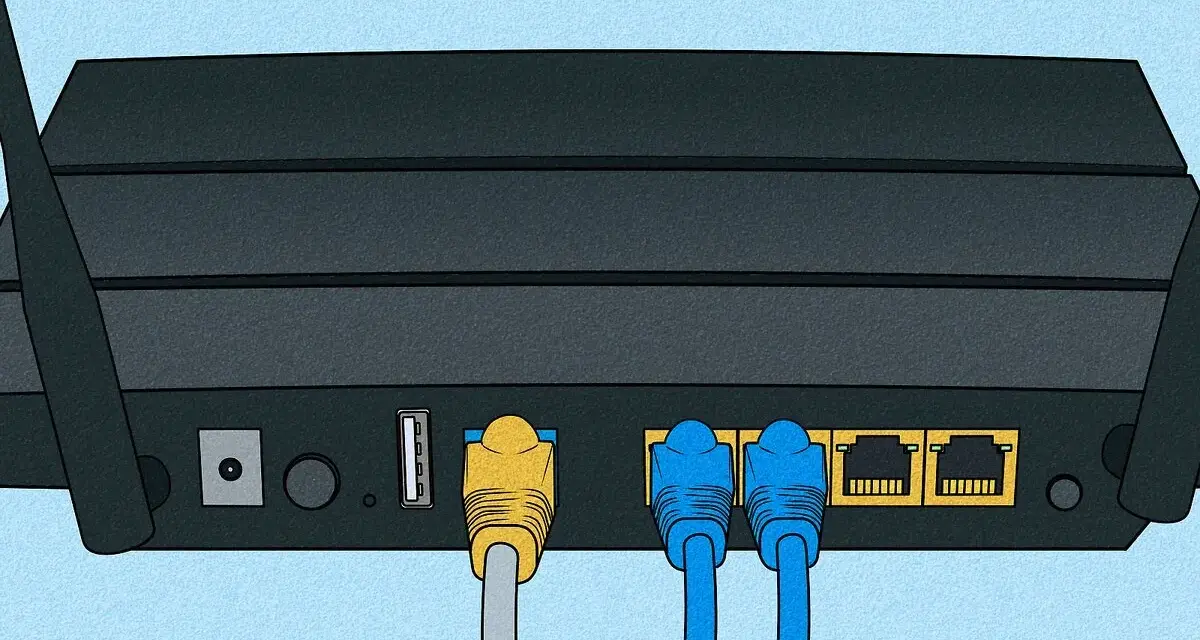
Collegare correttamente un router Wi‑Fi non è complicato, ma basta un cavo inserito nella porta sbagliata per perdere tempo tra LED spenti, rete lenta o dispositivi connessi ma senza Internet. In questa guida ti mostro il percorso pratico: come riconoscere il tipo di router, come fare i collegamenti giusti, come entrare nel pannello di configurazione e quali impostazioni cambiare subito per avere una rete stabile e sicura. Se hai già un modem dell’operatore, trovi anche il caso più comune in Italia: usare il nuovo router senza creare conflitti.
In breve, ecco cosa serve per una configurazione pulita
- Capire se hai un router puro, un modem-router, un mesh o un repeater.
- Collegare la sorgente Internet alla porta WAN o Internet, non a una LAN qualsiasi.
- Accedere al pannello via browser o app usando i dati sull’etichetta del dispositivo.
- Cambiare subito nome rete, password Wi‑Fi e password di amministrazione.
- Aggiornare il firmware appena il router è online.
- Se c’è già un modem dell’operatore, scegliere tra access point e cascata in base al risultato che vuoi ottenere.
Prima di collegarlo, chiarisci che dispositivo hai
Io partirei sempre da qui, perché il punto più comune di confusione è tutto qui: non tutti i dispositivi di rete fanno la stessa cosa. Un router puro distribuisce la connessione in casa, ma ha bisogno di una sorgente Internet esterna, spesso un ONT per la fibra FTTH o un modem a monte. Un modem-router, invece, gestisce anche l’accesso alla linea e può collegarsi direttamente alla presa prevista dall’operatore. Poi ci sono i sistemi mesh, pensati per coprire aree grandi con più unità coordinate, e i repeater, utili per estendere il segnale ma meno raffinati nella gestione della rete.
| Dispositivo | A cosa serve | Segnale pratico che lo riconosce |
|---|---|---|
| Router puro | Distribuisce la rete locale e il Wi‑Fi, ma non “parla” direttamente con la linea | Ha una porta WAN o Internet e spesso nessuna presa DSL |
| Modem-router | Gestisce sia la connessione alla linea sia la rete domestica | È spesso fornito dall’operatore e ha porte dedicate alla linea |
| Mesh | Crea una rete unica con più punti di accesso | Si configura quasi sempre da app e viene venduto in kit |
| Repeater | Ripete il segnale esistente | È la soluzione più rapida, ma non sempre la più pulita |
Le guide dei grandi operatori italiani insistono proprio su questo aspetto: il modello del dispositivo cambia il collegamento, non solo la schermata di configurazione. Una volta chiara questa distinzione, il resto diventa molto più lineare.
Collega cavi e porte senza confondere WAN, LAN e alimentazione
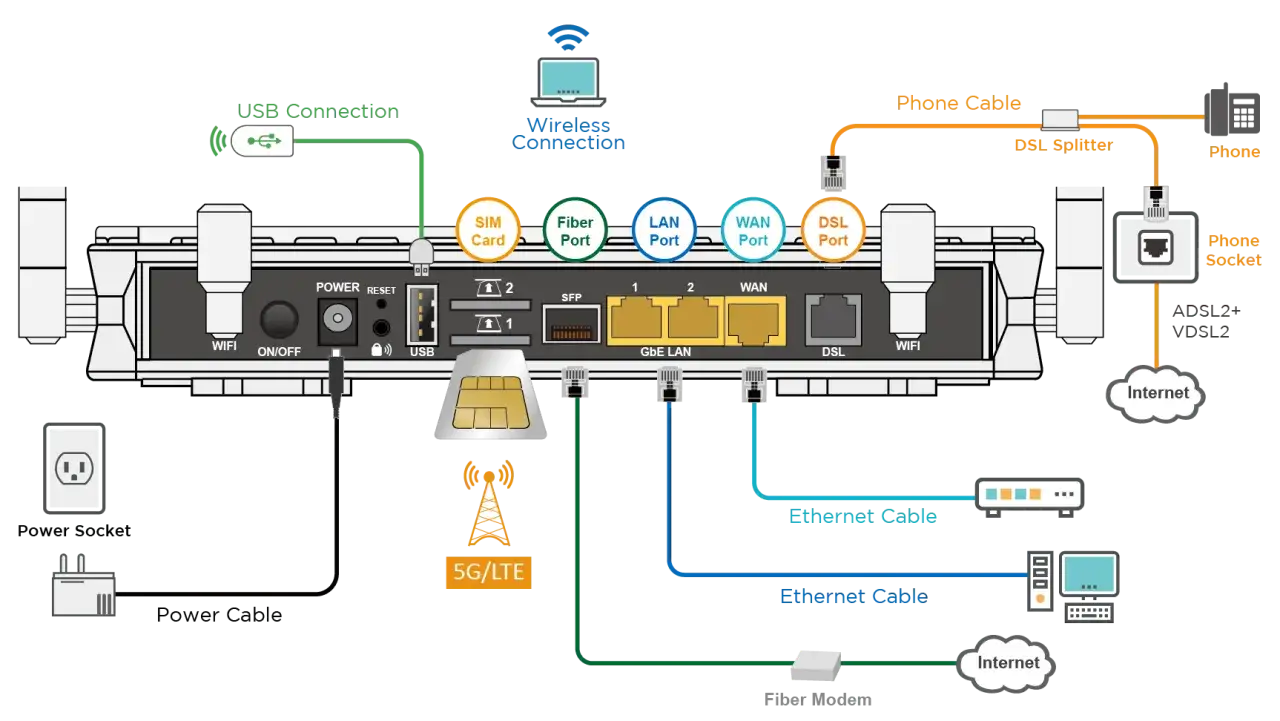
La parte fisica conta più di quanto sembri. Se il router è posizionato male o il cavo entra nella porta sbagliata, la configurazione software non risolve niente. Io faccio sempre così: piazzo il router in un punto aperto e abbastanza centrale, estendo le antenne se ci sono, poi verifico con calma i collegamenti prima ancora di accenderlo.
- Collega l’alimentatore e accendi il router.
- Individua la porta WAN o Internet, che di solito è diversa dalle porte LAN.
- Collega lì il cavo proveniente dal modem a monte o dall’ONT, se usi la fibra FTTH.
- Se il router deve lavorare come semplice punto di accesso dietro un altro modem, il cavo può andare da una LAN del modem principale a una LAN del router secondario, a seconda della modalità scelta.
- Attendi che le spie si stabilizzino prima di passare alla configurazione.
Una regola pratica: se il router deve ricevere Internet da fuori, la porta giusta è quasi sempre la WAN. Le porte LAN servono a collegare PC, console, TV o switch locali. Se confondi questi ruoli, ti ritrovi con una rete che “vede” i dispositivi ma non naviga. E se il tuo modello ha una porta DSL, telefono o altre connessioni particolari, segue il manuale specifico del produttore: qui il dettaglio del modello conta davvero più di qualsiasi regola generica.
Entra nel pannello e imposta la rete
Una volta acceso tutto, il passo successivo è la configurazione iniziale. Di solito puoi farla da browser oppure dall’app del produttore. Io preferisco partire dal cavo Ethernet se ho un computer vicino, perché elimina una variabile: così so che il problema eventuale non è il Wi‑Fi iniziale. In molti router l’indirizzo di accesso è indicato sull’etichetta, spesso insieme alle credenziali di default.
- Collega un computer o uno smartphone alla rete predefinita del router, oppure usa un cavo Ethernet.
- Apri l’indirizzo indicato sul router o quello suggerito dal produttore nel browser.
- Accedi con username e password iniziali stampati sul dispositivo o nel manuale.
- Cambia subito la password di amministrazione: è il dettaglio che più spesso viene trascurato.
- Imposta il nome della rete Wi‑Fi e la password di accesso.
- Salva e controlla se il router riceve correttamente la connessione Internet.
Qui conviene fare due scelte pulite: usare una password Wi‑Fi lunga almeno 14 caratteri e attivare WPA3 se il router e i dispositivi lo supportano; in alternativa, WPA2-AES resta una base solida. Se il router offre le bande 2.4 GHz e 5 GHz, puoi lasciare un unico nome rete con selezione automatica, oppure separarle se vuoi più controllo. Io tengo separate le bande solo quando ho esigenze precise, per esempio domotica o dispositivi più vecchi.
Subito dopo, aggiorna il firmware. È una di quelle operazioni noiose ma importanti: corregge bug, migliora la stabilità e spesso chiude falle di sicurezza. Se il router lo permette, vale la pena verificare anche la disponibilità degli aggiornamenti automatici.Sicurezza e copertura che fanno la differenza ogni giorno
Qui non si parla di abbellimenti, ma di quelle impostazioni che cambiano davvero l’esperienza d’uso. Se il router è stato configurato in fretta ma la rete cade, va lenta o lascia buchi di segnale, il problema è spesso in questa fase. Io distinguo sempre tra sicurezza della rete e qualità della copertura, perché sono due aspetti collegati ma non identici.
Sicurezza di base
La rete deve essere semplice da usare, ma non banale da violare. Oltre alla password amministrativa, conviene:
- cambiare la password Wi‑Fi di fabbrica;
- disattivare il WPS se non ti serve, perché semplifica troppo l’accesso;
- creare una rete ospiti se condividi spesso l’accesso con amici o colleghi;
- tenere separati, se possibile, i dispositivi più sensibili da quelli meno affidabili.
Leggi anche: WiFi senza linea fissa - Qual è la scelta giusta per te?
Copertura e velocità
Per la copertura, il posizionamento resta il primo fattore: meglio una zona alta, aperta e lontana da muri spessi, metallo e ostacoli inutili. La banda 2.4 GHz arriva più lontano e attraversa meglio i muri; la 5 GHz offre più velocità e meno interferenze, ma copre meno. Se vivi in condominio, il canale automatico funziona spesso bene; quando ci sono molte reti vicine, però, io controllo manualmente i canali più congestionati. Sulla 2.4 GHz, i classici 1, 6 e 11 sono spesso i primi da provare.
Se il router supporta Wi‑Fi 6, 6E o 7, il vantaggio maggiore lo vedi con dispositivi compatibili e in ambienti affollati. Non è magia: migliora soprattutto la gestione del traffico, non trasforma una cattiva collocazione in un segnale perfetto. E proprio per questo vale la pena passare alla parte successiva, cioè il caso in cui il router deve convivere con quello dell’operatore.
Se il router passa dietro quello dell’operatore, scegli la modalità giusta
In molte case italiane il vero nodo non è il collegamento iniziale, ma il fatto che esista già un modem-router fornito dall’operatore. In quel caso puoi aggiungere un nuovo router in modi diversi, ma non tutte le soluzioni producono lo stesso risultato. Io ragiono così: se vuoi solo migliorare il Wi‑Fi senza creare una seconda rete, punta alla modalità access point. Se invece vuoi una rete separata e più controllo sul nuovo router, puoi usare la cascata.
| Scenario | Quando ha senso | Collegamento tipico | Effetto |
|---|---|---|---|
| Access point | Vuoi più copertura nella stessa rete di casa | LAN del modem principale verso LAN del router secondario | Una sola rete, niente conflitti di indirizzi |
| Cascata LAN-WAN | Vuoi una rete separata o funzioni avanzate sul nuovo router | LAN del modem principale verso WAN del router secondario | Più controllo, ma possibile doppio NAT |
| Mesh | Ti serve copertura uniforme su più stanze o piani | Dipende dal kit, spesso con app dedicata | Roaming più fluido, costo più alto |
| Repeater | Vuoi una soluzione rapida senza tirare cavi | Collegamento wireless o Ethernet, secondo il modello | Facile da installare, ma meno efficiente |
Il termine tecnico da tenere a mente è double NAT: succede quando due dispositivi fanno entrambi da router e assegnano indirizzi nella stessa catena. Per navigare normalmente spesso non te ne accorgi, ma può complicare giochi online, VPN, port forwarding e accessi remoti. Per questo, se il secondo dispositivo serve solo a estendere il Wi‑Fi, io preferisco l’access point; lo uso come soluzione più pulita e meno problematica nel tempo.
Quando qualcosa non funziona, i controlli che risolvono quasi sempre
Se dopo tutto questo il router non naviga, non partire subito dalla configurazione avanzata. Nella pratica, la maggior parte dei problemi sta nei primi cinque controlli. E spesso il comportamento del router dice già molto: LED spenti o lampeggianti in modo anomalo indicano che il problema è a monte, non nel telefono o nel computer.
- Controlla che il cavo Internet sia nella porta WAN o Internet, non in una LAN.
- Verifica che il dispositivo a monte sia acceso e sincronizzato, soprattutto con fibra e ONT.
- Riavvia nell’ordine giusto: prima il modem o l’ONT, poi il router.
- Se il pannello non si apre, usa l’indirizzo stampato sull’etichetta invece di affidarti a un IP generico.
- Se il Wi‑Fi funziona ma Internet no, il problema è quasi sempre sul lato WAN o nei parametri dell’operatore.
- Se la linea richiede credenziali o impostazioni specifiche, recuperale dalla documentazione del provider prima di impazzire con i tentativi a vuoto.
Un’altra verifica che faccio spesso è banale ma efficace: collego un computer via cavo al router. Se via cavo navighi e in Wi‑Fi no, la rete è viva e il problema è nella copertura o nelle impostazioni radio. Se invece non navighi nemmeno via cavo, il guasto è quasi certamente a monte o nella configurazione della WAN.
I dettagli finali che ti evitano problemi al prossimo riavvio
Quando la rete funziona, non fermarti al “va bene così”. Io preferisco lasciare il setup in uno stato che sia facile da rimettere in piedi anche tra sei mesi, dopo un blackout o un cambio di dispositivo. Salva la password amministrativa in un posto sicuro, annota l’indirizzo di accesso al pannello e tieni una nota con il tipo di collegamento usato: router principale, access point o cascata.
Se devi scegliere un solo principio da ricordare, è questo: prima il cablaggio corretto, poi la configurazione, infine la protezione della rete. Seguendo quest’ordine, collegare un router Wi‑Fi smette di essere un piccolo rompicapo e diventa una procedura rapida, ripetibile e molto meno fragile nel tempo.
