
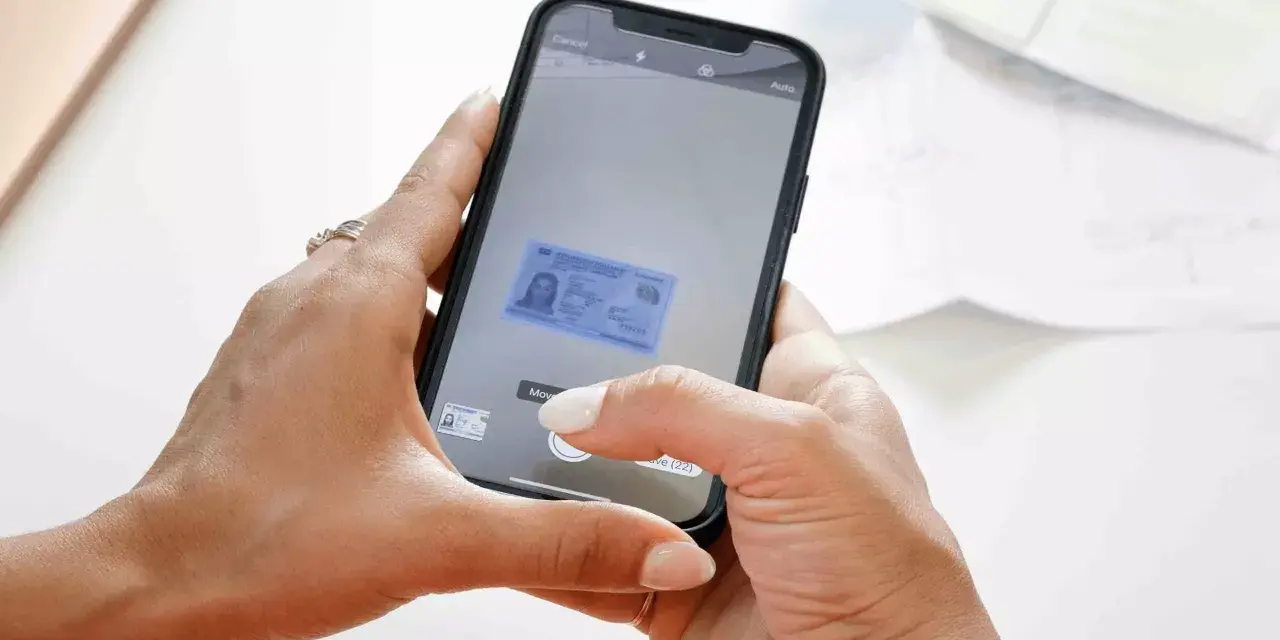
Digitalizzare un foglio cartaceo non significa solo fare una foto migliore: vuol dire ottenere un file leggibile, ordinato e pronto da inviare o archiviare senza perdite di tempo. Qui spiego come scannerizzare un documento con lo smartphone, quali app e software funzionano davvero meglio e quando conviene passare dal telefono al computer. Mi interessa soprattutto il lato pratico: qualità del PDF, OCR, salvataggio nel cloud e piccoli accorgimenti che evitano di rifare tutto da capo.
Le decisioni che contano prima di premere scatta
- Per quasi tutti i casi d’uso basta uno smartphone, purché usi un’app che riconosca i bordi e salvi in PDF.
- Su iPhone l’app File è già sufficiente per molte scansioni rapide; su Android Google Drive resta una scelta semplice e immediata.
- Se ti serve un PDF pulito con testo ricercabile, Adobe Scan è tra le opzioni più solide.
- Se lavori nell’ecosistema Microsoft, oggi ha più senso guardare a OneDrive che a Lens.
- La qualità finale dipende più da luce, allineamento e ritaglio che dalla fotocamera in sé.
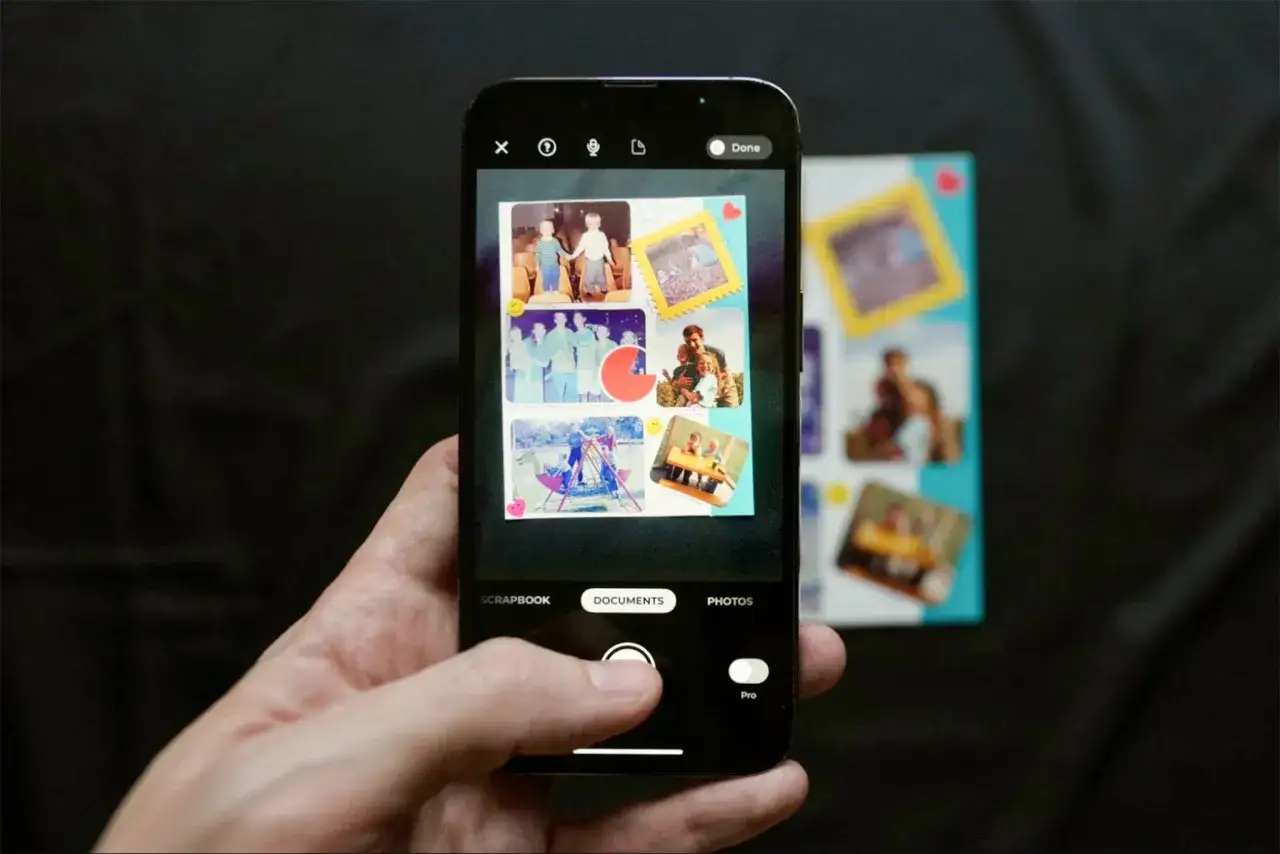
Il modo più rapido per ottenere una scansione pulita dal telefono
Io parto sempre da una distinzione semplice: una foto del documento non basta, una scansione fatta bene sì. La differenza la fanno il ritaglio automatico, la correzione della prospettiva e il salvataggio in PDF, perché il file finale deve essere leggibile anche dopo settimane, non solo sullo schermo del telefono.
- Apri l’app giusta. Su iPhone puoi usare File; su Android puoi partire da Google Drive o da un’app dedicata come Adobe Scan.
- Appoggia il foglio su uno sfondo uniforme. Un tavolo chiaro e senza riflessi aiuta molto più di quanto sembri.
- Inquadra con calma. Il documento deve stare intero nel frame, senza tagliare i margini.
- Controlla il risultato prima di salvare. Se i bordi sono storti, il contrasto è basso o la pagina è inclinata, correggi subito.
- Esporta in PDF. È il formato più pratico per invii, archiviazione e firme digitali.
Se il documento ha più pagine, aggiungile nella stessa sessione: il PDF multipagina è molto più comodo di una cartella piena di immagini isolate. A quel punto ha senso confrontare le app una per una, perché non tutte gestiscono allo stesso modo OCR, archiviazione e condivisione.
Le app che valgono davvero la pena nel 2026
Io le valuto sempre in base a tre domande: quanto sono rapide, quanto pulito esce il PDF e quanto è semplice ritrovare il file dopo. In questa logica, alcune app integrate bastano per l’uso quotidiano, mentre altre fanno la differenza quando vuoi un archivio serio.
| App o software | Dove funziona | Punti forti | Limiti | Quando la sceglierei |
|---|---|---|---|---|
| File | iPhone e iPad | Integrata, veloce, salva subito in PDF | Meno funzioni avanzate rispetto a un’app dedicata | Moduli, contratti, ricevute e scansioni rapide |
| Google Drive | Android e iOS | Comoda, salva nel cloud e produce PDF ricercabili | La scansione passa dall’app mobile, non dalla versione web | Quando vuoi inviare subito il file su Drive senza passaggi extra |
| OneDrive | Android e iOS | Buona integrazione con l’ecosistema Microsoft e salvataggio automatico nel cloud | Non salva i file localmente sul dispositivo | Se lavori già con Microsoft 365 e vuoi tenere tutto sincronizzato |
| Adobe Scan | Android e iOS | OCR forte, scansioni pulite, buona gestione dei PDF | Serve un’app separata e un minimo di configurazione iniziale | Documenti da archiviare, inviare o cercare in seguito |
Se trovi ancora guide che suggeriscono Microsoft Lens come scelta principale, aggiornale mentalmente: nel 2026 la direzione pratica è OneDrive, non più la vecchia app standalone. Quando il volume cresce o devi lavorare con molti PDF, il computer comincia a pesare di più della fotocamera.
Quando il software da computer fa davvero la differenza
Il computer torna utile quando la scansione non è più un gesto rapido ma un piccolo flusso di lavoro. Io lo preferisco per fascicoli lunghi, documenti da unire, file da firmare, archivi da rinominare bene e testi che devono diventare ricercabili tramite OCR, cioè il riconoscimento ottico dei caratteri.
- Documenti multipagina. Un software desktop gestisce meglio ordine, unione e controllo finale.
- OCR più affidabile. Se devi cercare parole dentro molti documenti, il testo estratto fa una grande differenza.
- Firme e annotazioni. Su PC o Mac è più comodo aggiungere note, evidenziazioni e firma elettronica.
- Protezione e organizzazione. Rinomina, cartelle, compressione e password diventano più semplici da gestire.
Su Mac, ad esempio, la Continuity Camera permette di acquisire un documento con iPhone o iPad e inserirlo direttamente nell’app aperta: è un dettaglio che sembra marginale, ma riduce i passaggi e gli errori. Quando il volume cresce o devi normalizzare tanti file, il computer smette di essere un’alternativa e diventa il centro del flusso.
Gli errori che rovinano una scansione più spesso di quanto sembri
La parte più frustrante non è scansionare, ma accorgersi dopo che il file è inutilizzabile. I problemi più comuni sono sempre gli stessi e, una volta riconosciuti, si evitano in pochi secondi.
| Errore | Cosa succede | Come lo correggo |
|---|---|---|
| Luce troppo forte o ombre nette | Il testo perde contrasto e alcune righe diventano difficili da leggere | Sposta il foglio vicino a una luce diffusa e evita riflessi diretti |
| Documento piegato o non ben appoggiato | La prospettiva viene deformata e i bordi non risultano puliti | Stendi bene il foglio prima di scansionare |
| Salvare solo come immagine | Il file è meno pratico da inviare, cercare e archiviare | Esporta in PDF, soprattutto se devi inviarlo a uffici o aziende |
| Non controllare l’ordine delle pagine | Il documento finale diventa confuso o incompleto | Verifica sempre la sequenza prima dell’esportazione |
| Trascurare il nome del file | Dopo qualche settimana non trovi più nulla | Usa una convenzione semplice e coerente, come tipo-data-oggetto |
Questi sono errori banali, ma sono anche quelli che fanno perdere più tempo. Se li sistemi all’inizio, il risultato cambia più dell’app scelta stessa, ed è per questo che la scelta del flusso viene prima del resto.
Come scegliere l’app giusta in base a quello che devi fare
Io non scelgo mai un’app “migliore in assoluto”, scelgo quella adatta al caso. La domanda utile è: devi solo inviare un foglio o devi costruire un archivio ordinato che ti servirà più avanti?
- Uso veloce e occasionale. File su iPhone o Google Drive su Android bastano quasi sempre.
- Invio immediato nel cloud. Google Drive e OneDrive sono comodi se vuoi ritrovare tutto già sincronizzato.
- Scansioni da tenere e ricercare nel tempo. Adobe Scan è una scelta forte grazie all’OCR e alla qualità del PDF.
- Ambiente Microsoft. OneDrive ha senso se vivi già tra Outlook, Word ed Excel, ma ricorda il limite del salvataggio locale.
- Archiviazione e modifica pesante da PC. Qui entrano in gioco i software desktop, non solo le app mobili.
Se il tuo obiettivo è solo non perdere tempo, va bene una soluzione integrata. Se invece vuoi che il documento resti utile anche tra mesi, allora contano molto di più OCR, nomenclatura e sincronizzazione cloud. Da qui in poi l’app diventa uno strumento, non il centro della strategia.
La routine che uso per non rifare due volte ricevute, contratti e moduli
Quando devo digitalizzare un foglio sul serio, seguo sempre la stessa sequenza: preparo bene il documento, scansiono in PDF, controllo il risultato e salvo con un nome chiaro. È una routine semplice, ma funziona perché elimina quasi tutti i passaggi inutili.
- Appiattisco il foglio e lo metto su uno sfondo pulito.
- Apro l’app che mi serve in quel momento, senza complicarmi la vita con cinque strumenti diversi.
- Controllo che bordi, testo e contrasto siano corretti prima di esportare.
- Salvo in PDF e rinomino il file subito, non “più tardi”.
- Se serve, lo sposto nella cartella cloud giusta per ritrovarlo al primo colpo.
Se imposti questa routine una volta sola, la scansione diventa quasi invisibile: il documento esce leggibile, si trova subito e non ti costringe a ricominciare da capo quando ti serve davvero.
