
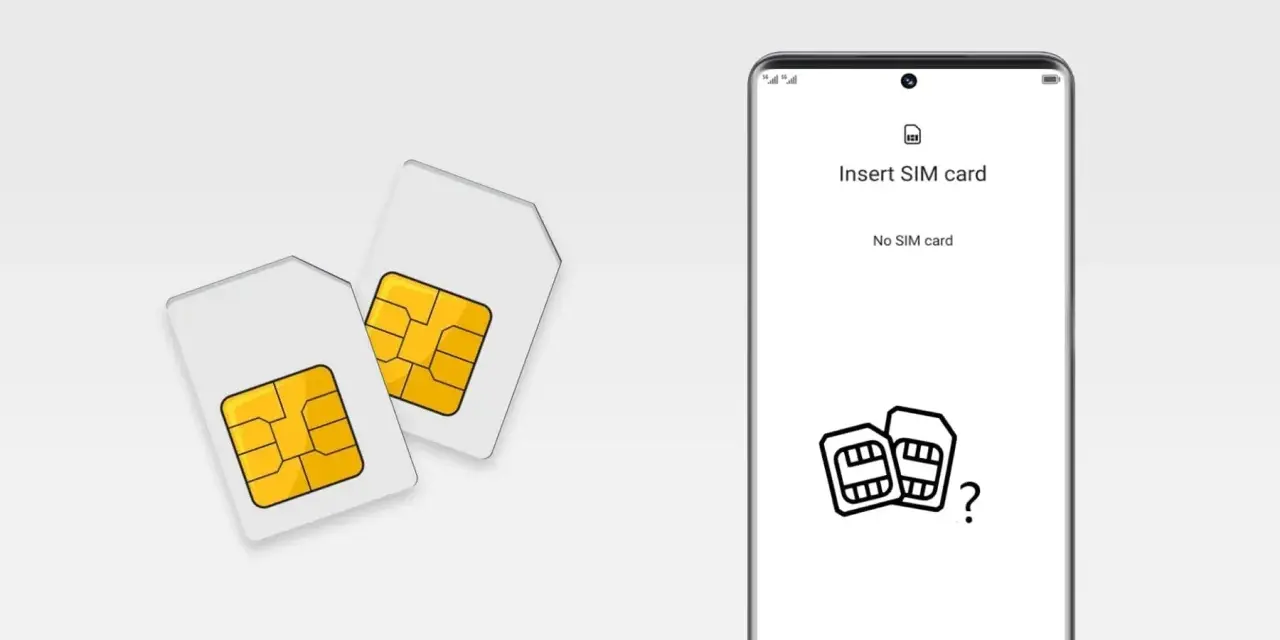
Rimuovere la SIM da un iPhone è semplice solo in apparenza: basta poco per piegare il carrellino, perdere l’allineamento corretto o scoprire che il telefono usa solo eSIM. In questa guida ti mostro come aprire il vassoio nel modo giusto, come reinserire la scheda senza danni e cosa fare se il cassetto non esce o se il tuo iPhone non ha proprio lo slot fisico. Così risolvi il problema in pochi minuti, senza tentativi a vuoto.
Ecco i punti da controllare prima di intervenire
- Se il tuo iPhone ha il carrellino laterale, puoi rimuovere la SIM fisica con un eject tool o una graffetta sottile.
- Se il telefono è solo eSIM, non devi forzare nulla: la gestione passa dalle impostazioni o dall’operatore.
- Il tray va estratto in linea retta, con una pressione decisa ma leggera, senza inclinare il pin.
- Il lato della SIM conta: la scheda entra in un solo verso grazie all’angolo smussato.
- Se compare “No SIM” o il carrellino si blocca, spesso il problema è un allineamento errato o un tray danneggiato.
Prima di aprire il carrellino controlla che tipo di SIM hai
La prima cosa che faccio io è verificare se l’iPhone usa davvero una SIM fisica. Sui modelli con carrellino laterale la procedura è quella classica, ma alcuni iPhone acquistati in certi mercati sono solo eSIM e non hanno nessun vassoio da aprire. In pratica, se sul fianco non vedi il piccolo foro del tray, non c’è una SIM da estrarre in modo meccanico.
Per l’Italia questo dettaglio conta molto, perché molti modelli venduti da noi mantengono ancora la nano-SIM, mentre gli iPhone importati dagli Stati Uniti possono essere configurati diversamente. La regola utile è semplice: se vedi il carrellino, puoi lavorare sulla scheda; se non lo vedi, devi gestire la linea dal profilo eSIM o dall’operatore. Non forzare mai un lato del telefono “per vedere se esce qualcosa”: se non c’è il tray, stai solo rischiando di danneggiare la scocca.
Una volta capito il tipo di SIM, il passaggio successivo è aprire il vassoio nel modo corretto e senza esagerare con la forza.
Come togliere la SIM da iPhone passo dopo passo
La procedura è rapida, ma va fatta con attenzione. Io consiglio di lavorare su un piano pulito e ben illuminato, così vedi subito il carrellino e non perdi la scheda se cade.
- Spegnere l’iPhone non è obbligatorio, ma io lo faccio volentieri se devo cambiare anche la SIM o fare prove sulla rete.
- Individua il piccolo foro accanto al carrellino laterale.
- Inserisci un SIM-eject tool oppure una graffetta sottile, tenendola diritta.
- Spingi con una pressione breve e decisa, sempre verso l’interno del telefono, senza inclinare il pin.
- Quando il vassoio fuoriesce, estrailo con le dita con delicatezza.
- Rimuovi la scheda facendo attenzione all’orientamento: l’angolo smussato ti indica come reinserirla correttamente.
- Se devi rimontarla, appoggiala nel tray nello stesso verso e reinserisci il carrellino fino in fondo.
- Riaccendi l’iPhone e, se richiesto, inserisci il PIN della SIM.
La parte che crea più errori è quasi sempre la stessa: la SIM va rimessa nel vassoio nel verso giusto, e il tray deve rientrare completamente. Se resta anche solo un minimo fuori sede, puoi ritrovarti con un messaggio di assenza rete o con la SIM che non viene letta. Da qui nasce il problema più comune: il carrellino bloccato o la scheda che non “aggancia” bene.
Se il carrellino non esce o la SIM resta bloccata
Quando il tray non si apre, il primo errore è insistere con più forza. Io non lo farei: se il foro è stato centrato male o il vassoio è già piegato, una spinta eccessiva peggiora solo la situazione. In questi casi conviene fermarsi e capire se stai affrontando un problema meccanico o un modello che non prevede proprio la SIM fisica.
| Situazione | Causa probabile | Cosa fare |
|---|---|---|
| Il tray non si muove | Pin inserito male o pressione troppo debole | Riprova con un movimento dritto e controllato, senza inclinare lo strumento |
| Il carrellino esce solo in parte | Tray piegato o SIM spostata all’interno | Non forzare: verifica in controluce e prova a estrarlo con calma |
| Compare “No SIM” dopo il reinserimento | Tray non chiuso bene o scheda montata male | Riapri, controlla l’orientamento e riavvia l’iPhone |
| Il vassoio non combacia | Tray di un altro modello | Usa solo il carrellino originale del tuo dispositivo |
Quando il blocco non è meccanico ma legato al profilo di rete, la soluzione non passa più dal foro laterale: lì entra in gioco l’eSIM.
Come comportarti se il tuo iPhone usa solo eSIM
Se il tuo iPhone non ha il carrellino, non stai sbagliando procedura: semplicemente non esiste una SIM fisica da togliere. In questo scenario la linea mobile è legata a un profilo digitale, quindi il passaggio si fa dalle impostazioni o tramite l’operatore, spesso con un QR code o con l’attivazione guidata dall’app del gestore. È una differenza pratica importante, perché cambia completamente l’idea di “rimozione”.
| Tipo di configurazione | Cosa fai | Punto da ricordare |
|---|---|---|
| SIM fisica | Estrarre il carrellino e rimuovere la nano-SIM | Controlla verso, sede e chiusura completa del tray |
| eSIM | Gestire il profilo da Impostazioni o con l’operatore | Non forzare il telefono: non c’è alcun vassoio da aprire |
| Passaggio da SIM fisica a eSIM | Chiedere la sostituzione della linea | Se il piano eSIM rimpiazza quello fisico, la SIM tradizionale può essere rimossa dopo l’attivazione |
Su iPhone recenti la convivenza tra due numeri è ormai normale: i modelli compatibili supportano Dual SIM e, in molti casi, anche due eSIM attive. È utile soprattutto se viaggi spesso o vuoi separare lavoro e numero personale senza portarti dietro due telefoni. Nel concreto, però, il punto chiave resta sempre lo stesso: se il dispositivo non ha il tray, la strada giusta è la gestione digitale della linea, non la rimozione fisica.
Questo chiarisce anche un dubbio frequente: se hai comprato l’iPhone all’estero, il comportamento può essere diverso da quello che ti aspetti in Italia. Per questo conviene controllare il modello prima di toccare qualsiasi cosa.
Gli errori più comuni che complicano tutto
Le complicazioni arrivano quasi sempre dagli stessi gesti sbagliati. Li vedo ripetersi spesso, e onestamente si evitano con un minimo di attenzione:
- Usare uno spillo troppo sottile o una punta tagliente che può rovinare il foro.
- Spingere di lato invece che in linea retta, facendo piegare il meccanismo.
- Estrarre la SIM a metà e poi reinserire il tray senza controllare l’orientamento.
- Mescolare il carrellino originale con uno di un altro modello.
- Tagliare una SIM grande per adattarla, invece di chiedere una sostituzione all’operatore.
- Trascurare il PIN o il blocco operatore, pensando che il problema dipenda solo dal vassoio.
Il consiglio più sensato è anche il più noioso: non improvvisare. Se la scheda non entra, se il tray fa resistenza o se il telefono non la legge più dopo il montaggio, meglio fermarsi e rifare il controllo con calma. In particolare, se hai una SIM vecchia o modificata, non insisterei: una sostituzione presso l’operatore è quasi sempre la soluzione più pulita.
Chiariti gli errori da evitare, resta un ultimo passaggio utile: cosa controllare subito dopo aver tolto la SIM, soprattutto se stai cambiando telefono o preparando il dispositivo per la vendita.
Dopo la rimozione controlla questi dettagli prima di richiudere tutto
Dopo aver tolto la SIM, io faccio sempre tre verifiche rapide. La prima è che il tray sia completamente vuoto o montato correttamente, senza scheda inclinata. La seconda è che l’iPhone si riavvii e mostri lo stato corretto della rete. La terza è che, se devi vendere o regalare il telefono, anche il profilo eSIM venga rimosso dalle impostazioni: togliere la SIM fisica non cancella automaticamente una eSIM già attiva.
- Controlla in alto se compaiono segnale, operatore e 4G/5G come previsto.
- Apri le impostazioni di rete se vedi un avviso tipo “No SIM” o “SIM non valida”.
- Se devi trasferire il numero, verifica che il nuovo piano sia attivo prima di dismettere quello vecchio.
- Conserva la SIM in una custodia pulita se pensi di riutilizzarla in futuro.
Se stai passando a eSIM o stai cambiando iPhone, questa è la parte che fa davvero la differenza: non basta estrarre la scheda, bisogna anche lasciare la linea in uno stato coerente con il nuovo dispositivo. È qui che una procedura semplice si chiude bene oppure ti lascia con un telefono che sembra “mezzo configurato”, e proprio per questo vale la pena fermarsi un minuto in più prima di richiudere il tutto.
