
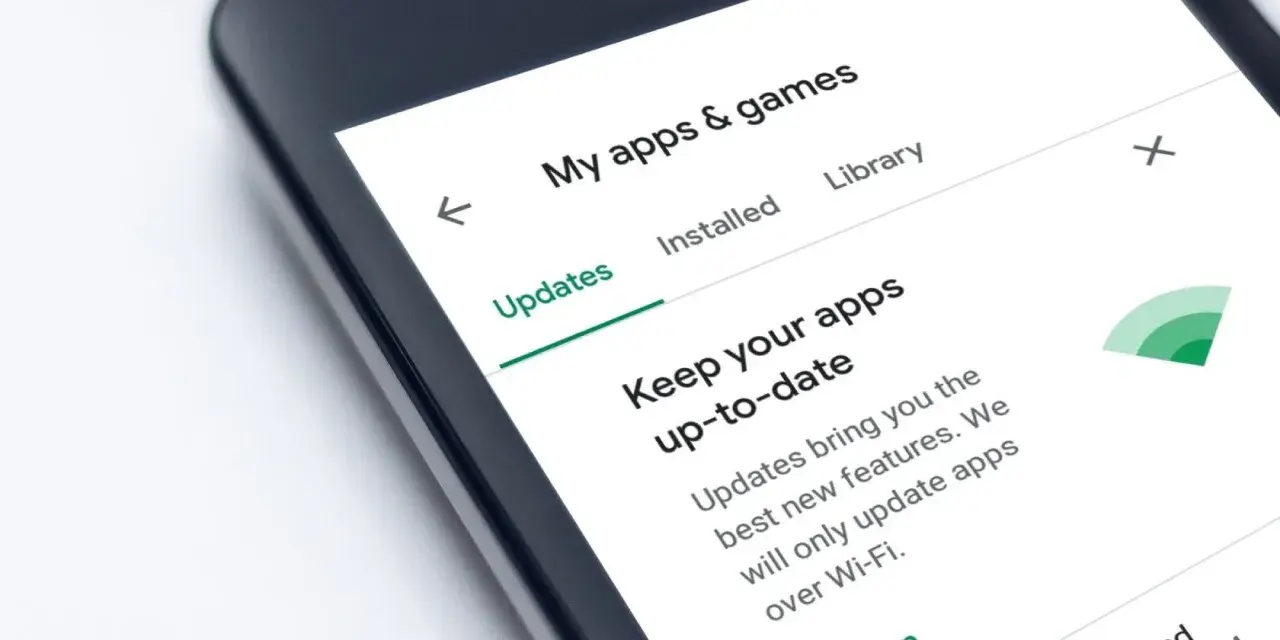
Quando un telefono o un computer comincia a sembrare disordinato, la prima cosa utile non è cercare un’icona: è capire dove si trova l’elenco completo delle app installate. La funzione che mostra tutte le app installate non coincide sempre con quello che vedi nella schermata principale, e proprio lì nascono molti dubbi inutili. In questa guida ti mostro i percorsi più affidabili su Android, iPhone, Windows 11 e Mac, con i controlli pratici che uso per distinguere un’app nascosta da un’app davvero assente.
Le scorciatoie cambiano, ma il controllo giusto resta sempre lo stesso
- Su Android il punto più affidabile è il drawer delle app o la sezione App nelle impostazioni.
- Su iPhone e iPad la vista davvero utile è la Libreria app, non solo la schermata Home.
- Su Windows 11 l’elenco completo passa da Impostazioni > App > App installate.
- Su Mac l’equivalente pratico è Applicazioni in Finder, con Spotlight come scorciatoia.
- Se un’app non compare, spesso è nascosta, disattivata o filtrata da un profilo separato.
Perché la schermata principale non basta quasi mai
Io separo sempre tre livelli: quello che l’utente vede subito, quello che il sistema considera installato e quello che lo store o il profilo dell’account registra come disponibile. Se salti questa distinzione, sembra che un’app sia sparita quando in realtà si trova solo in un altro punto dell’interfaccia. È una differenza semplice, ma fa risparmiare tempo soprattutto su telefoni condivisi, dispositivi aziendali e modelli Android molto personalizzati.
In pratica, la Home non è un inventario, è solo una selezione di collegamenti. L’elenco completo, invece, può trovarsi nel drawer, nelle impostazioni o nella libreria del sistema operativo. La tabella qui sotto chiarisce la differenza in modo rapido.
| Vista | Cosa mostra | Limite pratico |
|---|---|---|
| Schermata Home | Le app fissate manualmente dall’utente | Non include tutto ciò che è installato |
| Drawer o Libreria app | Quasi tutte le app presenti sul dispositivo | Può escludere app nascoste o limitate da profili separati |
| Impostazioni > App | L’inventario amministrativo del sistema | Non coincide sempre con l’ordine visivo della Home |
| Store o account | Le app scaricate da quello store | Non sempre include app di sistema o installazioni esterne |
Questa distinzione sembra teorica, ma è quella che evita metà dei falsi allarmi. E adesso conviene vedere come si traduce sui sistemi più usati, a partire da Android, dove il punto di accesso cambia più spesso.
Su Android il controllo più affidabile passa da drawer e impostazioni
Su Android parto quasi sempre da due percorsi: il drawer delle app e la sezione App nelle impostazioni. Nel gergo Android, l’App Drawer è il cassetto con l’elenco quasi completo delle applicazioni installate, mentre le impostazioni servono quando voglio una vista più amministrativa e meno legata al launcher.
- Apri il drawer con uno swipe verso l’alto oppure con il pulsante dedicato, se il tuo launcher lo usa ancora.
- Usa la barra di ricerca per trovare subito il nome dell’app, invece di scorrere a mano.
- Se vuoi il controllo più pulito, entra in Impostazioni > App e scegli Vedi tutte le app o See all apps, a seconda della lingua del sistema.
- Se l’app continua a non comparire, verifica se è disattivata, bloccata in uno spazio privato o associata a un profilo di lavoro.
Questo è il punto che spesso chiarisce tutto: il drawer mostra ciò che il launcher espone, mentre le impostazioni mostrano ciò che il sistema riconosce davvero come installato. Su alcuni dispositivi recenti c’è anche lo spazio privato, che nasconde le app quando è bloccato e può far sembrare il telefono incompleto anche se non lo è.
Se l’app era stata disabilitata, può sparire dal drawer ma restare nel sistema. È una distinzione utile anche quando controlli consumi, permessi o spazio occupato, perché una app visibile non è necessariamente una app attiva. Su iPhone il ragionamento cambia un po’, e lì la libreria integrata è il punto giusto da cui partire.
Su iPhone e iPad la Libreria app è la vera lista completa
Su iPhone e iPad la Home non racconta tutta la storia. Io guardo quasi subito la Libreria app, perché lì trovo la raccolta più affidabile delle applicazioni presenti sul dispositivo, ordinate per categorie o in elenco alfabetico. Basta scorrere verso sinistra oltre tutte le pagine della Home per arrivarci.
- Vai alla schermata Home e scorri verso sinistra fino alla Libreria app.
- Usa il campo di ricerca in alto se conosci già il nome dell’app.
- Scorri l’elenco alfabetico se vuoi una verifica completa senza affidarti alle categorie.
- Se sospetti che l’app sia nascosta, apri le impostazioni e controlla la cartella delle app nascoste, che richiede autenticazione biometrica o codice.
Qui il caso più comune è banale: l’app è stata rimossa dalla Home ma non dal telefono. In quel caso la ritrovi nella Libreria app e la puoi riportare davanti con pochi tap. Più raro, ma importante, è il caso delle app nascoste: lì il sistema le isola in una sezione protetta, così non le vedi finché non sblocchi la cartella.
La differenza pratica è questa: su iPhone non devi confondere visibilità e installazione. Se salti questo passaggio, rischi di cercare per mezz’ora un’app che in realtà è ancora lì, solo spostata fuori dalla schermata principale. Su desktop, invece, la logica diventa più lineare e il controllo passa quasi sempre dalle impostazioni di sistema.
Su Windows 11 e macOS conviene usare le impostazioni di sistema
Su computer preferisco sempre un percorso amministrativo, perché mi interessa capire non solo se l’app esiste, ma anche se è installata correttamente e dove si trova. Su Windows 11 il riferimento più pulito è la pagina delle app installate; su Mac, la cartella Applicazioni resta la vista più chiara quando devo fare un inventario rapido.
| Sistema | Percorso più diretto | Perché lo uso |
|---|---|---|
| Windows 11 | Start > Impostazioni > App > App installate | Mostra un elenco ordinabile e utile per disinstallazione, riparazione e controllo rapido |
| macOS | Finder > Applicazioni oppure Spotlight | È la vista più lineare per vedere ciò che è presente sul Mac |
Su Windows 11 mi piace soprattutto il fatto che l’elenco sia leggibile e ordinabile: se l’app c’è, la vedi subito; se non c’è, hai un segnale affidabile. Su Mac, invece, Spotlight è comodo per aprire al volo un’app, ma quando devo controllare davvero cosa è installato preferisco Finder, perché mi dà una visione più concreta e meno “da ricerca”.
Una nota pratica: Launchpad può essere comodo, ma io non lo considero il metro migliore se voglio capire con precisione cosa è presente sul sistema. Per l’inventario serio, la cartella Applicazioni resta più trasparente. E quando un’app non compare nemmeno lì, il problema di solito non è la grafica: è un filtro, un profilo o una disattivazione.
Se l’app non compare, controlla questi filtri prima di pensare a una disinstallazione
Quando un’app sembra sparita, quasi sempre c’è una spiegazione più semplice di quanto sembri. Io controllo sempre questi casi prima di ipotizzare un problema vero:
- App nascosta: su iPhone può finire nella cartella protetta delle app nascoste, su Android può essere separata dallo spazio principale.
- App disattivata: su alcuni dispositivi l’app resta nel sistema ma non appare come applicazione attiva.
- Profilo di lavoro o account separato: se il telefono gestisce più profili, ogni ambiente può avere la sua lista.
- Restrizioni o controllo genitori: alcune app vengono nascoste o bloccate anche se tecnicamente sono ancora presenti.
- Collegamento web o app sostituita: a volte l’icona non corrisponde a una vera app installata, ma a un accesso rapido.
Il caso più fastidioso è quello dei profili separati, perché il dispositivo sembra identico ma le app cambiano da un ambiente all’altro. Succede spesso nei telefoni aziendali e nei dispositivi condivisi in famiglia. Anche i filtri di sicurezza possono creare l’impressione che un’app sia scomparsa, quando in realtà è solo in una sezione protetta o limitata.
Per questo io non mi fermo mai alla schermata che appare per prima. Se il nome non compare in una vista, passo a quella tecnica; se manca ancora, controllo i profili e le restrizioni. È un metodo semplice, ma molto più solido della ricerca casuale tra le icone.
I controlli rapidi che evitano il falso allarme
- Prima verifica: cerco l’app nella vista completa del sistema, non nella sola schermata Home.
- Seconda verifica: apro la sezione delle app installate e controllo se il nome è presente ma disattivato, nascosto o limitato.
- Terza verifica: uso la ricerca interna del sistema o dello store per vedere se l’app risulta installata, disponibile o già associata all’account.
Quando faccio questi tre passaggi, di solito capisco in meno di un minuto se il problema è reale oppure solo di interfaccia. E questo, più di qualunque scorciatoia, è il modo più affidabile per tenere sotto controllo le app senza perdersi tra schermate diverse e falsi assenti.
