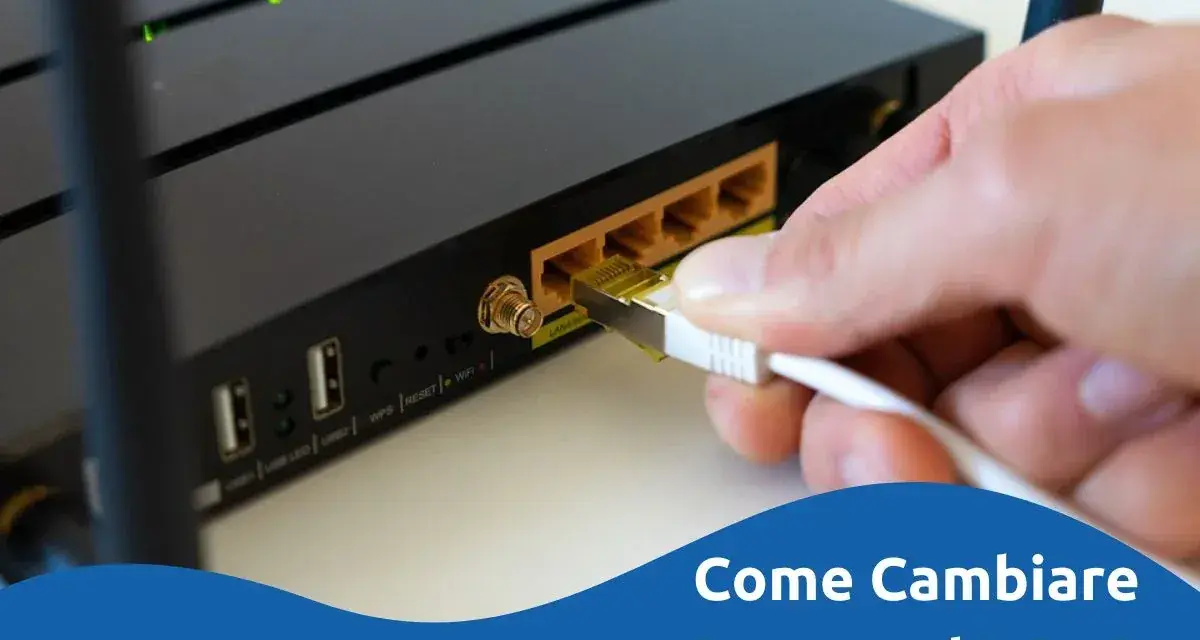
La password del Wi-Fi non dovrebbe restare quella stampata sull’etichetta del router per anni, soprattutto se l’hanno ricevuta molte persone o se sospetti accessi indesiderati. La procedura per sostituirla richiede di solito pochi minuti e permette anche di controllare il livello di sicurezza, il nome della rete e la gestione delle bande 2,4 e 5 GHz.
La modifica richiede pochi minuti e mette al sicuro tutta la rete
- Accedi al router da browser o dall’app ufficiale.
- Cerca la sezione Wi-Fi, Wireless o WLAN.
- Scegli una password di almeno 12 caratteri, meglio se più lunga.
- Preferisci WPA3 oppure WPA2/WPA3 se hai dispositivi meno recenti.
- Dopo il salvataggio dovrai ricollegare tutti i dispositivi con la nuova chiave.
Prima di iniziare prepara accesso e dati giusti
Per cambiare la chiave wireless devi poter entrare nel pannello di amministrazione del router. Il dispositivo deve essere acceso e il telefono o il computer deve essere collegato alla rete, tramite Wi-Fi oppure, ancora meglio, con un cavo Ethernet.
Non confondere la password del Wi-Fi con quella dell’area amministratore. La prima serve a collegare smartphone, computer e smart TV; la seconda permette di modificare le impostazioni del router.
| Credenziale | A cosa serve | Dove trovarla |
|---|---|---|
| Password Wi-Fi | Collegare i dispositivi alla rete senza fili | Etichetta del router o impostazioni wireless |
| Password amministratore | Accedere al pannello di configurazione | Configurazione iniziale, app o manuale del dispositivo |
Se non conosci l’indirizzo del router, prova con 192.168.1.1 o 192.168.0.1. In alternativa, guarda l’etichetta sul modem oppure verifica il “gateway predefinito” nelle impostazioni di rete del computer. Il nome preciso dei menu cambia in base al modello e al firmware, ma le funzioni principali restano molto simili.
Come cambiare la password Wi-Fi dal pannello del router
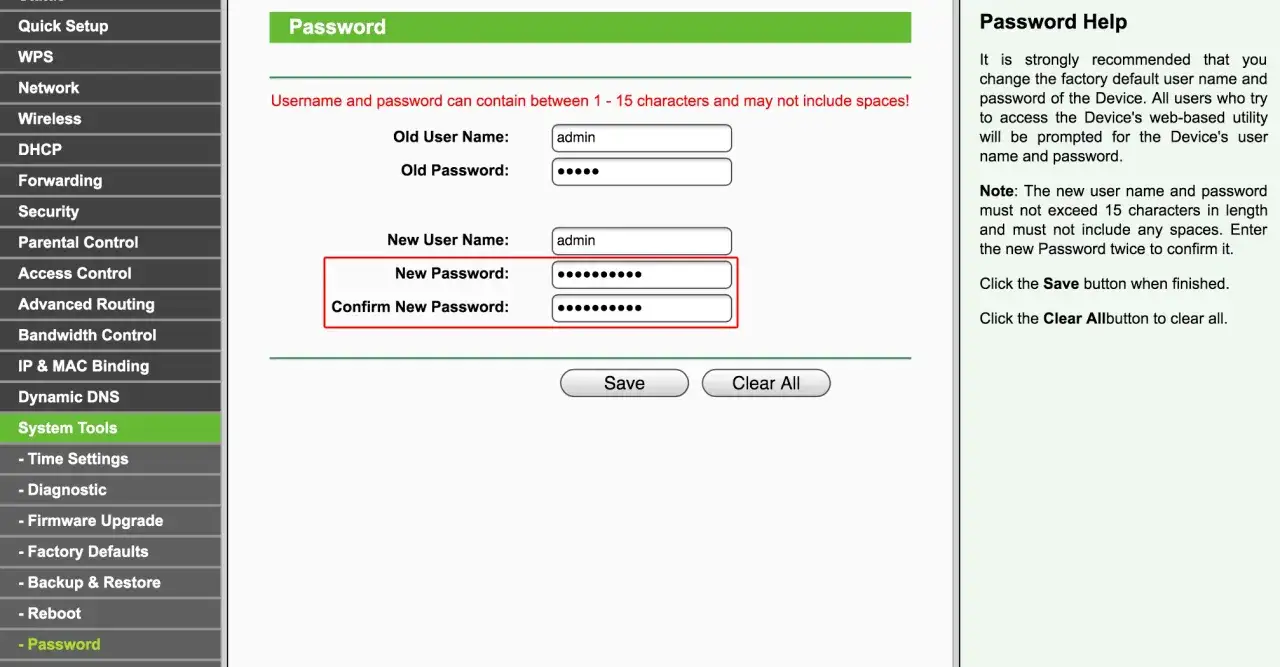
Questa è la strada più universale e funziona anche quando non vuoi installare un’app. Io preferisco usarla quando devo controllare più dettagli, perché mostra chiaramente le reti disponibili e il metodo di cifratura attivo.
- Collegati al router con il telefono, il computer o un cavo di rete.
- Apri il browser e inserisci nella barra degli indirizzi l’IP locale del router, per esempio 192.168.1.1.
- Inserisci la password amministratore. Non usare automaticamente quella del Wi-Fi, perché spesso sono diverse.
- Apri una sezione chiamata Wi-Fi, Wireless, WLAN o Impostazioni wireless.
- Seleziona la banda da modificare. Alcuni router mostrano separatamente 2,4 GHz, 5 GHz e 6 GHz; altri usano un’unica configurazione grazie a Smart Connect.
- Individua il campo Password, Chiave wireless o Pre-shared key e inserisci la nuova combinazione.
- Controlla il tipo di sicurezza. Scegli WPA3-Personal se tutti i dispositivi lo supportano, oppure WPA2/WPA3 per una maggiore compatibilità.
- Premi Salva, Applica o Conferma e attendi il riavvio della rete.
Una password robusta dovrebbe contenere almeno 12 caratteri; personalmente preferisco una frase di 16-20 caratteri, composta da parole non collegate tra loro, numeri e un simbolo. Evita nome, indirizzo, numero di telefono e sequenze come “12345678”, perché sono tra le prime combinazioni che un intruso può provare.
Non modificare il nome della rete, cioè l’SSID, se non è necessario. Lasciarlo invariato semplifica il passaggio su molti dispositivi, anche se tutti dovranno comunque autenticarsi con la nuova password.
Se usi un’app, un modem dell’operatore o una rete mesh
Router recenti e sistemi mesh permettono di gestire la rete dall’app del produttore. In genere basta aprire la schermata del dispositivo, entrare in Wi-Fi o Impostazioni wireless, scegliere la rete e modificare la password. I nomi dei pulsanti possono cambiare, ma il percorso è quasi sempre intuitivo.
Con un modem fornito da operatori come TIM, Vodafone, Fastweb o WINDTRE, l’accesso può passare dall’app dell’operatore oppure da una pagina locale dedicata. In questo caso cerca la voce relativa alla rete domestica e verifica se il modem trasmette un’unica rete per tutte le bande o due nomi distinti.
Attenzione ai sistemi mesh e ai ripetitori
In una rete mesh la password viene normalmente sincronizzata tra router principale e nodi satelliti. Se cambi la chiave solo su un access point separato, potresti creare due reti diverse e perdere il roaming automatico tra le stanze.
Lo stesso vale per un ripetitore Wi-Fi. Se usa le impostazioni del router principale, aggiornerà la password da solo; se è configurato manualmente, potrebbe essere necessario modificare anche la sua configurazione. Questo dettaglio spiega molti casi in cui il router funziona ma il segnale del ripetitore continua a rifiutare la connessione.
Dopo il salvataggio ricollega i dispositivi senza sorprese
Quando la nuova password viene applicata, il router interrompe la connessione Wi-Fi per pochi secondi o qualche minuto. È normale: il dispositivo sta riavviando la rete con le nuove credenziali.
- Apri l’elenco delle reti disponibili e seleziona il tuo SSID.
- Inserisci la nuova password facendo attenzione a maiuscole e minuscole.
- Se il dispositivo continua a usare quella vecchia, scegli Dimentica questa rete e ripeti il collegamento.
- Aggiorna la configurazione di stampanti, telecamere, prese smart, robot aspirapolvere e sistemi domotici.
- Controlla anche tablet, console, smart TV e dispositivi degli ospiti.
La maggior parte dei dispositivi si riconnette in meno di un minuto. Quelli più datati possono richiedere il riavvio oppure la cancellazione manuale del vecchio profilo Wi-Fi. Per questo conviene annotare la nuova password in un gestore sicuro prima di premere “Salva”.
Cosa fare se l’accesso non funziona
Non si apre la pagina del router
Verifica di essere collegato alla rete corretta e disattiva temporaneamente la connessione dati del telefono. Se possibile, usa un cavo Ethernet. Un indirizzo come 192.168.1.1 non è sempre quello giusto: controlla il gateway predefinito indicato dal sistema operativo.
Hai dimenticato la password amministratore
La password del Wi-Fi non permette necessariamente di entrare nel pannello. Cerca eventuali credenziali salvate nell’app del produttore o nella documentazione del modem. Se non esiste una procedura di recupero, il reset di fabbrica resta l’ultima possibilità.
Il reset richiede di solito di tenere premuto il pulsante Reset per circa 10 secondi, ma il tempo esatto varia in base al modello. Cancella nome della rete, password, impostazioni della connessione e regole personalizzate, quindi dovrai configurare nuovamente il modem. Non usarlo come prima soluzione.
Leggi anche: Wi-Fi lento? Ecco come risolvere i problemi di connessione
Hai perso la password Wi-Fi
Se la password non è mai stata cambiata, controlla l’etichetta del router. Se invece l’avevi modificata, puoi entrare nel pannello con un cavo Ethernet e sostituirla senza conoscere quella precedente, purché tu disponga della password amministratore.
Una nuova password è utile solo se resta sotto controllo
Cambiare la chiave wireless è una buona misura di sicurezza, ma non serve farlo ogni settimana. Io la modifico quando cambia chi ha accesso alla rete, dopo la sostituzione del router o se noto dispositivi sconosciuti nell’elenco dei collegamenti.
Dopo la modifica controlla anche che il firmware del router sia aggiornato, che l’accesso remoto sia disattivato se non ti serve e che la protezione non sia impostata su WEP o su modalità obsolete. Una password lunga, WPA3 o WPA2/WPA3 e un pannello amministratore protetto fanno una differenza molto più concreta di cambi frequenti scelti a caso.