
I punti chiave per misurare la latenza con criterio
- Il ping misura il tempo di andata e ritorno di un pacchetto ICMP, quindi fotografa la reattività della rete.
- Per una diagnosi utile conviene testare prima il dispositivo locale, poi il gateway, poi un indirizzo pubblico e infine un nome dominio.
- 0% di perdita pacchetti è l’obiettivo; anche perdite piccole possono pesare su chiamate, streaming e gaming.
- La latenza non è la stessa cosa della banda: una connessione veloce può avere ping alto e viceversa.
- Se il problema non emerge con un singolo host, servono tracert/traceroute, pathping o MTR.
Che cosa misura davvero la latenza di rete
Come spiega Microsoft Learn, ping verifica la connettività IP con richieste ICMP Echo e restituisce il round trip. Io lo leggo come un indicatore di reattività, non come un voto assoluto alla linea: un pacchetto parte, arriva e torna indietro, e il tempo totale è quello che vedi in millisecondi.
Qui sta l’equivoco più comune: latenza, bandwidth e throughput non sono sinonimi. Cloudflare distingue bene questi concetti: la latenza misura il tempo, la banda misura quanta capacità teorica hai, il throughput quanto traffico passa davvero in un certo intervallo. Per questo una linea può scaricare bene e avere comunque un ping poco convincente, soprattutto se il percorso è lungo o congestionato.
In pratica io considero il ping utile quando voglio capire la qualità del percorso, la rapidità di risposta e la stabilità del collegamento. Prima di fidarti del numero, però, conviene eseguirlo nel modo giusto.
Come eseguire il test su Windows, macOS e Linux
Il comando base è semplice, ma il contesto fa la differenza. Se vuoi un controllo rapido, usa un indirizzo pubblico stabile come 1.1.1.1 oppure il nome di un dominio affidabile; se vuoi isolare un problema locale, inizia dal gateway del router o dall’IP di loopback 127.0.0.1.
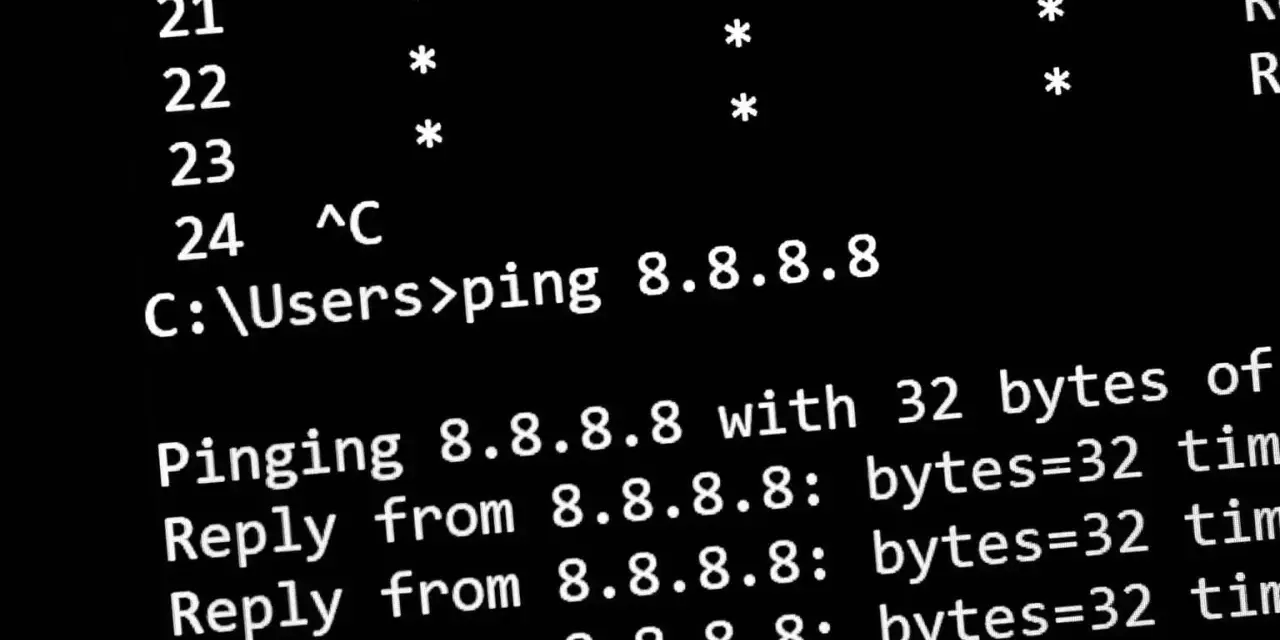
Su Windows apro il Prompt dei comandi o PowerShell e lancio ping 1.1.1.1. Se voglio un campione più serio, specifico il numero di pacchetti con ping -n 20 1.1.1.1; con Ctrl+C fermo il test e leggo il riepilogo finale.
Su macOS e Linux il comando più comune è ping 1.1.1.1, ma per limitare la prova uso ping -c 20 1.1.1.1. Qui il test continua finché non lo interrompi se non specifichi il conteggio, quindi è facile raccogliere più dati di quanto si faccia su Windows senza accorgersene.
Se la connessione è ballerina, 4 pacchetti sono pochi. Io preferisco almeno 20 campioni, meglio 50 se devo capire se il problema compare solo in certi momenti della giornata. A quel punto non stai più guardando un caso isolato, ma una tendenza utile per la diagnosi. Il passaggio successivo è capire cosa significano davvero quei millisecondi.
Come leggere i risultati del ping
Quando guardo l’output, non mi fermo al valore medio. Mi interessa soprattutto la stabilità: quanto oscillano i tempi, se compaiono timeout e se il percorso restituisce sempre gli stessi risultati oppure no. Un ping medio discreto ma molto variabile può dare più fastidio di un ping leggermente più alto ma costante.
| Metrica | Cosa indica | Come la leggo nella pratica |
|---|---|---|
| RTT medio | Tempo di andata e ritorno del pacchetto | 20-50 ms verso un server vicino è di solito buono; sotto i 20 ms è ottimo per molti usi locali; oltre i 100 ms si inizia a percepire ritardo in modo chiaro. |
| Minimo e massimo | Range delle risposte ricevute | Se il minimo e il massimo sono molto lontani, la rete è instabile anche se la media sembra accettabile. |
| Perdita pacchetti | Echo request che non ricevono risposta | 0% è l’obiettivo; già perdite sporadiche possono rovinare chiamate VoIP, gaming e desktop remoto. |
| Jitter o mdev | Variabilità del ritardo nel tempo | Più cresce, più aumentano scatti, microinterruzioni e sensazione di rete “nervosa”. |
Per navigazione normale un RTT un po’ più alto non è sempre un problema; per videochiamate, gaming o lavoro remoto la stabilità pesa più del valore medio. Io guardo sempre anche la differenza tra un test fatto sul dispositivo e uno fatto verso un server esterno, perché spesso il secondo racconta una storia molto più utile del primo. Per questo, quando leggo i risultati, non guardo mai solo il primo numero ma anche il contesto del percorso.
Da dove partire per capire se il problema è nel dispositivo, nel Wi-Fi o fuori casa
Quando devo isolare un guasto, seguo sempre la stessa sequenza. È il modo più rapido per evitare conclusioni sbagliate e per capire se sto guardando un problema locale oppure qualcosa che parte più a monte.
- Ping a
127.0.0.1per verificare la pila TCP/IP locale. - Ping al gateway del router, spesso
192.168.1.1o192.168.0.1, ma usa l’indirizzo reale della tua rete. - Ping a un IP pubblico stabile, per esempio
1.1.1.1o8.8.8.8, per valutare la tratta internet. - Ping a un nome dominio, per capire se entra in gioco il DNS.
Se il primo test fallisce, il problema è nel dispositivo o nello stack di rete. Se fallisce solo il secondo, di solito sto guardando una rete locale instabile: segnale debole, interferenze, cavo difettoso o router saturo. Se il terzo peggiora mentre il secondo resta pulito, il sospetto si sposta verso l’operatore o il percorso verso la destinazione.
Il quarto test aggiunge un dettaglio spesso sottovalutato: il nome può fallire anche quando l’IP risponde, e in quel caso il problema non è la latenza ma la risoluzione DNS. Su rete mobile questa distinzione è ancora più utile, perché una cella congestionata può alzare il ping senza toccare il resto della connettività. A questo punto, però, serve capire quando il semplice ping non basta più.
Quando il ping non basta e servono altri strumenti
Il ping ti dice quanto risponde un host, ma non sempre ti spiega dove nasce il problema. Quando i tempi oscillano o la perdita compare solo verso certe destinazioni, io passo a strumenti che mostrano il percorso dei pacchetti e la qualità di ogni salto.
| Strumento | Cosa mostra | Quando usarlo |
|---|---|---|
ping |
RTT e perdita verso un singolo host | Prima verifica rapida, utile per capire se la rete risponde. |
tracert / traceroute
|
Gli hop del percorso | Quando vuoi capire in quale tratto cresce la latenza. |
pathping |
Percorso e perdita per hop | Se lavori su Windows e sospetti una perdita intermittente lungo il tragitto. |
mtr |
Latenza e perdita aggiornate continuamente | Quando vuoi osservare il comportamento della rete nel tempo su Linux o macOS. |
Io mi fermo al ping solo se il problema è chiaramente locale; se il percorso verso il servizio peggiora in un punto preciso, il test a salto per salto è più informativo. Qui non si tratta di fare più diagnostica per principio, ma di scegliere l’attrezzo che risponde alla domanda giusta. Solo così eviti di confondere un router rumoroso con un vero problema di Internet.
La routine che uso per arrivare a una diagnosi utile in pochi minuti
Quando il risultato è anomalo, non cerco subito la spiegazione più complessa. Prima escludo le cause banali, perché nella pratica sono quelle che fanno perdere più tempo e generano i ticket più confusi.
- Disattivo temporaneamente VPN, download e backup cloud per evitare saturazioni locali.
- Ripeto il test da rete cablata, se possibile, oppure mi avvicino al router per escludere un problema di copertura Wi-Fi.
- Confronto almeno due destinazioni: un IP pubblico stabile e il dominio del servizio che sto usando.
- Rifaccio la prova in un altro momento della giornata per capire se il problema è costante o dipende dal carico.
Se il ping sale solo quando altri dispositivi consumano banda, il collo di bottiglia è quasi sempre interno alla rete locale. Se invece peggiora anche verso un IP pubblico stabile e lo fa con costanza, il problema è più probabilmente nel percorso verso Internet, nel peering o nella rete dell’operatore. Su una linea mobile, poi, conviene ripetere il controllo in due punti diversi della casa o all’aperto, perché copertura e congestione possono cambiare parecchio nel giro di pochi metri.
Alla fine io cerco sempre la stessa cosa: un confronto pulito tra dispositivo, rete locale e tratto esterno. Se ti abitui a questa sequenza, il controllo della latenza diventa rapido, leggibile e molto più utile di un numero isolato letto al volo.
