
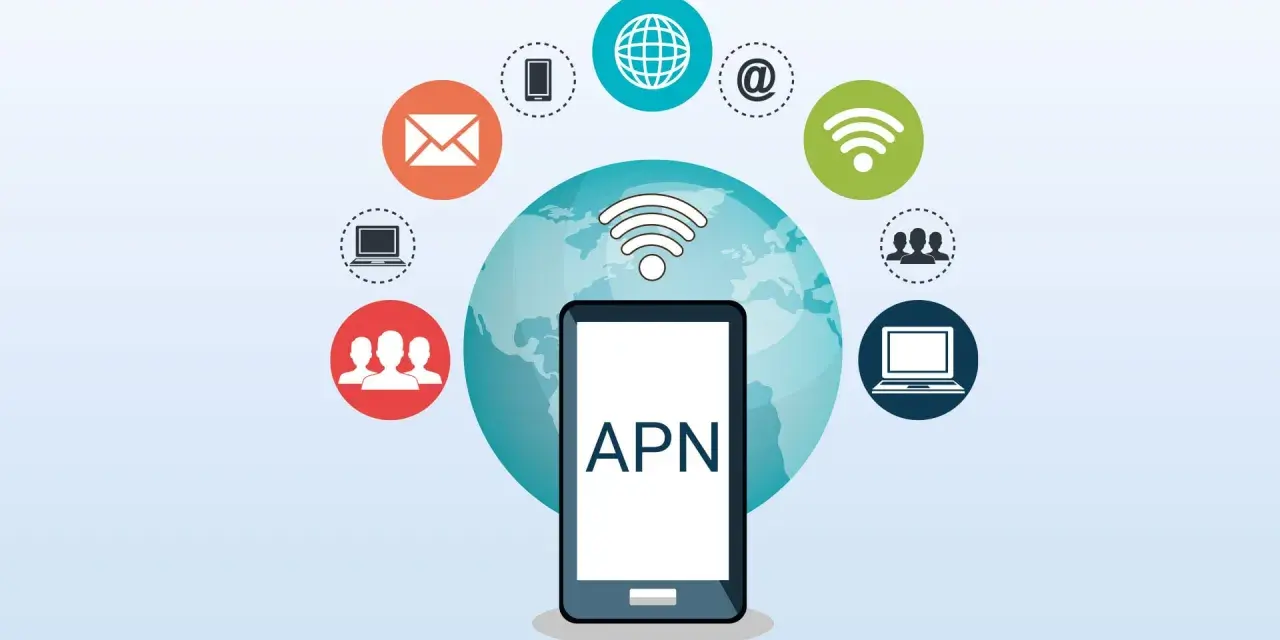
In breve, l’APN è il punto che fa parlare il telefono con la rete dati dell’operatore
- APN significa Access Point Name ed è la porta d’ingresso della connessione mobile.
- Di solito si configura da solo, ma può servire un intervento manuale con SIM nuova, eSIM, roaming o telefono importato.
- Se internet non va, l’APN è uno dei primi controlli sensati, ma non l’unico.
- I campi davvero importanti sono pochi: spesso basta il nome APN corretto, mentre altri valori restano vuoti o automatici.
- Su iPhone e Android il percorso cambia, ma la logica è la stessa: scegliere il profilo giusto e salvare la configurazione.
Che cos’è l’APN e a cosa serve davvero
L’APN è il nome del punto di accesso che dice al telefono come entrare nella rete dati del gestore. In pratica, è il ponte tra la SIM e internet mobile: senza quel passaggio corretto, il dispositivo può anche vedere il segnale, ma non riuscire a navigare, inviare MMS o usare alcune funzioni legate alla rete.
La parte che spesso viene fraintesa è questa: l’APN non identifica la SIM in sé, ma il percorso di rete che il telefono deve usare. Per questo un cambio operatore, una SIM estera o un telefono acquistato fuori dal mercato italiano possono richiedere un controllo più attento. Apple ricorda anche che l’APN non sempre è modificabile manualmente: dipende dal profilo consentito dall’operatore.
Quando spiego il tema, parto sempre da qui: l’APN non è un dettaglio tecnico secondario, ma nemmeno una leva da toccare ogni volta che qualcosa va storto. Se il profilo è corretto, conviene lasciarlo stare. Se invece qualcosa si è rotto lungo il percorso, allora diventa il primo indiziato da verificare. E da qui si passa al punto più utile: quando ha senso cambiarlo davvero.
Quando serve cambiarlo e quando no
In un telefono moderno, l’APN viene quasi sempre impostato in automatico. Per questo, nella maggior parte dei casi, la scelta migliore è non intervenire finché la connessione funziona. Cambiarlo senza motivo può creare più confusione che benefici, soprattutto se si sovrascrivono valori che il sistema aveva già correttamente impostato.
Ha invece senso controllarlo o modificarlo in questi casi:
- hai inserito una SIM nuova e i dati mobili non partono;
- stai usando una eSIM appena attivata e la navigazione non si aggancia;
- hai importato uno smartphone da un altro Paese;
- gli MMS non si inviano, mentre le chiamate funzionano;
- l’hotspot o il tethering non si attiva come dovrebbe;
- hai cambiato operatore e il telefono continua a usare un profilo vecchio o errato.
Un caso concreto aiuta a capire la logica: WINDTRE indica, per esempio, internet.it come APN su iPhone e lascia vuoti nome utente e password. È un buon promemoria del fatto che il valore giusto dipende dall’operatore, non dal marchio del telefono. Se il profilo è già corretto, non c’è nulla da guadagnare a toccarlo.
Una regola pratica che uso spesso è semplice: se il problema riguarda solo la navigazione mobile, ha senso guardare l’APN; se invece non funzionano neppure segnale, registrazione in rete o chiamate, il guasto potrebbe stare altrove. Da qui vale la pena vedere dove si trova la voce giusta sul telefono.
Dove si trova su iPhone e Android
Il percorso cambia da sistema a sistema, ma l’idea è sempre la stessa: entrare nelle impostazioni di rete mobile e aprire la sezione dedicata ai punti di accesso. Su alcuni telefoni la voce è ben visibile, su altri è nascosta dentro menu più profondi o bloccata dal profilo dell’operatore.
Su iPhone
Di solito il percorso è:
- Impostazioni
- Cellulare o Dati mobili
- Rete dati cellulare
Se il campo è modificabile, puoi inserire i dati forniti dall’operatore e tornare indietro: spesso il salvataggio è automatico. Se invece la voce non compare o risulta bloccata, significa che il profilo non è personalizzabile da te in quel momento. In quel caso, la soluzione corretta è seguire le istruzioni dell’operatore o usare il profilo di configurazione previsto.
Leggi anche: Internet in Turchia - Roaming, SIM o eSIM? La Guida Definitiva
Su Android
La strada più comune è:
- Impostazioni
- Rete e Internet o Connessioni
- SIM o Rete mobile
- Nomi punti di accesso
Qui la variabilità è maggiore perché ogni produttore personalizza un po’ il menu. Io consiglio sempre di fermarsi un attimo prima di cambiare qualcosa: prima si legge il profilo esistente, poi eventualmente si crea un nuovo APN, così si evita di perdere una configurazione funzionante.
Una volta capito dove si trova il menu, il passo successivo è molto più interessante: capire quali campi contano davvero e quali, invece, possono restare vuoti senza conseguenze. È qui che spesso si fa confusione.
I campi dell’APN che contano davvero
Non tutti i parametri hanno lo stesso peso. Nella pratica quotidiana, molti utenti devono gestire solo uno o due campi davvero decisivi, mentre gli altri restano automatici o non necessari. Ecco una guida essenziale.
| Campo | A cosa serve | Quanto conta per l’utente |
|---|---|---|
| APN | Nome del punto di accesso usato per la rete dati | Quasi sempre decisivo |
| Nome utente e password | Credenziali di autenticazione, se richieste | Spesso non servono e restano vuoti |
| Proxy e porta | Instradamento aggiuntivo del traffico | Raramente necessari per un uso normale |
| MMSC e proxy MMS | Parametri per i messaggi multimediali | Importanti se gli MMS non funzionano |
| MCC e MNC | Codici dell’operatore e del Paese | Di solito automatici |
| APN type | Specifica se il profilo serve per dati, MMS o hotspot | Conta molto se l’hotspot o gli MMS danno problemi |
| Protocollo | Indica come gestire la comunicazione di rete | Meglio lasciarlo come indicato dall’operatore |
La regola che funziona meglio, nella maggior parte dei casi, è semplice: compila solo ciò che l’operatore ti chiede di compilare. Se un campo non viene indicato, lasciarlo vuoto è spesso la scelta giusta. Toccando troppo, il rischio è di peggiorare una configurazione che era già quasi corretta.
Questo vale soprattutto per chi vede una schermata piena di sigle e si sente tentato di riempire tutto. In realtà, la buona configurazione APN è spesso minimalista. Ed è proprio per questo che i problemi più comuni hanno quasi sempre una diagnosi molto precisa.
I problemi più comuni e come risolverli senza perdere tempo
Quando i dati mobili non funzionano, la tentazione è fare subito un reset totale. Io lo considero un passo utile solo dopo aver provato controlli più mirati. Prima conviene verificare le cause più frequenti, perché spesso il problema è banale.
- Dati mobili disattivati: sembra ovvio, ma è la causa più frequente dopo una nuova SIM o un riavvio.
- APN errato o incompleto: basta un nome sbagliato per bloccare la navigazione.
- Roaming spento: se sei all’estero, la connessione può non partire anche con APN corretto.
- Profilo operatore bloccato: su alcuni iPhone e alcune reti il campo non è modificabile.
- Impostazioni di rete corrotte: qui il reset può davvero aiutare, ma è una misura più invasiva.
La sequenza che uso più spesso è questa:
- attivare e disattivare la modalità aereo;
- controllare che i dati mobili siano realmente attivi;
- verificare l’APN selezionato;
- riavviare il telefono;
- se serve, ripristinare le impostazioni di rete.
Quest’ultimo passaggio va trattato con cautela: può cancellare reti Wi-Fi salvate, Bluetooth abbinati e alcune preferenze di connessione. È utile, ma non è la prima mossa da fare. Se dopo questi controlli internet continua a non funzionare, allora il problema potrebbe essere nella SIM, nel piano tariffario o nella copertura.
Per evitare di confondere le cause, conviene anche separare bene l’APN da altri concetti che sembrano simili ma non lo sono. È il punto che chiarisce molti falsi problemi.
APN, SIM, roaming e 5G non sono la stessa cosa
Una delle confusioni più comuni è mettere tutto nello stesso sacco. In realtà, ogni elemento ha un ruolo diverso nella connessione mobile. Se li distingui bene, capisci più velocemente dove intervenire.
| Elemento | Cosa fa | Se manca o è errato cosa succede |
|---|---|---|
| SIM o eSIM | Identifica l’utenza e abilita il servizio | Il telefono può non registrarsi in rete |
| APN | Definisce il percorso di accesso ai dati mobili | Le chiamate possono funzionare, ma internet no |
| Roaming | Consente l’uso della rete fuori dall’area dell’operatore | All’estero i dati possono restare bloccati |
| 5G | Indica la generazione della rete mobile disponibile | La connessione può essere più lenta, ma non per forza assente |
Qui il punto importante è uno: avere 5G non significa avere internet funzionante, e avere un APN corretto non garantisce automaticamente la massima velocità. Sono livelli diversi della stessa esperienza di connessione. Io considero questa distinzione essenziale, perché evita di accusare l’APN quando il vero problema è altrove, oppure di incolpare la rete quando basta correggere un profilo dati.
Questa distinzione porta direttamente all’ultima cosa utile da tenere a mente: quando conviene davvero mettere mano alla configurazione e quando, invece, è meglio lasciarla com’è.
Quando conviene davvero intervenire sull’APN
Se devo dare un criterio pratico, è questo: tocca l’APN solo quando c’è un sintomo concreto legato alla connessione dati. Non serve farlo “per sicurezza” se tutto funziona. In telecomunicazioni, la manutenzione inutile spesso crea più danni di quanti ne risolva.
- Se la navigazione si è fermata dopo un cambio SIM, verifica prima l’APN.
- Se funzionano le chiamate ma non i dati, l’APN è uno dei primi controlli da fare.
- Se gli MMS o l’hotspot falliscono, controlla il tipo di APN e i parametri associati.
- Se il telefono è nuovo e tutto è configurato automaticamente, non cambiare nulla senza una ragione precisa.
La linea migliore, alla fine, è molto concreta: prima osserva il problema, poi intervieni solo sul parametro che lo può davvero causare. Se l’APN è quello giusto e la rete continua a non andare, la diagnosi va spostata su SIM, copertura, roaming o profilo operatore. È così che si risolve più in fretta, senza trasformare una semplice configurazione in un rompicapo.
