
Accedere al pannello del modem/router serve per cambiare la password Wi-Fi, vedere chi è connesso, aggiornare il firmware e risolvere molti problemi senza aspettare l’assistenza. La differenza la fanno tre dettagli: l’indirizzo giusto, la connessione corretta al router e le credenziali di amministrazione adatte al modello che hai in casa. Qui trovi una guida pratica, pensata per i casi reali e non per istruzioni troppo teoriche.
Le informazioni essenziali da tenere a portata di mano
- Il pannello si apre quasi sempre dalla rete del router, non dalla connessione mobile.
- Gli indirizzi più comuni sono 192.168.1.1 e 192.168.0.1, ma alcuni modelli usano un nome locale o un indirizzo stampato sul dispositivo.
- Su molti router recenti il primo accesso richiede di creare una password amministratore.
- La password Wi-Fi e quella del pannello non coincidono sempre: sono due cose diverse.
- Se la pagina non si apre, il problema spesso è nella connessione, nel browser o nell’indirizzo digitato.
Come capire quale indirizzo usare
Il pannello di gestione è una pagina locale: nella maggior parte dei casi non dipende da internet, ma solo dal fatto che il dispositivo sia collegato al router via Wi-Fi o cavo. Per questo, prima di cercare password o app, io controllo sempre l’indirizzo da aprire nella barra del browser; se quello è sbagliato, il resto non parte nemmeno.
| Indirizzo o nome | Quando provarlo | Nota pratica |
|---|---|---|
| 192.168.1.1 | Molti router domestici | Scrivilo nella barra degli indirizzi, non nella ricerca di Google. |
| 192.168.0.1 | Alcuni modelli usano questa rete locale invece della precedente | Funziona solo se il gateway del router è impostato su questo indirizzo. |
| tplinkmodem.net | Alcuni modem router TP-Link | Può comparire un avviso di certificato: su questi modelli è un comportamento noto. |
| myrouter.local | Alcuni router che supportano un nome locale invece dell’IP | È utile quando l’indirizzo numerico è stato modificato. |
| Etichetta o manuale | Quando nulla torna o il router è stato personalizzato dall’operatore | È il riferimento più affidabile se il dispositivo è stato configurato in modo non standard. |
Se il tuo router è stato configurato dall’operatore o ha un indirizzo personalizzato, l’etichetta sul retro e il manuale restano i riferimenti più affidabili. Una volta chiarito l’indirizzo, il passaggio successivo è la sequenza di accesso vera e propria.
Come entrare nel modem senza perdere tempo
Per arrivare al login io seguo sempre la stessa sequenza, perché riduce gli errori banali e ti fa capire subito dove si blocca il processo:
- Collegati alla rete del router via Wi-Fi oppure con un cavo Ethernet.
- Apri un browser aggiornato, meglio se è la versione che usi di solito senza estensioni strane o filtri aggressivi.
- Digita l’indirizzo del router nella barra in alto, non nel motore di ricerca.
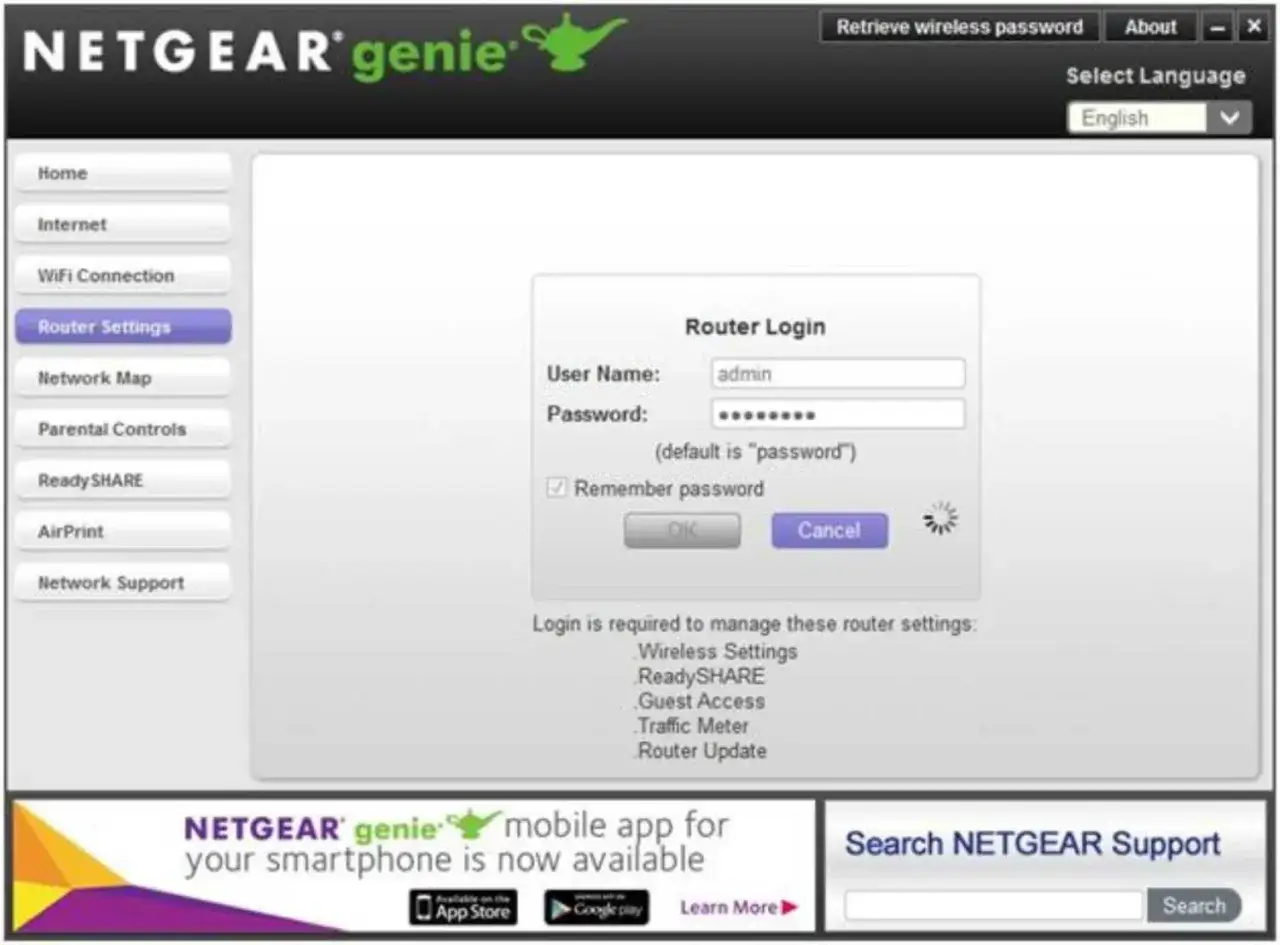
- Inserisci le credenziali richieste oppure crea la password amministratore se è il primo accesso.
- Se compare un avviso di sicurezza, verifica che l’indirizzo sia quello corretto e che tu stia davvero parlando con il tuo router prima di andare avanti.
Se è il primo accesso, non aspettarti sempre admin/admin: molti modelli moderni chiedono di impostare una password nuova subito, mentre altri mostrano le credenziali iniziali sull’etichetta o nel materiale fornito dall’operatore. Quando la procedura parte, conviene fermarsi un attimo e controllare bene, perché un login fatto in fretta crea quasi sempre confusione dopo. Se però la pagina resta ferma, il problema non è per forza il router: spesso basta correggere un dettaglio di base.
Quando la pagina non si apre e cosa controllare subito
Qui il problema di solito non è il modem “rotto”, ma un dettaglio che si è perso per strada. Io partirei da questi controlli, nell’ordine in cui fanno davvero la differenza:
| Sintomo | Causa probabile | Soluzione rapida |
|---|---|---|
| Si apre una ricerca web invece del pannello | L’indirizzo è stato scritto nella barra sbagliata | Ridigita tutto nella barra degli indirizzi del browser. |
| Non carica nulla | Il dispositivo non è collegato al router | Verifica la rete Wi-Fi corretta oppure passa a un cavo Ethernet. |
| Compare un avviso di certificato o privacy | Alcuni router usano un certificato interno o un dominio locale | Controlla che l’indirizzo sia quello atteso e procedi solo se riconosci il dispositivo. |
| Il login rifiuta la password | La password del pannello non coincide con quella del Wi-Fi oppure è stata cambiata prima | Riprova con le credenziali del router, non con quelle della rete wireless. |
| Con mesh o repeater non entri | Stai passando da un nodo secondario e non dal router principale | Collegati alla rete principale o usa il cavo per il primo accesso. |
Se questi controlli sono corretti ma l’accesso continua a fallire, il punto debole è quasi sempre nelle credenziali o nelle impostazioni di fabbrica. Da lì si passa al tema più delicato: cosa usare come password e quando ha senso fare un reset.
Credenziali, reset e sicurezza del primo accesso
Il punto più frainteso è questo: la password del Wi-Fi non è necessariamente la password del pannello. Su alcuni modelli la combinazione iniziale è stampata sull’etichetta o impostata dal produttore; su altri, soprattutto più recenti, la crei tu al primo avvio; in altri ancora l’operatore usa credenziali dedicate o un account associato al dispositivo.
| Situazione | Cosa aspettarsi | Cosa fare |
|---|---|---|
| Primo avvio | Richiesta di creare una password amministratore | Scegli una password lunga e non banale, poi salvala in modo sicuro. |
| Router più vecchio | Credenziali predefinite o stampate sul dispositivo | Controlla etichetta e manuale prima di tentare combinazioni a caso. |
| Dispositivo fornito dall’operatore | Accesso gestito con account dell’ISP o con funzioni limitate | Usa le credenziali fornite dal gestore oppure la sua app ufficiale. |
Qui io consiglio di pensare subito alla sicurezza, non solo all’accesso: cambia la password amministratore, evita riferimenti ovvi come il nome della rete o il numero di telefono e conserva i dati in un gestore di password. Il reset fisico resta l’ultima opzione, perché riporta tutto ai valori di fabbrica e cancella le personalizzazioni già fatte. Una volta chiarite le credenziali, ha senso decidere anche quali impostazioni toccare davvero.
Le impostazioni che vale la pena cambiare subito
Una volta dentro, non cambierei tutto alla cieca. Le modifiche che danno il ritorno più alto sono poche, ma vanno scelte bene. Io inizierei da queste:
| Impostazione | Perché conviene cambiarla | Quando fare attenzione |
|---|---|---|
| Nome rete Wi-Fi | Ti aiuta a distinguere meglio rete principale, 2,4 GHz e 5 GHz | Evita nomi troppo personali se vuoi più privacy. |
| Password Wi-Fi | Blocca gli accessi non autorizzati | Dopo averla cambiata dovrai riconnettere tutti i dispositivi. |
| Sicurezza wireless | Se disponibile, WPA3 o il profilo misto WPA2/WPA3 offrono una protezione più attuale | Alcuni dispositivi molto vecchi potrebbero avere problemi di compatibilità. |
| Rete ospiti | Isola smartphone e visitatori dalla rete principale | Disattivala se non la usi, così riduci la superficie di attacco. |
| Firmware | Corregge bug e falle di sicurezza | Meglio aggiornare con linea stabile, idealmente quando il router non è sotto stress. |
Se il router lo permette, io preferisco attivare WPA3 o il profilo misto: è una scelta semplice che migliora la protezione senza complicare la vita. Dopo queste basi, vale la pena chiarire un ultimo punto che crea spesso confusione: browser, app e portale dell’operatore non fanno la stessa cosa.
Browser, app e pannello dell’operatore non sono la stessa cosa
Molti confondono il pannello web con l’app dell’operatore, ma non sono equivalenti. Il browser di solito offre il controllo più completo, l’app è più comoda per operazioni rapide, e l’area cliente dell’operatore spesso mostra solo le funzioni considerate essenziali.
| Strumento | Cosa fa meglio | Limite principale |
|---|---|---|
| Browser | Impostazioni avanzate, DNS, port forwarding, gestione dettagliata del Wi-Fi | Richiede l’indirizzo corretto e, a volte, la connessione alla rete locale. |
| App del produttore o dell’operatore | Riavvio rapido, cambio password, stato della linea, rete ospiti | Spesso espone meno opzioni rispetto all’interfaccia completa. |
| Portale dell’operatore | Gestione account, assistenza, funzioni base del servizio | Non sempre permette di toccare in profondità il router. |
Se devi aprire porte, cambiare DNS o verificare il canale Wi-Fi, il browser resta quasi sempre la strada migliore. L’app è utile quando vuoi un intervento veloce, ma non sostituisce l’interfaccia completa se il problema è più tecnico. E proprio per evitare tentativi a vuoto, conviene chiudere con una routine semplice e solida.
La strada più solida per non bloccarsi al primo tentativo
Se dovessi ridurre tutto a una sequenza sola, io farei così: collegamento diretto al router, indirizzo corretto, browser aggiornato, credenziali giuste, poi solo dopo le modifiche utili. È un ordine semplice, ma evita quasi tutti gli errori che fanno perdere tempo e fa capire subito se il problema è nel pannello, nel dispositivo o nelle credenziali.
Per chi gestisce spesso la rete di casa, la vera differenza la fa la disciplina: annotare l’indirizzo del router, salvare la password amministratore, aggiornare il firmware quando serve e non cambiare impostazioni a caso. Così l’accesso al pannello diventa una routine rapida, non un piccolo incidente tecnico.
